
WindowsにCursor(カーソル)をインストールする手順を、インストーラーのダウンロードから初回起動時の設定まで、実際の画面に沿って解説します。
無料のまま使えるのか、どこにインストールされるのかも説明します。
手順と画面は、Cursor 3.19.7(2026年9月時点)とWindows 10で確認したものです。Cursorは更新の頻度が高いため、バージョンによっては画面が異なることがあります。
Cursorとは?VS Codeとの違いと料金プラン
Cursorとは
Cursorは、AIが組み込まれたコードエディタです。エディタの中でAIに指示を出して、コードを書いてもらったり、わからないところを聞いたりすることができます。公式サイトでの呼び方は「コーディングエージェント」です(2026年9月時点)。
コードを書く画面の作りやキーボードショートカットは、Microsoftが無料で配布しているコードエディタのVS Codeとほとんど同じです。
CursorとVS Codeの違い
違いは次の4点です。
- AI機能が最初から組み込まれている:インストールしてサインインすれば、すぐにAIに指示を出せます
- 拡張機能の入手元が違う:CursorはOpen VSXというVS Codeとは異なる配布サイト(レジストリ)を使っているため、VS Codeにある拡張機能が見つからないことがあります
- ショートカットはVS Codeと同じ:VS Codeを使っていた場合は、覚えたキー操作をそのまま使えます。自分で変えたキーバインドも、VS Codeの設定を取り込む機能で引き継げます
- VS Codeと併用できる:CursorをインストールしてもVS Codeはそのまま残るので、両方を使い分けられます
無料のHobbyプランでできること
Cursorは無料のまま使うことができます。無料プランの名前はHobbyで、クレジットカードの登録も要りません。
Hobbyプランでできることを、有料の個人向けプラン(Pro)と並べると次のようになります。表にあるAgentは、AIに作業を任せる機能です。
| プラン | 料金 | できること |
|---|---|---|
| Hobby | 無料 | Agent・Chat・Tab補完を使える。使用量に制限あり |
| Pro | 月20ドル | 使用量の上限が広がる |
料金は2026年9月時点のもので、税金は含まれていません。制限の具体的な数字は、公式に記載されていません。
制限を使い切ると、エディタに通知が表示されます。使った分だけ支払うオンデマンド利用を有効にするか、上位のプランに切り替えるかを選びます。使用量は請求サイクルに合わせて毎月リセットされます。
プランの構成と金額は変わることがあるので、支払う前に公式の料金プランで確認してください。
インストール前に確認すること
Windows版の動作環境はWindows 10以降で、インストーラーは.exe形式です(出典: 公式ドキュメントのクイックスタート)。
Cursorを使うにはアカウントも必要です(出典: 公式ヘルプのCursorをダウンロードしてインストールする)。ただし先に用意しておく必要はありません。インストールしたあとの初回起動の画面から登録できます。
Cursorのダウンロードとインストール手順
公式サイトからダウンロードする
Windows版のインストーラーは4種類あり、CPUの種類(x64 / ARM64)とインストールする範囲(User / System)の組み合わせで分かれています。
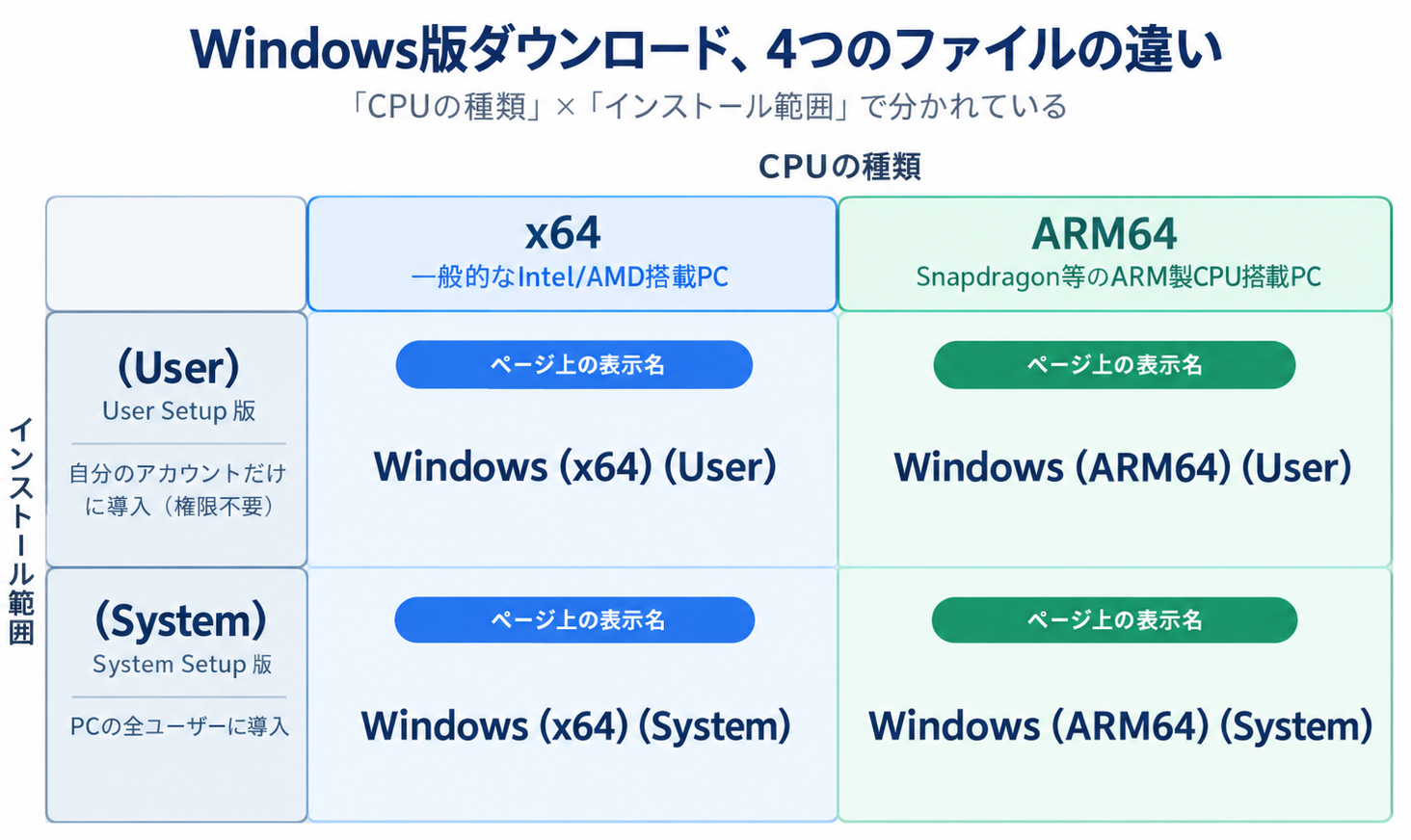
CPUの種類は、設定 > システム > バージョン情報を開き、「システムの種類」の欄で確認できます。
Userは自分のアカウントだけで、Systemはそのパソコンを使う全員がCursorを使えるようになります。この記事ではWindows (x64) (User)をダウンロードします。
公式サイトの右上にある「ダウンロード」をクリック
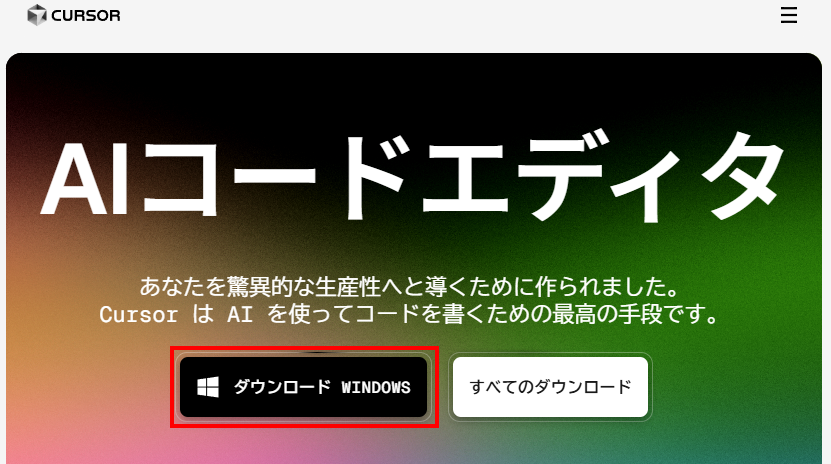
公式サイトはhttps://cursor.com/jaです。中央に表示されているWindows 版をダウンロードからでもインストーラーは手に入りますが、この記事では4種類から選べる右上のダウンロードから進みます。

「Windows」の一覧から「Windows (x64) (User)」をクリック
一覧の上にあるLatest付きの数字が、今配布されている最新のバージョンです。
ダウンロードページの上部には、PowerShellを使ったインストール方法もあります。表示されているコマンドをコピーして実行する形式です。この記事では、画面を見ながら進められる
.exeを使います。
ダウンロードされたファイルを確認する
ファイル名は
CursorUserSetup-x64-にバージョン番号が続く形です。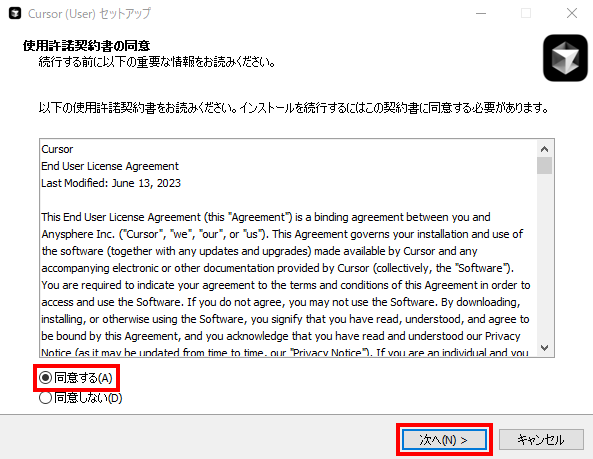
インストーラーを実行する
ダウンロードした.exeをダブルクリックすると、インストーラーが起動します。
「同意する」を選んで「次へ」をクリック
「同意する」を選ぶまで「次へ」は押せません。
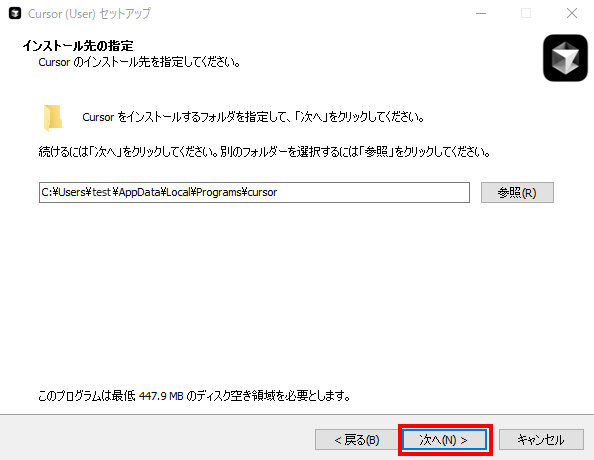
インストール先を確認して「次へ」をクリック
入力欄に表示されているフォルダにインストールされます。別のフォルダを指定する場合は参照から変更します。
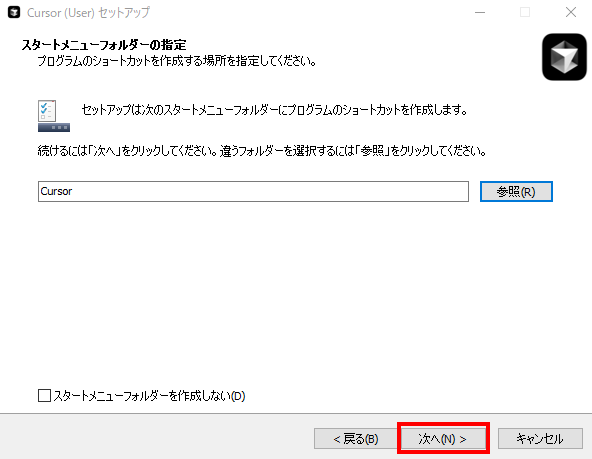
スタートメニューフォルダーを確認して「次へ」をクリック
スタートメニューにショートカットを作らない場合は、下の「スタートメニューフォルダーを作成しない」にチェックを入れます。
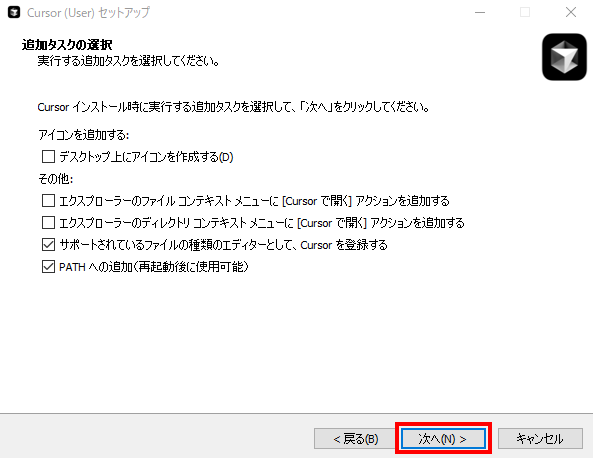
追加タスクを確認して「次へ」をクリック
最初からチェックが入っているのは「サポートされているファイルの種類のエディターとして、Cursor を登録する」と「PATH への追加(再起動後に使用可能)」の2つです。デスクトップから起動したい場合は、いちばん上の「デスクトップ上にアイコンを作成する」にチェックを入れます。
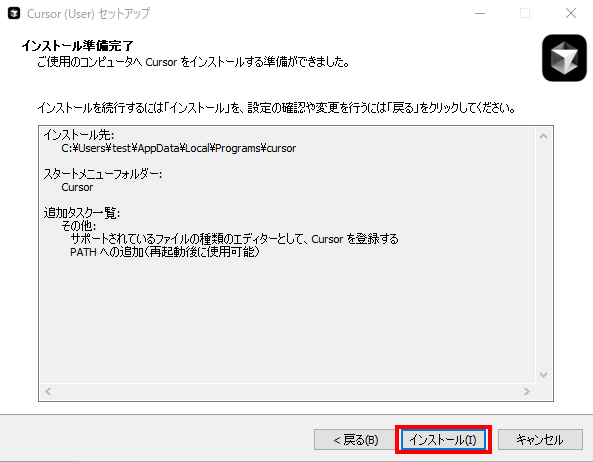
「インストール」をクリック
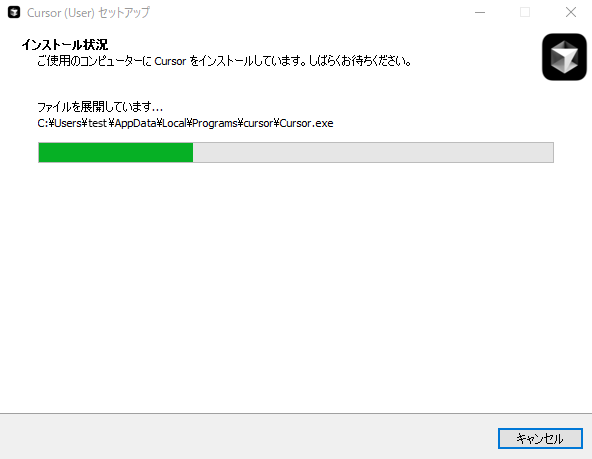
インストールが終わるまで待つ
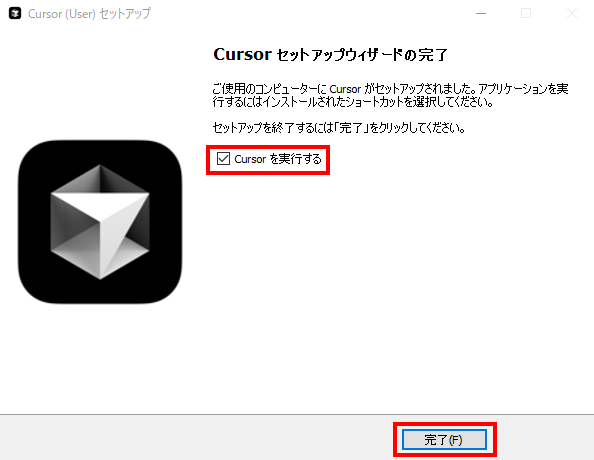
「Cursor を実行する」にチェックが入った状態で「完了」をクリック
チェックを入れたまま完了すると、そのままCursorが起動します。
Cursorのインストール先はどこ?
User版のCursorは、C:\Users\<ユーザー名>\AppData\Local\Programs\cursorにインストールされます。
エクスプローラーのアドレス欄に%LOCALAPPDATA%\Programs\cursorと入力すると、このフォルダを直接開けます。
インストール先が自分のユーザーフォルダの中なので、管理者権限は要りません。
初回起動時の設定
アカウントを登録する
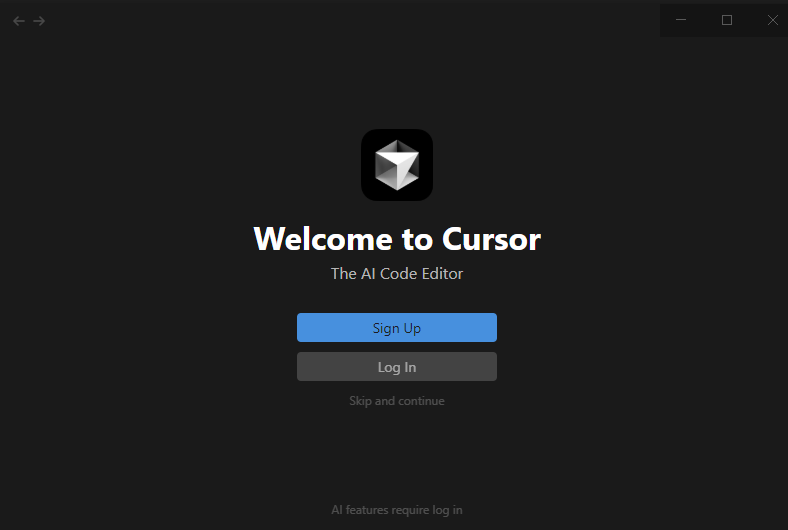
Cursorを起動すると、まずアカウントの画面が出ます。この画面にスキップのボタンはないので、先に進むにはアカウントが必要です。ここでは新しく登録する流れで進めます。
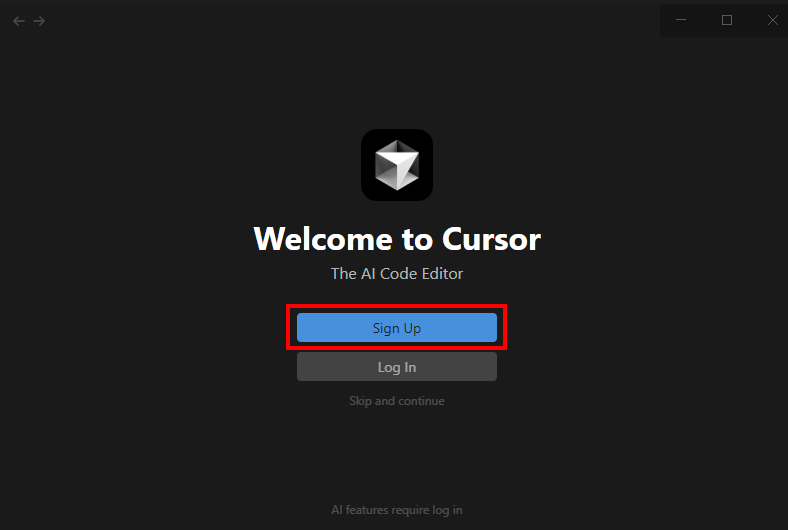
「Sign Up」をクリック
すでにCursorのアカウントを持っている場合は、上のLog Inをクリックします。
ブラウザが開いたら「Continue to sign up」をクリック
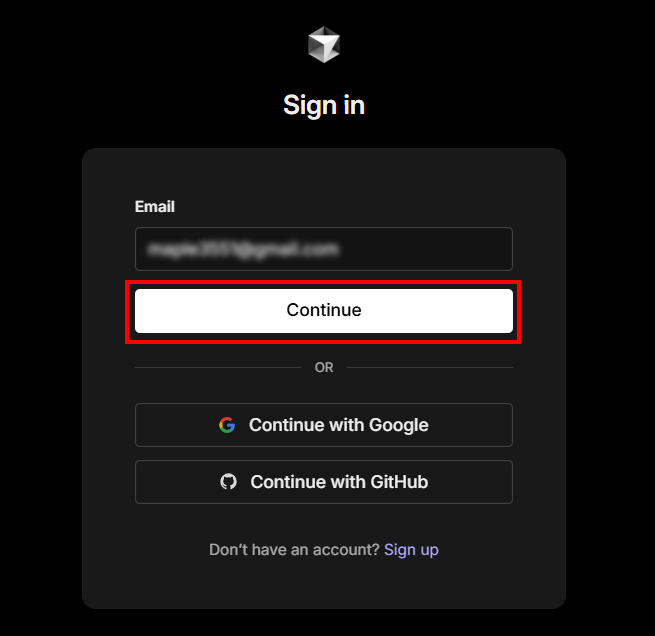
登録に使う方法を選ぶ
姓・名・メールアドレスを入力して続行をクリックするか、上に並んでいるボタンからGoogle・GitHub・Appleなどのアカウントで登録します。ここから先は、Googleアカウントで登録した場合の画面です。
登録に使うGoogleアカウントをクリック
内容を確認して「次へ」をクリック
cursor.shは、Cursorがサインインに使っているドメインです。渡される情報は、Googleアカウントの名前とプロフィール写真、メールアドレスです。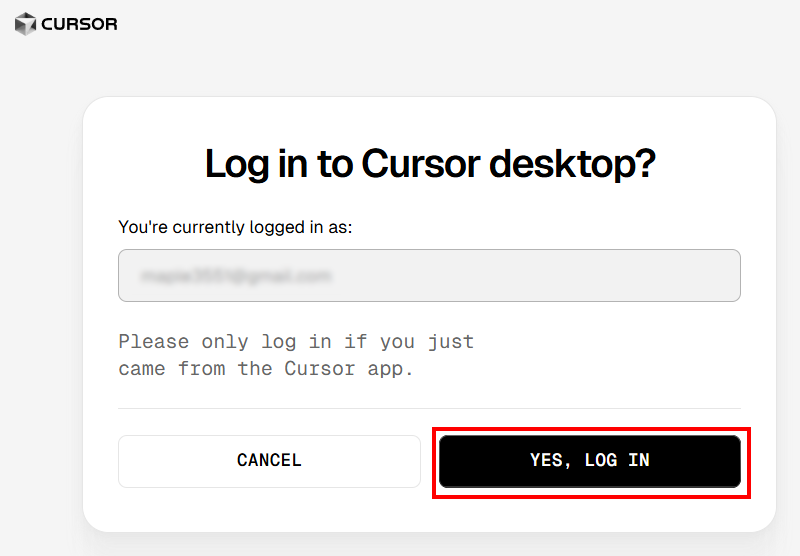
有料プランの案内を飛ばしてデータ共有を選ぶ
アカウントの登録が終わると、案内の画面が続きます。有料プランとGitHub連携の案内は、どれも飛ばすことができます。
ただしData Sharingの画面が表示された場合は、データを提供するかどうかを選びます。
「Set up your Cursor account」では「Maybe Later」をクリック
Just for meとFor my teamのカードも、その下の役割を選ぶボタンも、選ばずに進められます。
「Start your Pro plan to continue」では「Skip for now」をクリック
黒いContinueをクリックするとProプランの手続きに進みます。
「Data Sharing」が表示されたら共有するかどうかを選ぶ
Share Dataは最初からオンになっています。オンのままだと、書いたコードやチャットの内容がCursorの学習に使われます。
学習に使われたくない場合は、Share Dataの右のスイッチをクリックしてオフにしてからContinueをクリックします。画面には、データの共有はあとからSettingsでいつでもオフにできると書かれています。
「Connect GitHub to finish setup」では「Maybe later」をクリック
GitHubやGitLabのアカウントをCursorにつなぐ画面なので、アカウントを持っていない場合や、どこまでの権限を渡すか決めていない場合は飛ばします。飛ばしても、GitHub連携はあとから設定することができます。
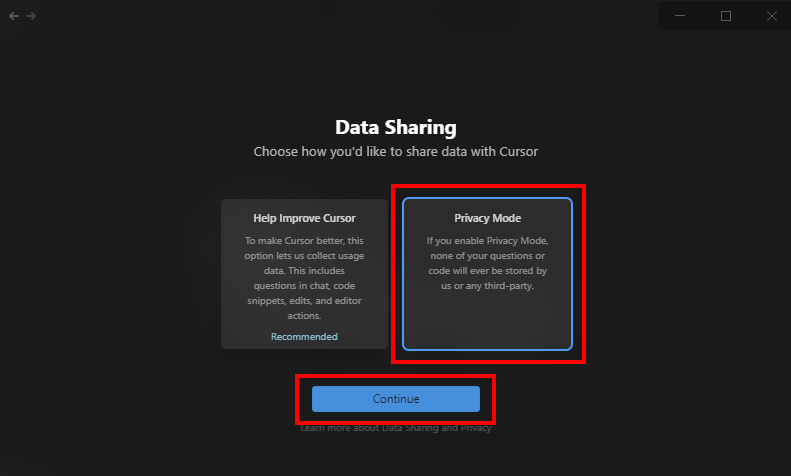
Cursorにはプライバシーモードもあります。切り替え方は以下の記事で解説しています。
-

【Cursor】プライバシーモードに切り替える方法
CursorはAIを活用した次世代のコードエディターとして、多くのエンジニアやWebクリエイターに支持されています。 しかし、AIによるコード補完やチャット機能を使う際、「自分のコードや会話内容が外部 ...
サインインを完了する
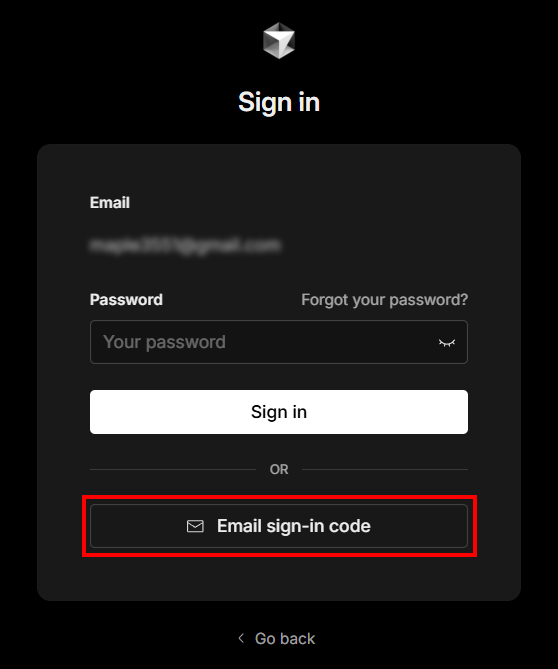
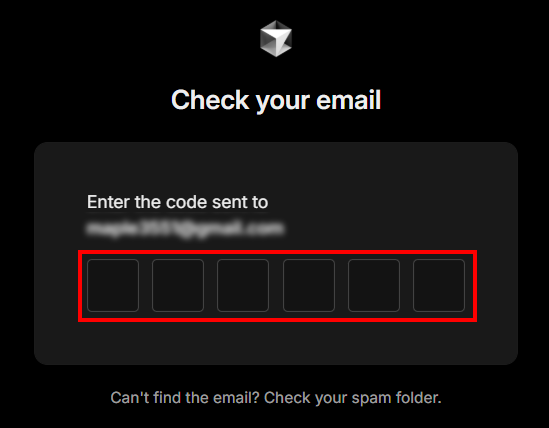
「Sign in」をクリックしてCursorのアプリにサインインする
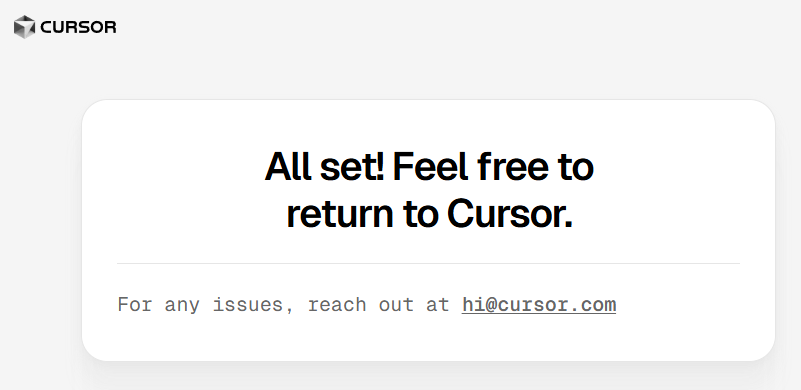
「All set! Feel free to return to Cursor.」と表示されたら「Return to Cursor」をクリック
「Cursor を開く」をクリック
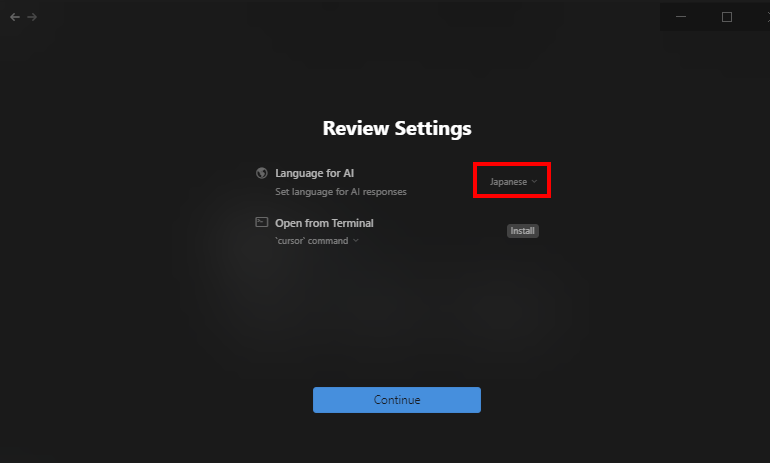
役割と用途を選ぶ
近いものを1つクリックして役割を選ぶ
この画面にスキップのボタンはありません。
ここではSoftware engineerを選んで進めます(選んだ内容で以降の画面が変わる場合があります)。
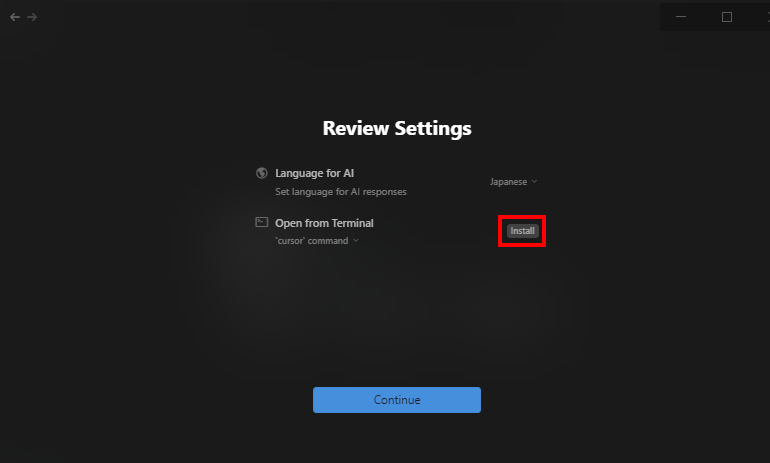
用途を選ぶ
自分でコードを書くCodingと、作業を任せるTasksの2択です。ここではCodingを選びます。
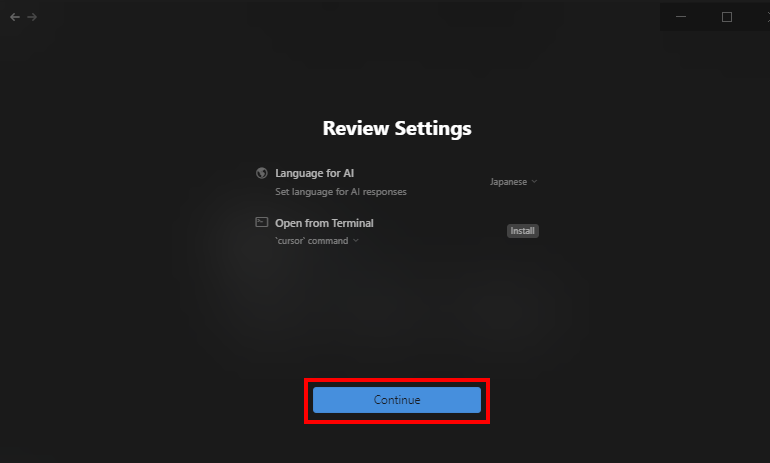
「Skip」をクリック
AIに最初にやらせることの候補が3つ出ます。試すものがなければ、下のSkipで飛ばします。
エディタ画面に切り替える
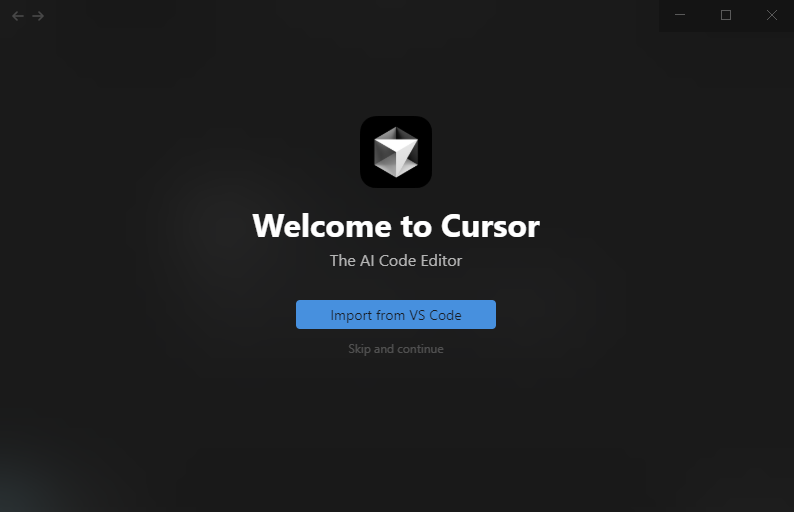
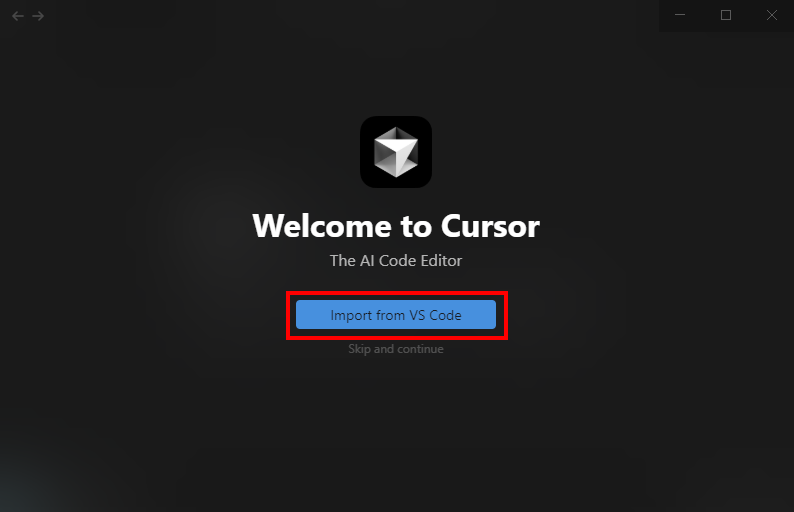
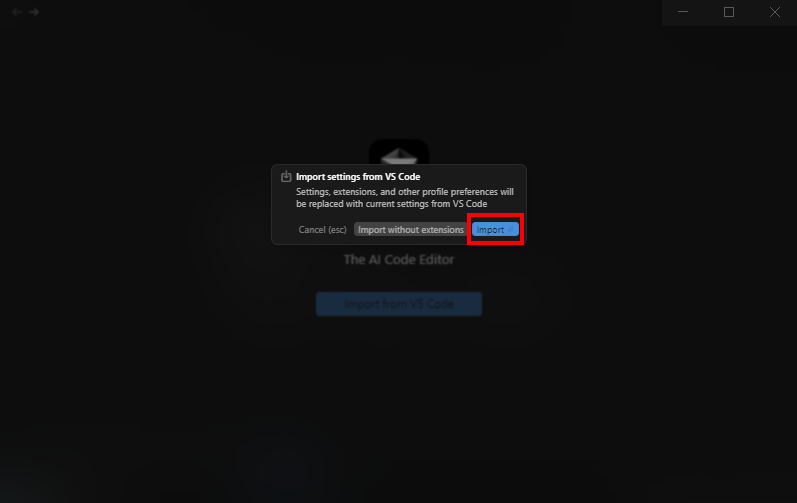
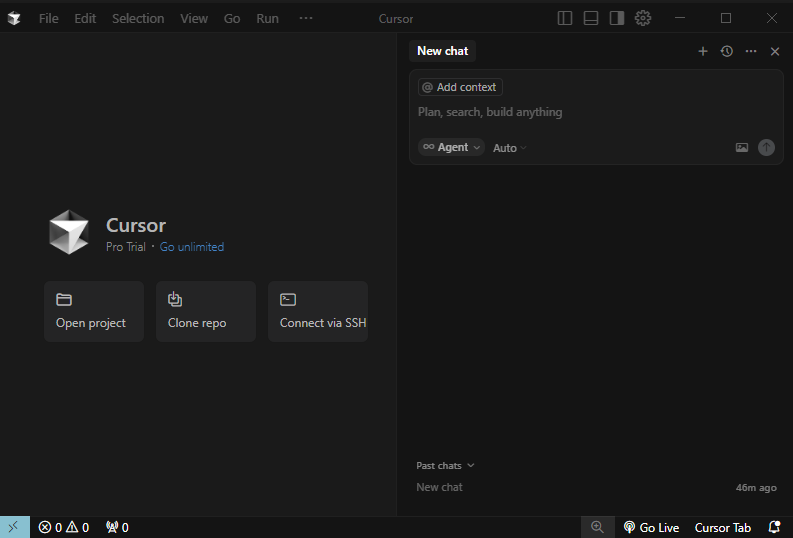
設定が終わると、チャット中心の画面が開きます。右上のIDE ↗をクリックすると、エディタ画面に切り替わります。
Claude Desktopのインストールは、エラーの対処まで含めて以下の記事で解説しています。
-

【Windows】Claude Desktopのインストール方法|エラー対処つき
Claude Desktopは、公式サイトからセットアップファイルをダウンロードして実行すればインストールできます。ただし環境によっては「Trusted app installs must be en ...
Node.jsのインストールは、以下の記事で解説しています。
-

【Windows】Node.jsのダウンロードとインストール方法|画像付き
WindowsパソコンにNode.jsをインストールしたい方のために、公式サイトからのダウンロード方法からインストール手順、そしてインストール後の動作確認方法まで、初心者にも分かりやすく丁寧に解説しま ...
まとめ
WindowsにCursorをインストールして使い始めるまでに、押さえておくところは次の5点です。
- 動作環境はWindows 10以降。インストーラーは
.exe形式です - Windows版のインストーラーは4種類。CPUの種類(x64 / ARM64)とインストールする範囲(User / System)の組み合わせです
- User版のインストール先は
C:\Users\<ユーザー名>\AppData\Local\Programs\cursor。管理者権限は要りません - 有料プランとGitHub連携の案内はどれも飛ばせる。無料のまま進められます
- データ共有は最初からオン。学習に使われたくない場合はShare DataをオフにしてからContinueをクリックします
初回の設定が終わると、チャット中心の画面が開きます。コードを書くときは、右上のIDE ↗からエディタ画面に切り替えます。
もみじ
現役フリーランスWebエンジニア。フロントエンド開発を中心に、Web制作、WordPress、業務効率化ツール開発、PHPを用いた機能改修に携わってきました。社内SEとして業務ツール開発や運用保守を担当した経験もあります。
実務や学習を通じて得た知見をもとに、初心者がつまずきやすいポイントや、現場で役立つ考え方をわかりやすく発信しています。
詳しいプロフィールはこちら