
Cursor(カーソル)をアンインストールしても、設定やチャット履歴が入ったフォルダはパソコンに残ることがあります。
この記事では、アプリのアンインストールから、残ったフォルダを消して完全に削除するまでを、実際の画面に沿って解説します。
手順と画面はWindows 10で確認したものです。「アプリと機能」に3.18.9と表示されていたCursorを、2026年9月5日に実際にアンインストールしました。Cursorは更新の頻度が高いため、バージョンによっては画面が異なることがあります。
Cursorはアプリを消しただけでは完全に消えない
Q. アプリをアンインストールすればCursorは完全に消えますか?
A. 消えないことがあります。アンインストールの途中で表示される「Delete user data?」で削除を選んでも、設定のフォルダが残っていることがあります。完全に消すには、%APPDATA%\Cursorと%USERPROFILE%\.cursorの2つのフォルダを自分で開いて、残っていれば削除します。
アンインストールで消える場所と、残る場所
Cursorの設定と拡張機能は、アプリ本体とは別のフォルダに保存されます。アプリ本体のフォルダはアンインストールで消えますが、設定と拡張機能のフォルダは残ることがあります。
| 入っているもの | 場所 | アンインストールしたあと |
|---|---|---|
| アプリ本体 | %LOCALAPPDATA%\Programs\cursor | 消えます |
| 設定・チャット履歴・サインイン状態 | %APPDATA%\Cursor | 残ることがあります |
| 拡張機能 | %USERPROFILE%\.cursor | 残ることがあります |
表にある拡張機能は、Cursorにあとから足した機能のことです。実体は%USERPROFILE%\.cursorの中のextensionsフォルダに入っています。
アンインストールする前にコピーしておくもの
Cursorには、設定をアカウントに同期して戻す仕組みが用意されていません。消した設定は再インストールしても戻らないので、もう一度Cursorを使う可能性がある場合は、先にコピーしておきます。
- 設定:
%APPDATA%\Cursor\User\settings.json - キーボードショートカット:
%APPDATA%\Cursor\User\keybindings.json - スニペット:
%APPDATA%\Cursor\User\snippetsフォルダ - 拡張機能:入れているものの名前を控えておく(名前が分かれば、再インストールしたあとに入れ直せます)
Cursorをアンインストールする
Windowsの設定から「アプリと機能」を開いてCursorを探す
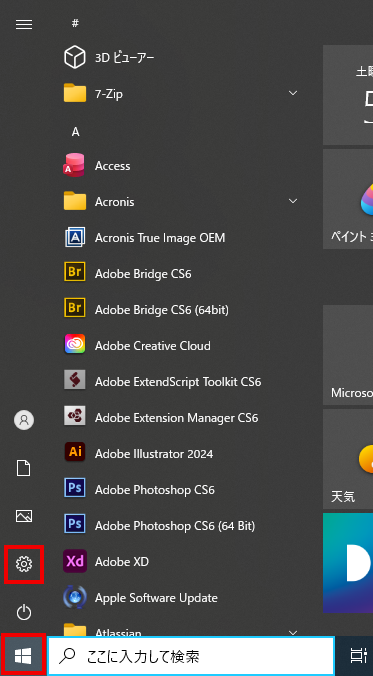
スタートボタンをクリックし、メニュー左端に縦に並んだアイコンから歯車をクリック

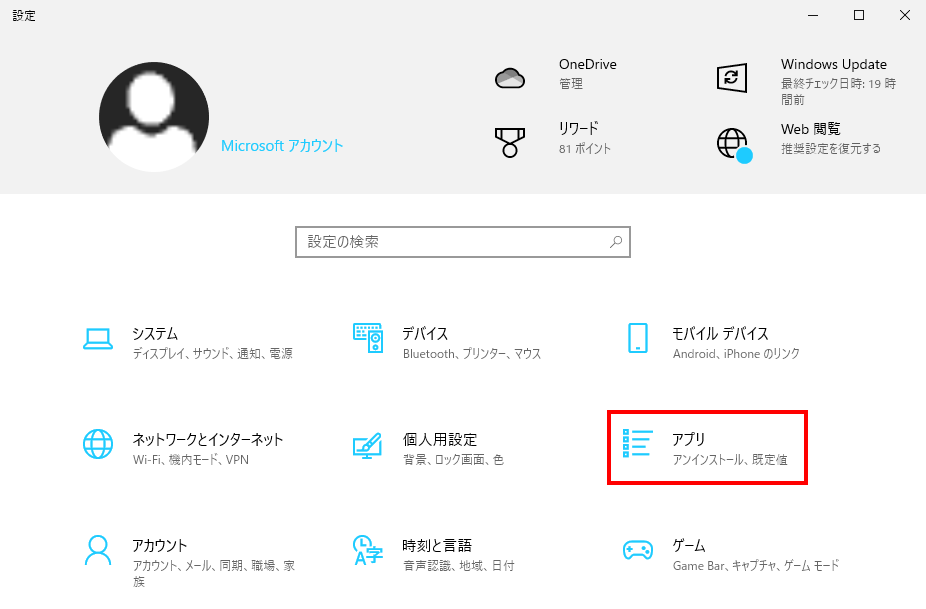
「アプリ」をクリック
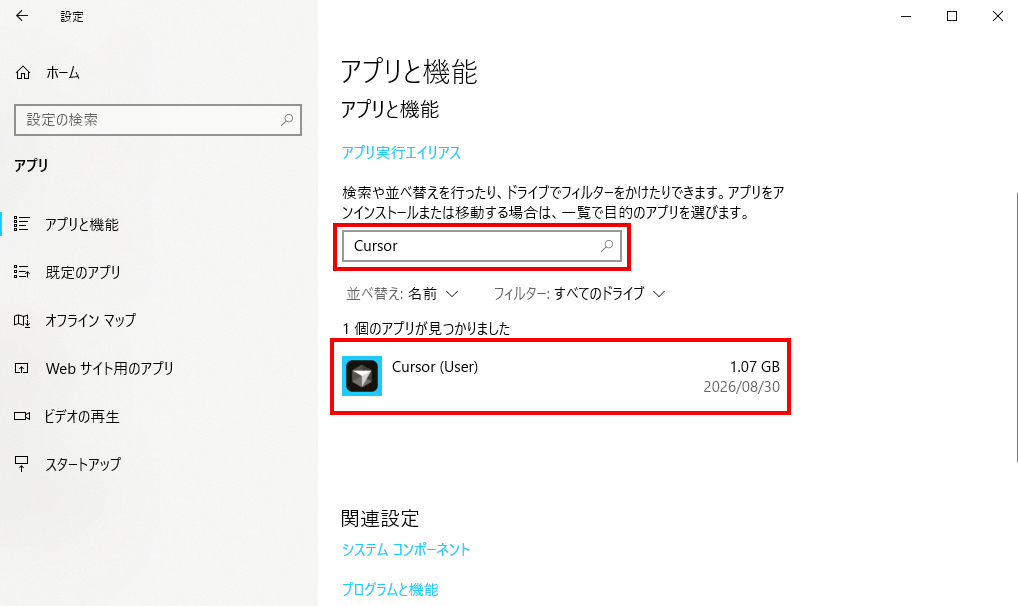
一覧の上にある検索ボックスに「Cursor」と入力して、Cursor (User)を見つける
一覧のCursorを選んでアンインストールする
ユーザー単位でインストールされている場合は、アプリ名がCursor (User)と表示されます。これは、自分のアカウントにだけインストールされているという印です。削除に管理者権限は要りません。
検索して出てきたCursorを選び、「アンインストール」をクリック
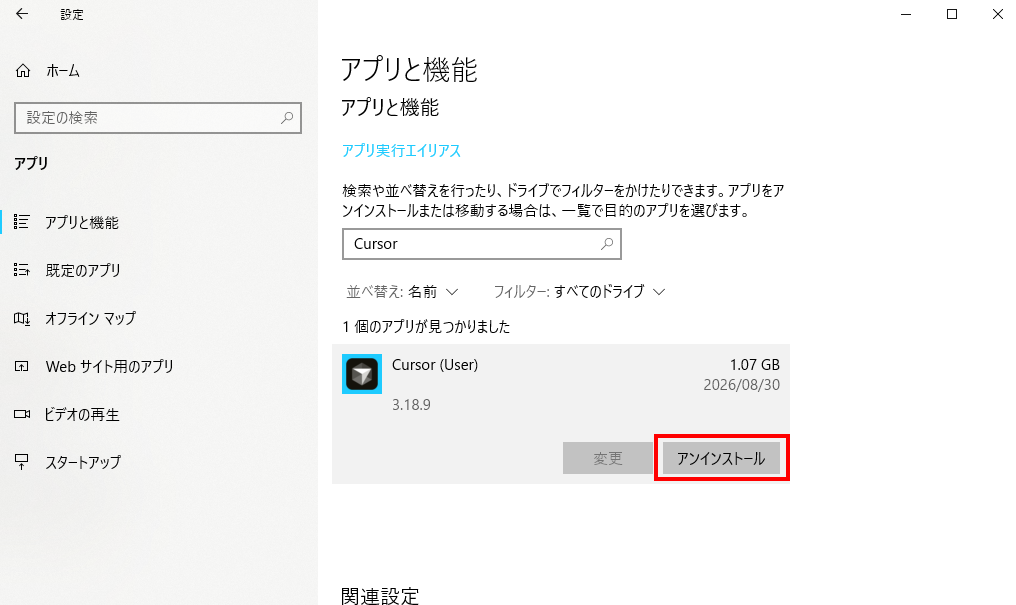
確認が表示されたら、もう一度「アンインストール」をクリック
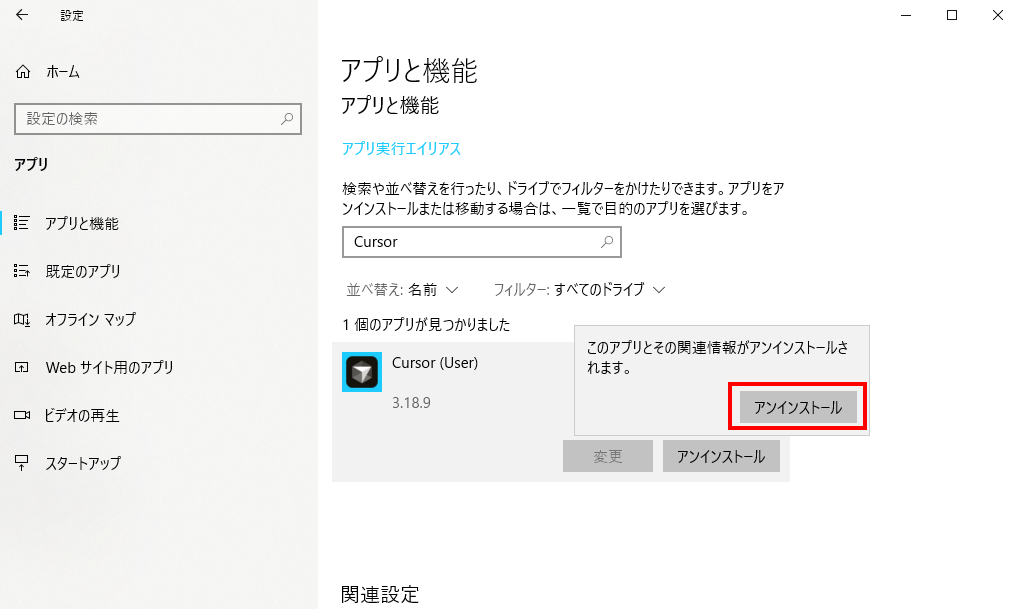
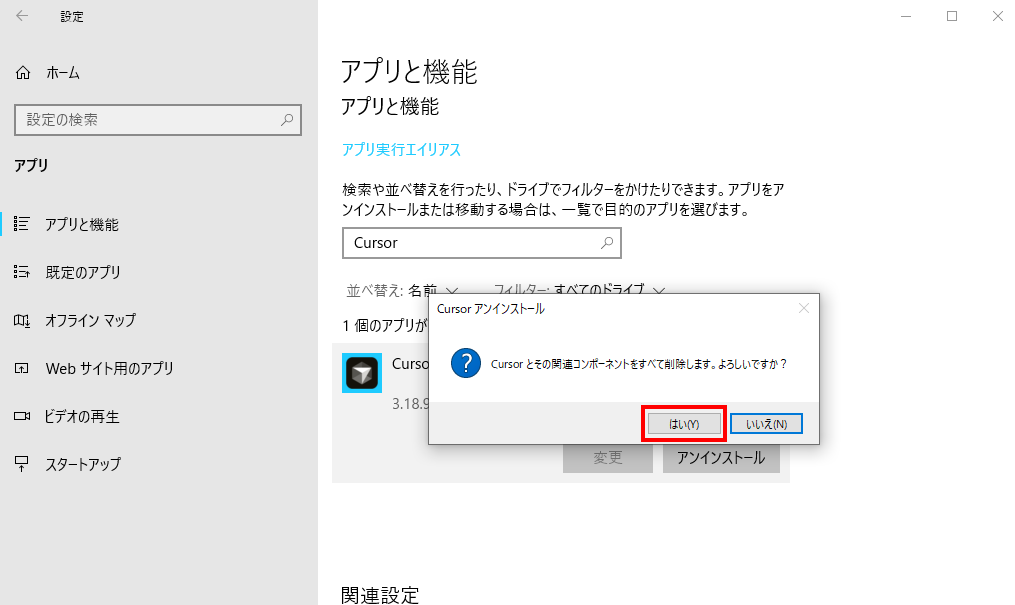
「Cursor とその関連コンポーネントをすべて削除します。よろしいですか?」で「はい(Y)」をクリック
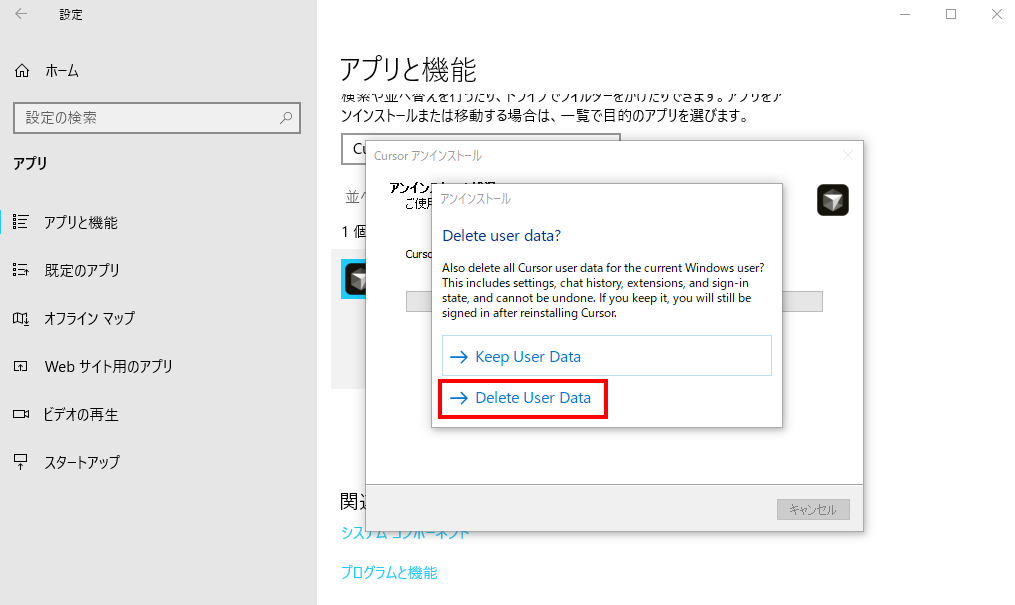
「Delete user data?」で設定を消すか残すかを選ぶ
「はい(Y)」をクリックすると、もう1つ確認が表示されます。ここだけ英語の画面で、書かれているのは次の内容です。
Delete user data?

Also delete all Cursor user data for the current Windows user?
This includes settings, chat history, extensions, and sign-in
state, and cannot be undone. If you keep it, you will still be
signed in after reinstalling Cursor.

→ Keep User Data
→ Delete User Data
日本語にすると「ユーザーデータを削除しますか? 今のWindowsユーザーのCursorのユーザーデータもすべて削除しますか? これには設定・チャット履歴・拡張機能・サインイン状態が含まれ、取り消すことはできません。残した場合は、Cursorを再インストールしたあともサインインしたままになります」という意味です。
まっさらな状態にしたい場合はDelete User Dataをクリックします。設定を残したい場合はKeep User Dataをクリックします。
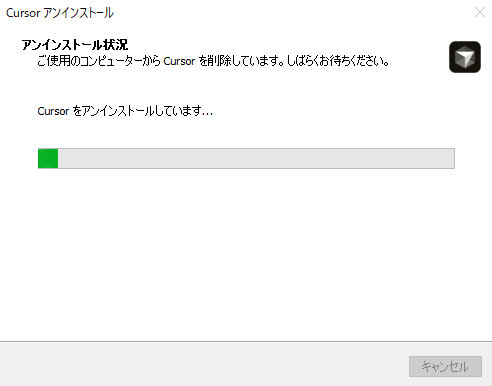
アンインストールが終わったことを確認する
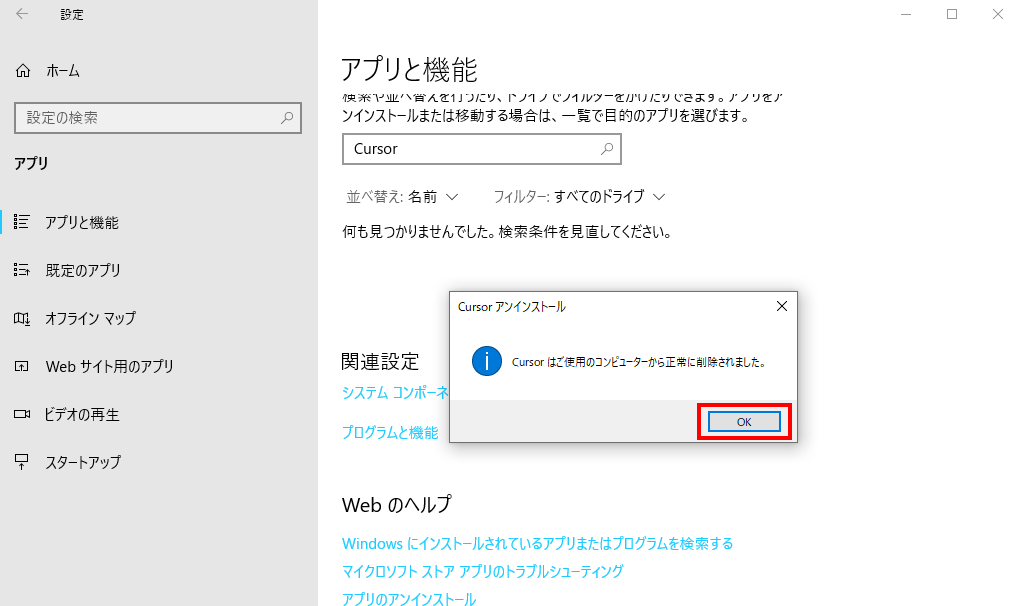
アンインストールが終わるまで待つ
「Cursor はご使用のコンピューターから正常に削除されました。」と表示されたら「OK」をクリック
残ったCursorのフォルダを削除する
ここから先はDelete User Dataを選んだ場合の手順です。設定を残すためにKeep User Dataを選んだ場合は、%APPDATA%\Cursorと%USERPROFILE%\.cursorを削除しないでください。
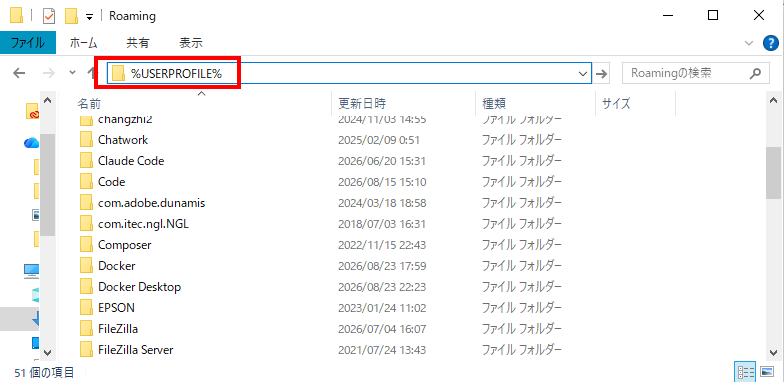
%APPDATA%を開いてCursorフォルダを削除する
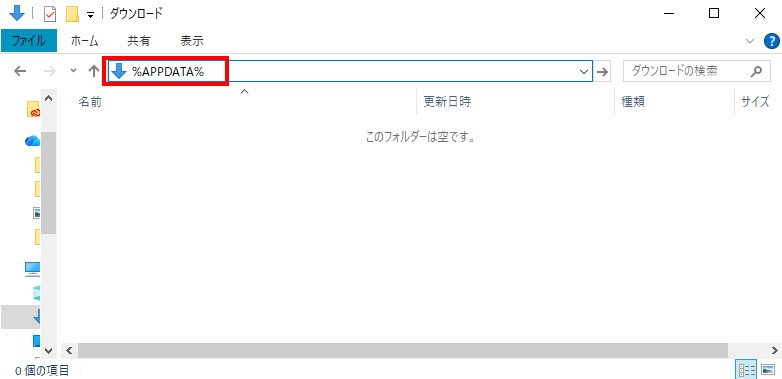
%APPDATA%は、設定の保存先を指す環境変数です。エクスプローラーのアドレスバーに入力すると、C:\Users\<ユーザー名>\AppData\Roamingが開きます。
AppDataはエクスプローラーの設定によっては表示されないので、フォルダを1つずつ開かず%APPDATA%と入力するのが確実です。
エクスプローラーのアドレスバーに「%APPDATA%」と入力してEnterキーを押す
一覧に「Cursor」フォルダがあるか確認する
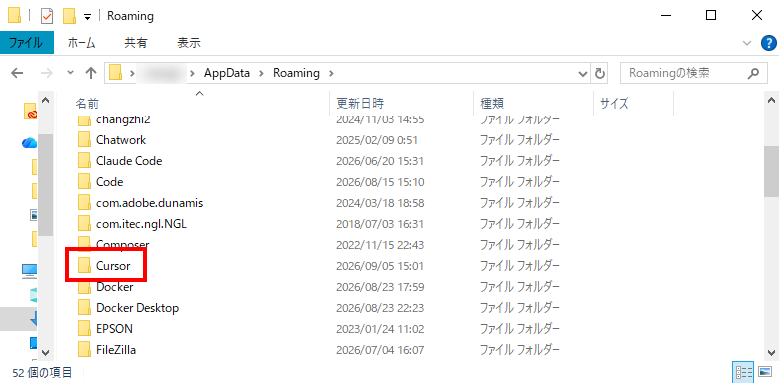
今回はDelete User Dataを選んだのに、
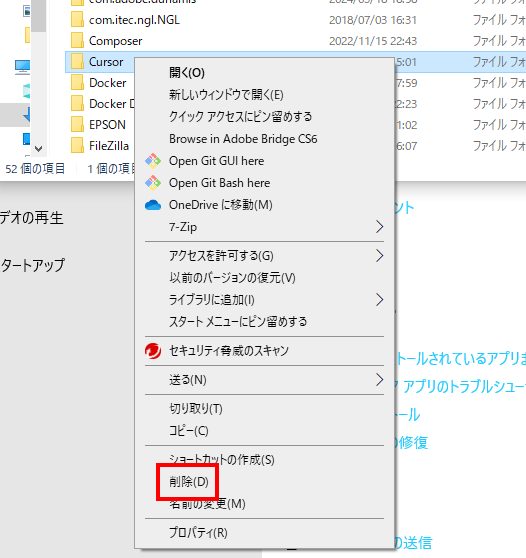
Cursorフォルダはここに残っていました。必ず残るとは限りませんが、アンインストールしたあとは%APPDATA%を開いて、残っていれば自分で削除してください。残っていたら「Cursor」を右クリックして「削除(D)」をクリック
フォルダが見つからない場合は、この操作は要りません。
ユーザーフォルダを開いて.cursorを削除する
拡張機能が入っている.cursorは、C:\Users\<ユーザー名>(ユーザーフォルダ)の直下にあります。アドレスバーに%USERPROFILE%と入力すると開けます。
.cursorのように先頭にドットが付くフォルダ名は、設定用によく使われます。同じ場所にはほかのアプリの設定フォルダも並んでいることがありますが、この場所で削除するのは.cursorだけです。
アドレスバーに「%USERPROFILE%」と入力してEnterキーを押す
一覧に「.cursor」があるか確認して、残っていたら削除する
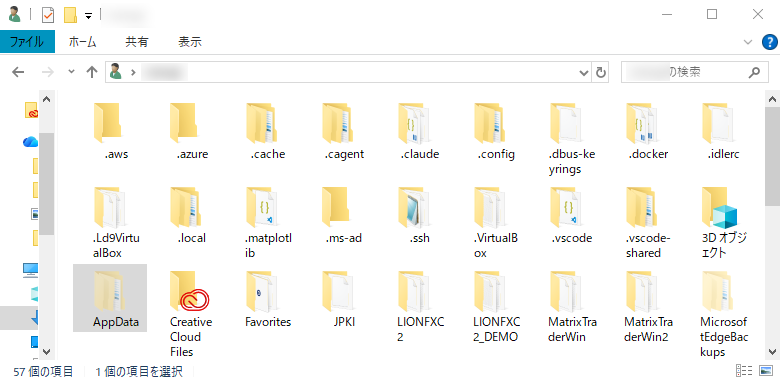
今回は
.cursorのほうは消えていました。見つからない場合は、そのままで大丈夫です。
フォルダを消してもコードとアカウントは残る
Cursorで書いたコードやプロジェクトのファイルは、保存した場所にそのまま残ります。
もう1つ残るのがCursorのアカウントです。アカウントも消したい場合は、cursor.comのダッシュボードで削除します。有効なサブスクリプションがある場合は、先に解約が必要です。手順は公式ヘルプのアカウントの削除で案内されています。
消したあとCursorを再インストールする
ここまでの手順でフォルダを削除した場合、再インストールしても設定と拡張機能は自動では戻りません。コピーしておいたファイルは自分で元の場所に戻し、拡張機能は控えておいた名前から入れ直します。サインインもやり直しになります。
Cursorのダウンロードから初回起動時の設定までは、以下の記事で解説しています。
-

【Windows】Cursorのダウンロードとインストール方法|画像付き
WindowsにCursor(カーソル)をインストールする手順を、インストーラーのダウンロードから初回起動時の設定まで、実際の画面に沿って解説します。 無料のまま使えるのか、どこにインストールされるの ...
まとめ
WindowsでCursorを完全に消すために押さえておくところは、次の4点です。
- 設定と拡張機能はアプリ本体と別の場所にある:設定は
%APPDATA%\Cursor、拡張機能は%USERPROFILE%\.cursorです - アンインストールの途中で「Delete user data?」が英語で表示される:Delete User Dataを選ぶと、設定・チャット履歴・拡張機能・サインイン状態が削除の対象になります
- アプリを消したあとは2つのフォルダを自分で開いて、残っていれば削除する:今回は
%APPDATA%\Cursorが残っていました - 消した設定は戻せない:同期して戻す仕組みがないので、もう一度Cursorを使う可能性がある場合は、アンインストールする前にコピーしておきます
Cursorで書いたコードとCursorのアカウントは、アンインストールしても残ります。
もみじ
現役フリーランスWebエンジニア。フロントエンド開発を中心に、Web制作、WordPress、業務効率化ツール開発、PHPを用いた機能改修に携わってきました。社内SEとして業務ツール開発や運用保守を担当した経験もあります。
実務や学習を通じて得た知見をもとに、初心者がつまずきやすいポイントや、現場で役立つ考え方をわかりやすく発信しています。
詳しいプロフィールはこちら