
受け取ったExcelファイルを開いてマクロのボタンを押しても、何も起こらないことがあります。画面の上部に見慣れない帯が出ていれば、それが原因を示しています。
マクロが有効にならない原因は1つではなく、原因ごとに直し方がまったく違います。自分に当てはまらない手順をいくら試しても、マクロは動くようになりません。
この記事では、画面上部の帯で原因を見分ける方法と、それぞれの直し方を解説します。画面はExcelのバージョン2607(2026年8月時点)とWindows 10 Proのものです。
マクロが動かない原因は画面上部の帯で見分ける
Q. Excelでマクロが有効にならないのはなぜ?
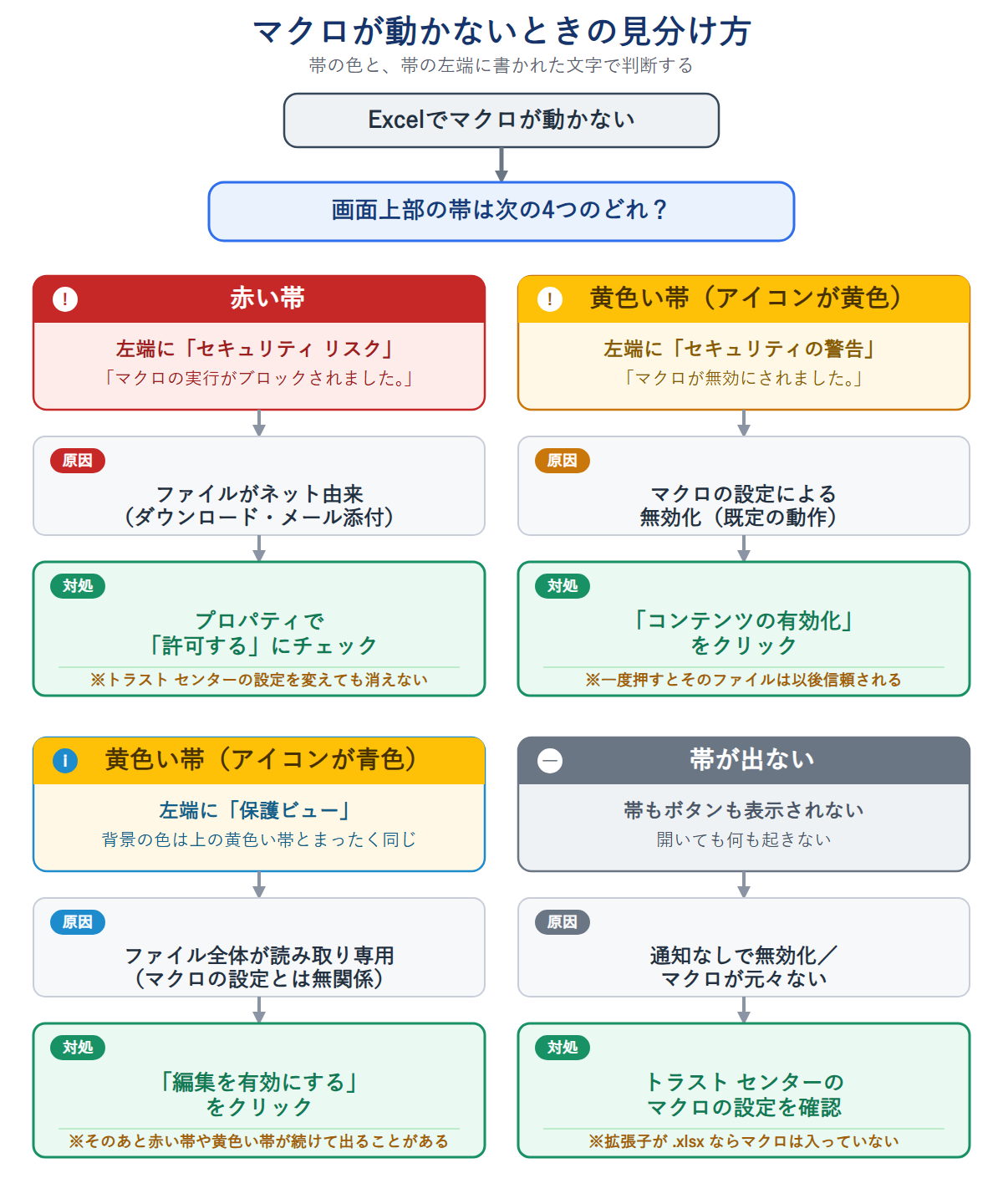
A. 画面上部に出ている帯で原因が分かります。赤い帯(セキュリティ リスク)はファイルがインターネット由来であることが原因、黄色い帯はExcelのマクロの設定か保護ビューが原因です。赤い帯は、ファイルのプロパティで「許可する」にチェックを入れると消えます。黄色い帯は、帯の左端の文字を見て「コンテンツの有効化」か「編集を有効にする」をクリックすると消えます。
まずは画面上部の帯を確認してください。
赤い帯(セキュリティ リスク)が出ている場合
「セキュリティ リスク このファイルのソースが信頼できないため、Microsoft によりマクロの実行がブロックされました。」という赤い帯が出ている場合は、ファイルがインターネット由来だと判断されています。
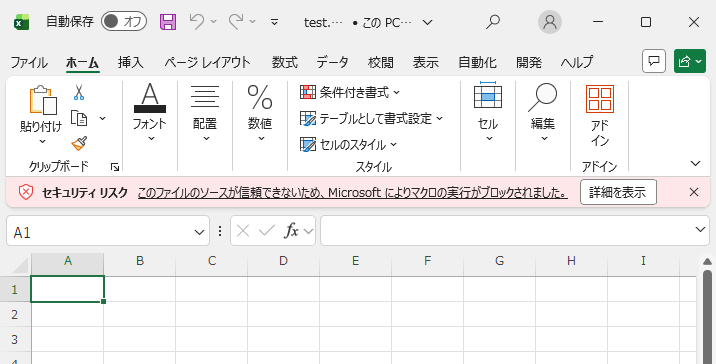
インターネットからダウンロードしたファイルやメールの添付ファイルには、Windowsが「Webのマーク(Mark of the Web)」という印を付けます。Excelはこの印が付いたファイルのマクロを既定でブロックするため、赤い帯が表示されます。
直し方は、ファイルのプロパティで「許可する」にチェックを入れる方法です。手順はこのあとで解説します。なお、社内のIT管理者がマクロを制限している場合は、それを知らせる別のメッセージが表示されることもあります。
黄色い帯が出ている場合
黄色い帯には2種類あります。背景の色はまったく同じなので、色では区別できません。帯の左端にあるアイコンの色と、その右に表示されている文字で見分けます。
「セキュリティの警告」と表示されている場合は「コンテンツの有効化」を押す
左端が「セキュリティの警告」で、アイコンが黄色の場合です。「セキュリティの警告 マクロが無効にされました。」と表示され、右端に「コンテンツの有効化」ボタンがあります。これはExcelのマクロの設定によって無効にされているだけで、ファイル自体はブロックされていません。
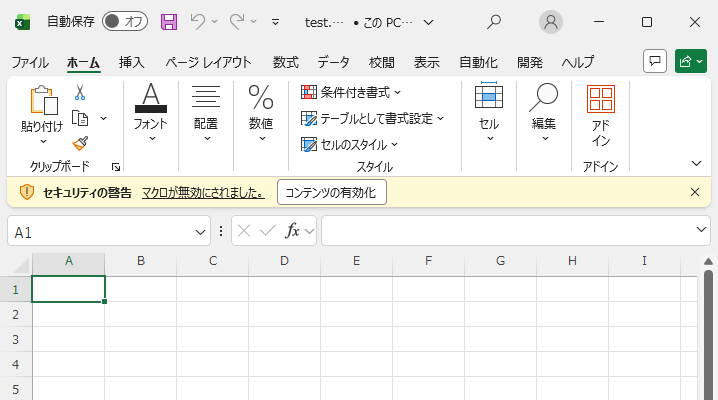
中身が信頼できるファイルの場合は、「コンテンツの有効化」をクリックすればマクロが動きます。帯が消えたのにマクロが動かない場合は、Excelの設定ではなくファイル側に原因があります。ファイルの作成者に確認してください。
「保護ビュー」と表示されている場合は「編集を有効にする」を押す
左端が「保護ビュー」で、アイコンが青色の場合です。これはマクロの設定とは関係ありません。ファイル全体が読み取り専用で開かれている状態です。
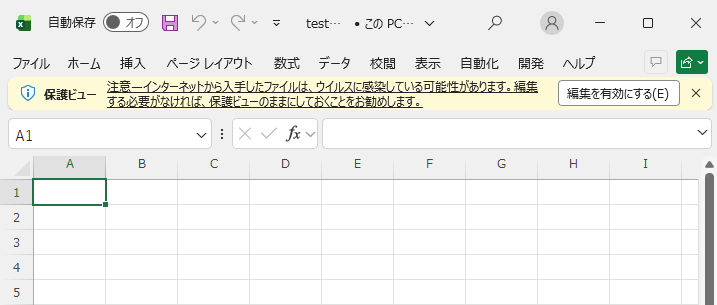
「編集を有効にする(E)」をクリックすると編集できるようになり、そのあとで別の帯が続けて表示されることがあります。ファイルがインターネット由来の場合は赤い帯が、マクロの設定によって無効にされている場合は「コンテンツの有効化」の黄色い帯が表示されます。
続けて赤い帯が出た場合は、赤い帯を解除する手順に進んでください。
帯が何も出ない場合
帯が出ないままマクロが動かない場合は、マクロが通知なしで無効にされている可能性があります。この場合は警告も表示されないため、ファイルを開いても何も起きません。トラスト センターで、マクロの設定を確認してください。
拡張子が .xlsx の場合は、そのファイルにマクロは入っていません。
「セキュリティ リスク」の赤い帯はファイルのプロパティで解除する
赤い帯には「コンテンツの有効化」ボタンがなく、Excel側のマクロの設定を変えても消えません。消すには、ファイルに付いた「Webのマーク」をエクスプローラー側で外します。
エクスプローラーで、ファイルを保存したフォルダーを開く
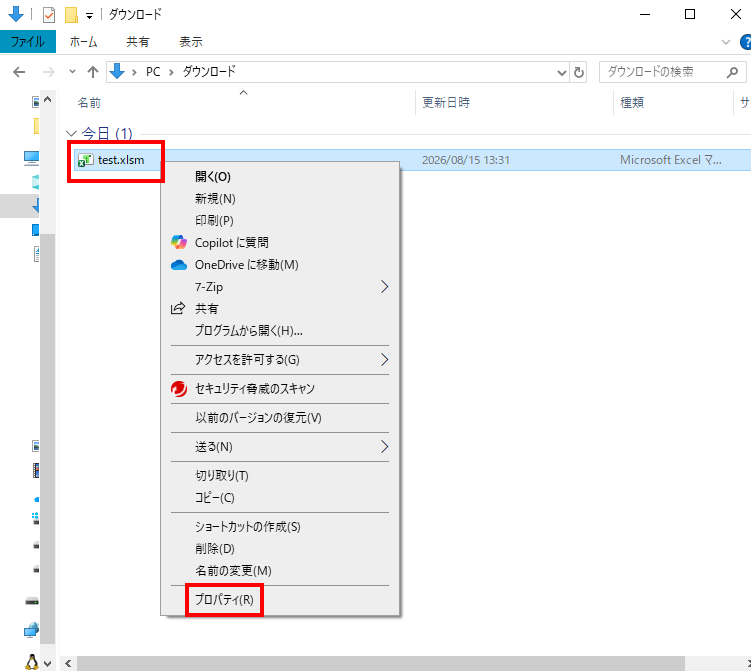
ファイルを右クリックして「プロパティ(R)」をクリック

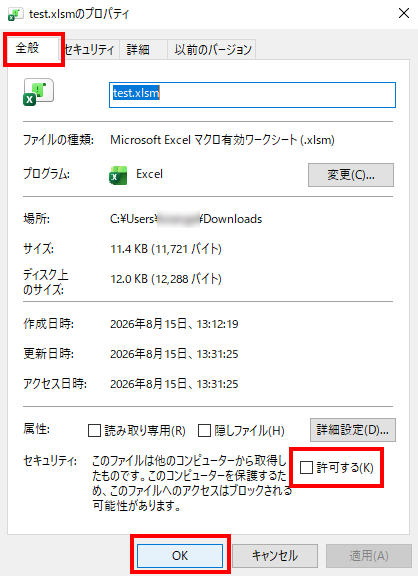
「全般」タブの一番下にある「許可する(K)」にチェックを入れて、「OK」をクリック
Excelでファイルを開き直す
赤い帯が出なくなり、マクロを実行できるようになります。
赤い帯の「詳細を表示」またはメッセージ本文をクリックすると、Microsoftのサポートページが開きます。
潜在的に危険なマクロがブロックされました(Microsoft サポート)
「許可する」が表示されない場合
プロパティを開いても、一番下の「セキュリティ」の欄そのものが見当たらないことがあります。「許可する」だけがないのではなく、行ごと表示されません。
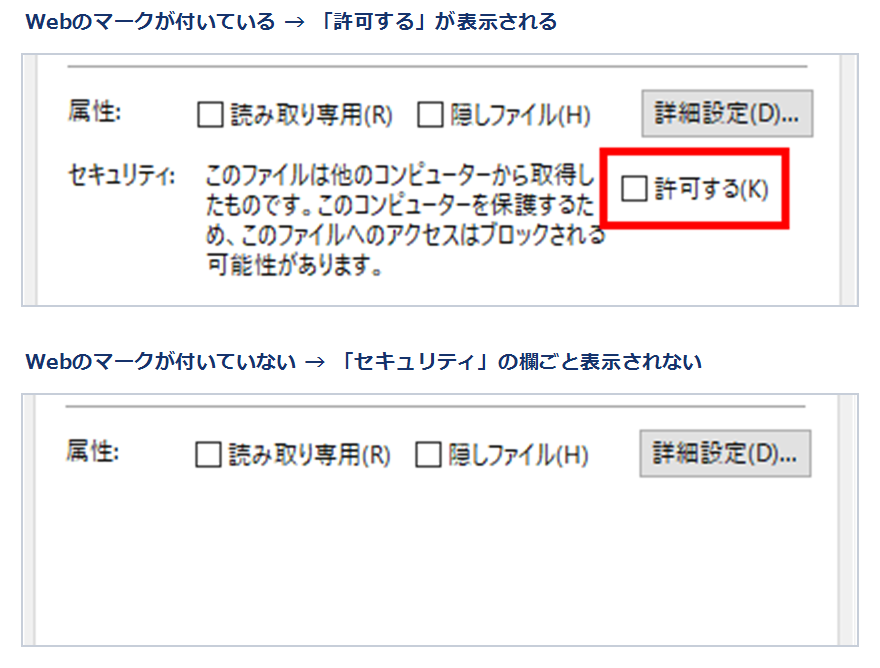
不具合ではなく、次のような理由が考えられます。
- すでにブロックが解除されている:この欄はWebのマークが付いているファイルにだけ表示されます。解除済みのファイルには表示されません。
- 圧縮フォルダー(.zip)の中のまま開いている:zipの中のファイルを直接開いている場合は、この欄が表示されないことがあります。先にデスクトップなどへ解凍して、取り出したファイルのプロパティを確認してください。エクスプローラーで解凍すれば、zipに付いていたWebのマークは取り出したファイルに引き継がれます。
- FAT32でフォーマットされたUSBメモリなどに保存されている:Webのマークが記録されるのはNTFSのドライブだけです。FAT32のドライブではマークが付かないため、この欄も表示されません。
- ネットワーク共有上にある:ファイルサーバーなど共有の場所にあるファイルでは、この欄が表示されないことがあるとMicrosoftが説明しています。表示されていても、チェックを入れても解決しない場合があります。どちらもファイル単位では直せないため、共有の場所そのものを設定する手順をこのあとで解説します。
ネットワーク共有上のファイルは「許可する」だけでは解決しない場合がある
ファイルサーバーなど共有の場所がインターネットゾーンにあると見なされていると、「許可する」にチェックを入れてもマクロはブロックされたままになります。
Microsoftが例として挙げているのは、\\192.168.0.10\共有 のようにIPアドレスでアクセスしているケースです。この場合は、その共有をWindowsの信頼済みサイトに追加すると解除できます。
Microsoftはもう1つ、「ローカル イントラネット」ゾーンに追加する方法も挙げています。ゾーンとは、Windowsが場所ごとに付けている区分のことで、「ローカル イントラネット」は社内ネットワーク内の場所として扱う区分です。ただし、Microsoftは信頼済みサイトのほうがセキュリティが強いとして、そちらを推奨しています。この記事でも信頼済みサイトに追加する手順を解説します。
信頼済みサイトへの追加は、Excel以外にも影響が及びます。会社のPCの場合は、自分で設定を変える前に社内のIT管理者に相談してください。
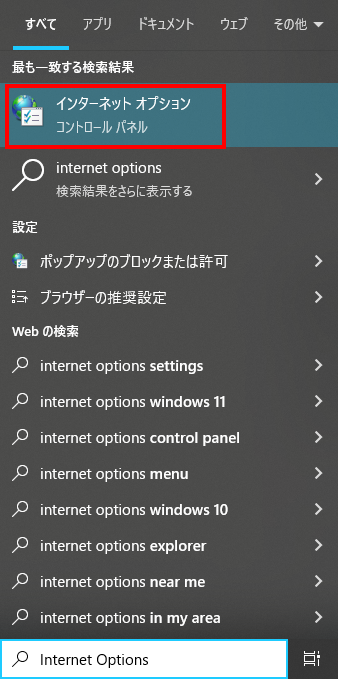
スタートボタンをクリックし、「Internet Options」と入力する
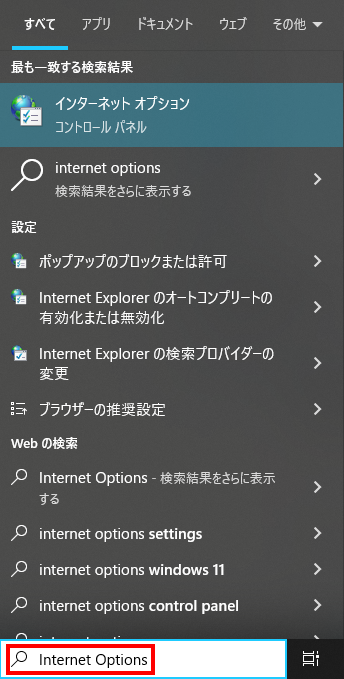
検索結果から「インターネット オプション」を開く
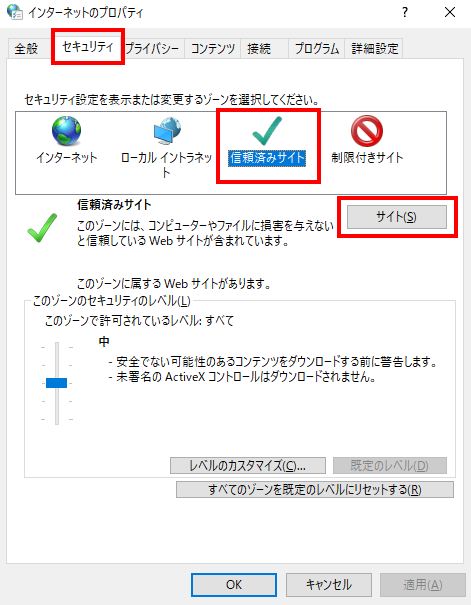
「セキュリティ」タブで「信頼済みサイト」を選び、「サイト(S)」をクリック
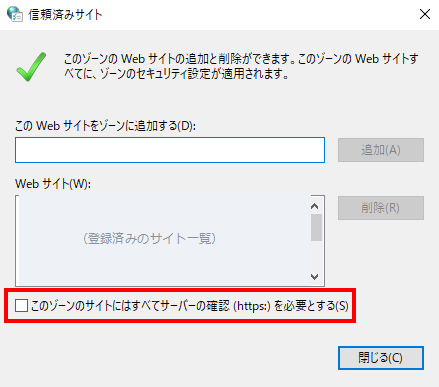
「このゾーンのサイトにはすべてサーバーの確認 (https:) を必要とする(S)」のチェックを外す
アドレスを追加する前に外してください。チェックが入ったままだと、「このゾーンに追加したサイトには、https:// プレフィックスを使用する必要があります。」というエラーが出て追加できません。
共有のアドレス(
\\192.168.0.10など)を入力して「追加(A)」をクリックし、「閉じる(C)」をクリックアドレスの先頭の記号は、キーボードの「¥」キーで入力します。フォントによって
\と¥のどちらでも表示されますが、同じ文字です。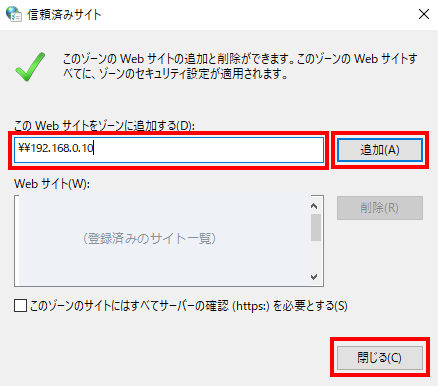
「インターネットのプロパティ」に戻るので「OK」をクリック
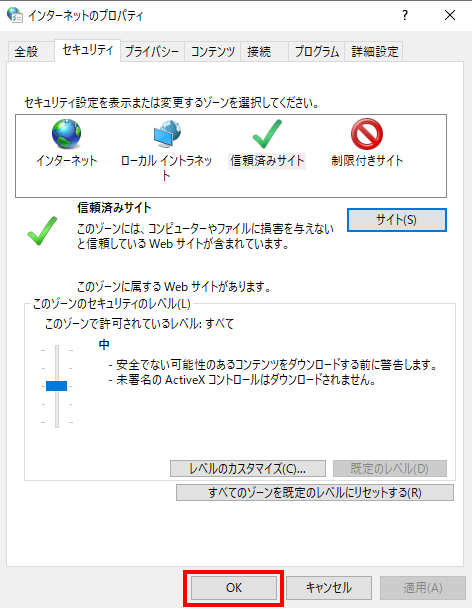
Excelでファイルを開き直すと、マクロを実行できるようになります。
複数のファイルをまとめて解除する(PowerShell)
解除したいファイルがいくつもある場合は、PowerShellの Unblock-File でまとめて解除できます。プロパティで「許可する」にチェックを入れるのと同じ処理です。
*(ワイルドカード)は条件に合うファイルをすべて対象にします。そのフォルダーにある .xlsm ファイルが、すべて出どころの分かるものかを確認してから実行してください。
標準で入っているWindows PowerShellを開き、次のコマンドを実行します。
Unblock-File -Path "C:\Users\ユーザー名\Downloads\*.xlsm"パスの部分は、解除したいファイルが入っているフォルダーに置き換えてください。上の例で指定している Downloads は、エクスプローラーでは「ダウンロード」と表示されるフォルダーです。このフォルダー内の .xlsm ファイルのブロックがまとめて解除されます。
ブロックされていないファイルが混ざっていてもエラーにはならず、そのファイルには何も起きません。
なぜ赤い帯が出るのか
赤い帯が出るのは、Webのマークが付いたファイルのマクロをブロックするというOffice側の仕様によるものです。Officeの更新にあわせて2022年7月から順次適用されたもので、以前は動いていたファイルが急に動かなくなった場合は、この仕様変更が原因のことがあります。自分で作って保存したファイルにはWebのマークが付かないため、ブロックの対象になりません。また、この仕様が影響するのはWindows版のOfficeだけです。Mac版のOffice、スマートフォンやタブレットのアプリ、ブラウザで使うWeb版は対象外です。
仕組みの詳細は、Microsoftの管理者向けドキュメントにまとまっています。
帯が出ないままマクロが動かない原因はトラスト センターで確認する
黄色い帯は「コンテンツの有効化」をクリックすればその場で解決します。帯が出ないままマクロが動かない場合や、設定そのものを確認しておきたい場合は、次の手順に進んでください。
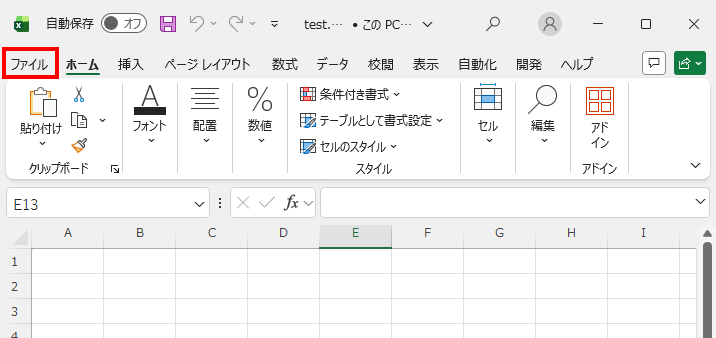
「ファイル」タブをクリック
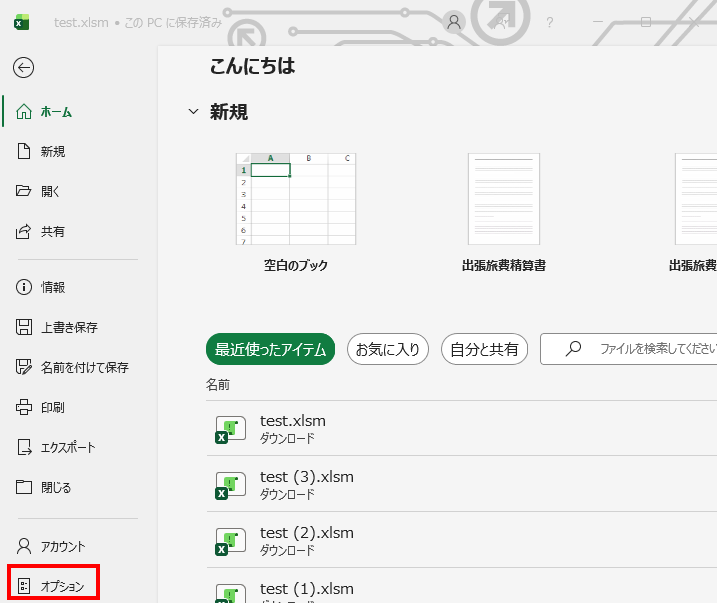
左のメニューの一番下にある「オプション」を選択
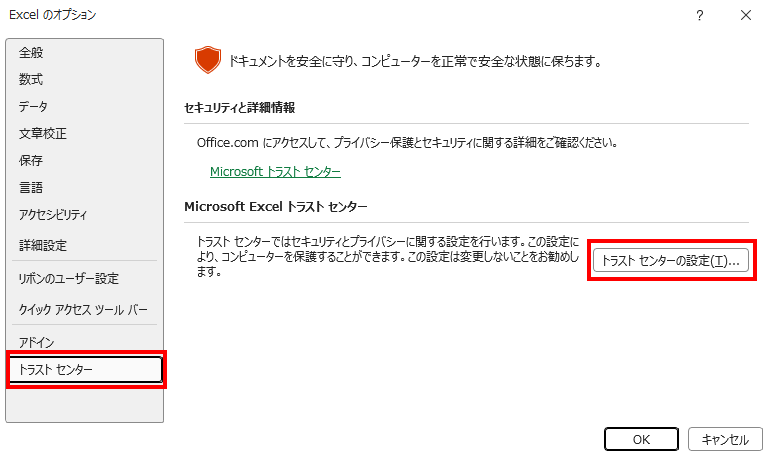
左のメニューから「トラスト センター」を選び、「トラスト センターの設定(T)...」をクリック
お使いのバージョンによっては、ここが「セキュリティ センター」「セキュリティ センターの設定」と表示されます。名称が違うだけで、開く画面も設定項目も同じです。
左のメニューから「マクロの設定」を選択
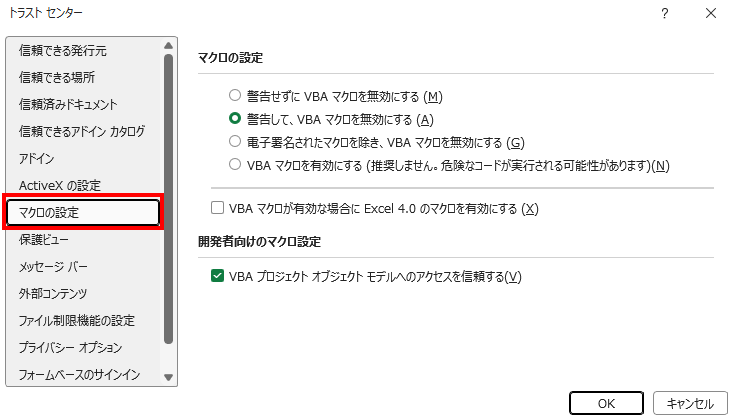
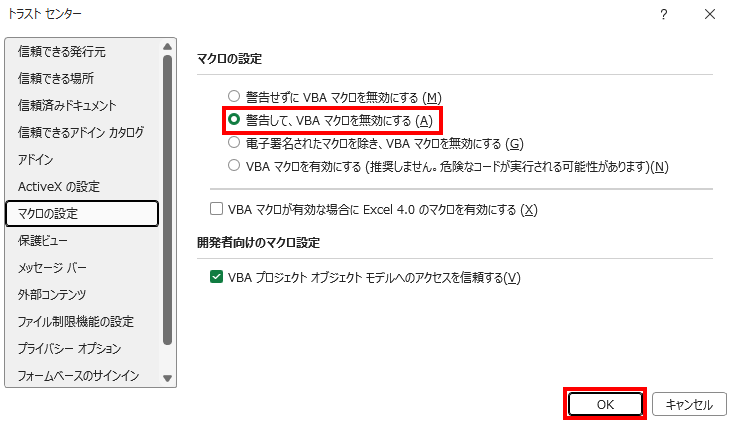
「警告せずに VBA マクロを無効にする (M)」が選ばれていた場合は、上から2番目の「警告して、VBA マクロを無効にする (A)」を選んで「OK」をクリック
一番上が選ばれていると、どのファイルを開いてもマクロが実行されません。2番目のこの設定がExcelの既定なので、設定を既定に戻す操作です。変更したあとにファイルを開き直すと、マクロが含まれていれば黄色い帯が表示されます。
どの設定を選べばいいか
マクロの設定には4つの選択肢があり、既定では上から2番目の「警告して、VBA マクロを無効にする」が選ばれています。帯が出ないままマクロが動かなかった場合は、一番上の「警告せずに VBA マクロを無効にする」が選ばれているはずです。既定の設定は、Excelがマクロを無効にしたうえで、マクロを含むファイルを開いたときに黄色い帯で知らせる設定です。
特別な理由がなければ、この既定のままにしてください。ファイルを開くたびに「コンテンツの有効化」を押すかどうかを自分で判断できます。
一番下の「VBA マクロを有効にする」は選ばないことをおすすめします。すべてのマクロが確認なしで実行されるようになり、悪意のあるコードが含まれていても止められません。項目名にも「推奨しません。危険なコードが実行される可能性があります」と書かれています。
「コンテンツの有効化」を押すとそのファイルは以後信頼される
「コンテンツの有効化」を一度クリックすると、そのファイルは信頼されたドキュメントとして記録され、次回以降は帯が出ない状態で開きます。「さっきは帯が出たのに今は出ない」のはこのためです。
この信頼はファイル単位では取り消せません。取り消す場合は、トラスト センターの「信頼済みドキュメント」から記録をまとめて消します。
「信頼できる場所」に登録したフォルダーではマクロが常に有効になる
同じ相手から定期的にマクロ入りのファイルが届く場合は、「信頼できる場所」に登録すると毎回の解除がいらなくなります。
「信頼できる場所」に保存したファイルは、Webのマークのチェックが無視されます。インターネットからダウンロードしたファイルでも、そのフォルダーに保存すれば赤い帯が出ずに開けます。
登録する前に、次の4点を確認してください。
- ルートフォルダーを登録しない:CドライブやドキュメントフォルダーそのものはMicrosoftが非推奨としています。マクロ入りファイル専用のサブフォルダーを作り、そのフォルダーだけを登録してください。
- ネットワーク上の場所は登録しない:設定画面のチェックボックス名にも「(推奨しません)」と入っています。共有フォルダーではなく、自分のPC内のフォルダーを登録してください。
- 無視されるのはマクロのチェックだけではない:保護ビューで開かれなくなり、署名されていないアドインや外部データへの接続も有効になります。
- 出どころの分かるファイルだけを置く:このフォルダーに保存したファイルは、警告なしでマクロが実行されます。
「ファイル」タブをクリック
左のメニューの一番下にある「オプション」を選択
左のメニューから「トラスト センター」を選び、「トラスト センターの設定(T)...」をクリック
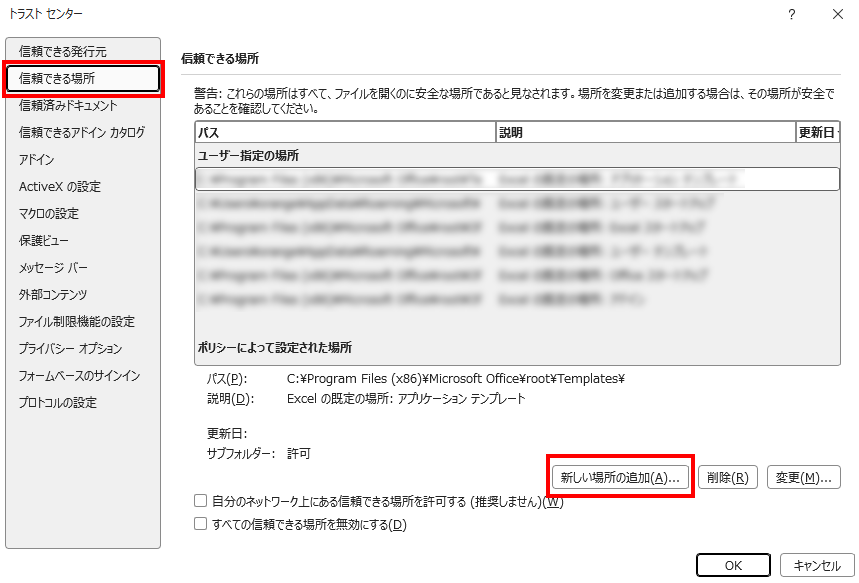
左のメニューから「信頼できる場所」を選び、「新しい場所の追加(A)...」をクリック
「Microsoft Office の信頼できる場所」が開くので「参照(B)...」をクリック
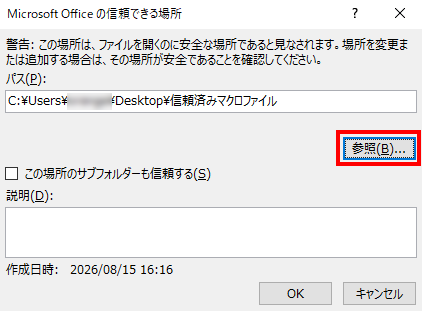
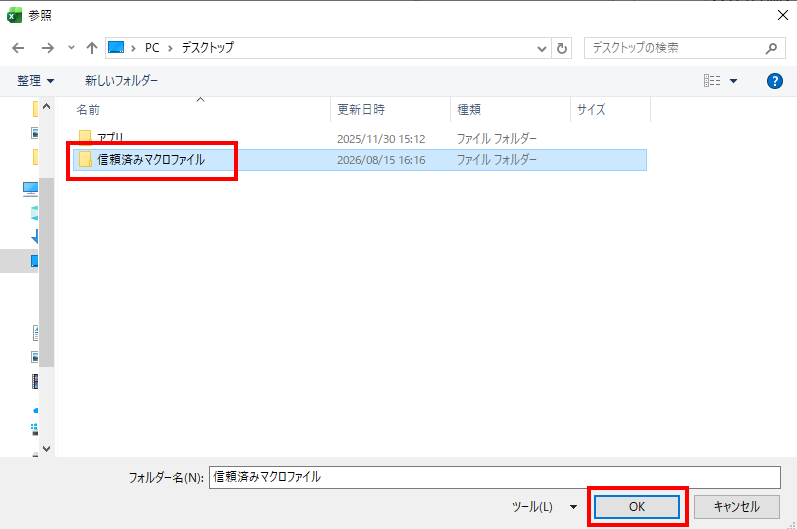
登録するフォルダーを選び、「OK」をクリック
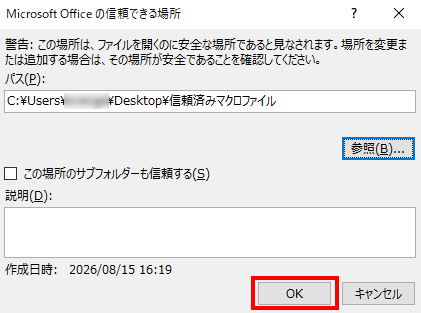
パスを確認して「OK」をクリック
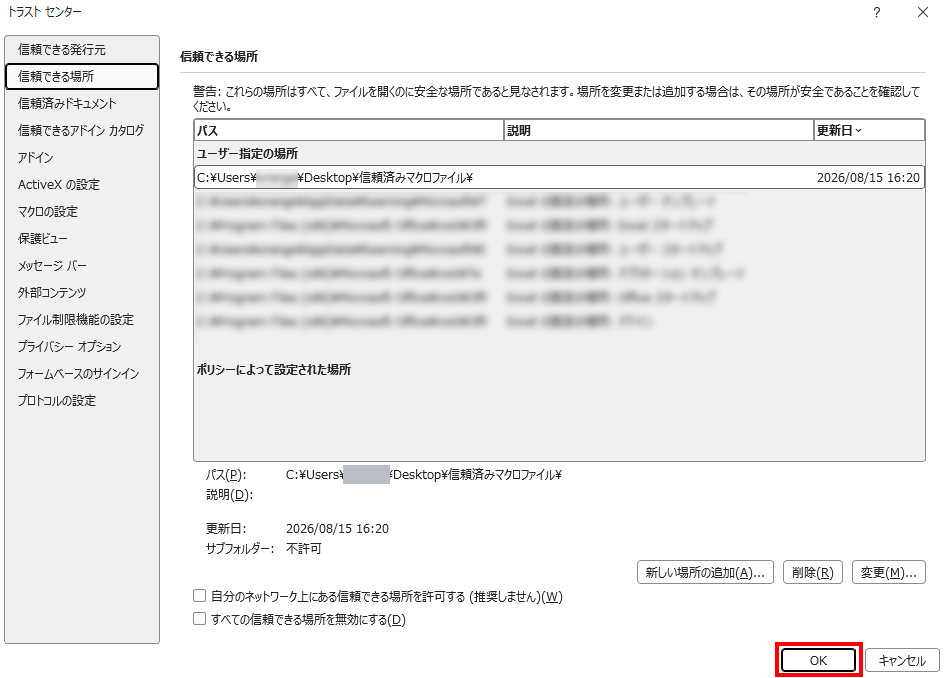
一覧に追加されたことを確認し、「OK」でトラスト センターを閉じる
登録したフォルダーにファイルを保存し直して開く
赤い帯も「セキュリティの警告」の帯も出ずに、マクロが有効な状態で開きます。
マクロが動かないときのよくある質問
Q. 開発タブが表示されません
A. 開発タブは既定で非表示になっています。表示されていないことが、マクロが動かない原因になることはありません。表示させたい場合は、「ファイル」タブ →「オプション」→「リボンのユーザー設定」を開き、右側の「メイン タブ」にある「開発」にチェックを入れて「OK」をクリックします。
Q. 会社のPCで設定がグレーアウトして変更できません
A. 組織のグループポリシーによって、トラスト センターの設定を変更できないようになっている場合があります。この場合は社内のIT管理者に問い合わせてください。管理者が承認した保存場所(OneDriveなど)にファイルを置くと開けるようになる場合もあります。
Q. 同じファイルなのに人によって赤い帯が出ません
A. OneDriveやSharePointから「デスクトップ アプリで開く」を選んだファイルや、OneDriveの同期でダウンロードされたファイルには、Webのマークが付かないことがあります。相手がOneDrive経由で開き、自分はメールの添付ファイルで受け取った場合、同じファイルでも赤い帯の出方が変わります。
マクロを自分でも書いてみたい場合は、繰り返し処理から始めると仕組みが分かりやすいです。
-

【VBA】ループ処理の基本と繰り返し処理の使い方
VBA(Visual Basic for Applications)では、同じ処理を繰り返す際にループ処理を使用します。 ループを適切に活用することで、効率的なコードを書くことができます。 本記事では ...
慣れてきたら、ファイルを選ぶダイアログを表示する書き方も覚えておくと便利です。
-

【VBA】ファイル選択ダイアログを実装する方法2選(GetOpenFilename / FileDialog)
Excel VBAでは「ユーザーにファイルを選ばせたい」という場面がよくあります。 たとえば、取り込み対象のCSVや別ブックを選択してもらったり、任意のファイルパスを取得して処理に渡したりと、実務でも ...
まとめ
Excelでマクロが有効にならないときは、画面上部の帯で原因を切り分けます。
- 赤い帯(セキュリティ リスク):ファイルにWebのマークが付いている。プロパティの「許可する」にチェックを入れて開き直す
- 黄色い帯(セキュリティの警告):マクロの設定による無効化。「コンテンツの有効化」をクリックする
- 黄色い帯(保護ビュー):ファイル全体が読み取り専用。「編集を有効にする」をクリックしたあとに、赤い帯や「コンテンツの有効化」の帯が続けて出ることがある
- 帯が出ない:マクロの設定が通知なしで無効になっているか、ファイルにマクロが入っていない
同じ相手のファイルを毎回解除している場合は、専用のフォルダーを作って「信頼できる場所」に登録すると手間が減ります。ただし、そこに置いたファイルは警告なしでマクロが実行されるので、出どころの分かるファイルだけを保存してください。
マクロの設定を「VBA マクロを有効にする」に変えてしまうと、どのファイルのマクロも確認なしで実行されます。ファイル単位で判断できる既定の設定のまま使うのがおすすめです。
もみじ
現役フリーランスWebエンジニア。フロントエンド開発を中心に、Web制作、WordPress、業務効率化ツール開発、PHPを用いた機能改修に携わってきました。社内SEとして業務ツール開発や運用保守を担当した経験もあります。
実務や学習を通じて得た知見をもとに、初心者がつまずきやすいポイントや、現場で役立つ考え方をわかりやすく発信しています。
詳しいプロフィールはこちら