
この記事では、WordPress・DB・phpMyAdminに加えて、BrowserSync(自動リロード)やVS Code(code .)まで含めた、快適なWordPressテーマ開発環境を一気に構築します。
さらにBrowserSyncを使うことで、PCだけでなくスマホ実機からの表示確認(同一ネットワーク内)も簡単に行えるようになります。
プロジェクトをWSLの/home配下に置いて、WSLからdocker composeを実行することで、Windows環境でも速くて壊れにくい環境を作成することができます。
- 想定読者
- WindowsでWordPressのテーマ開発環境を作りたい人 / WSL2を使って快適に開発したい人
- 完成後のURL
- WordPress(8080)/ phpMyAdmin(8081)/ BrowserSync(3000)
もくじ
構成と前提
- Windows + Docker Desktop
- WSL2(Ubuntu)
- WordPress / MariaDB(LTS)/ phpMyAdmin
- BrowserSync(nodeコンテナで実行)
- VS Code(Remote - WSL)
Windows側(/mnt/c)にプロジェクトを置くと、ファイル監視が重くなることがあります。
この記事では/home配下で作業する前提で解説します。
事前準備:WSL2(Ubuntu)とDocker Desktopのセットアップ
WSLとUbuntuのインストール
Docker DesktopはWSL2バックエンドで動かすのが一般的なので、まずWSL(Ubuntu)のセットアップを行います。
Docker Desktopは「特定のLinuxディストリ(Ubuntuなど)が必須」ではありませんが、開発体験を良くするために追加のディストリ(例:Ubuntu)を入れるのが推奨されています。
- PowerShellを管理者で起動
検索窓に「PowerShell」と入力 →「管理者として実行する」をクリック
※スタート → PowerShell → 右クリック →「管理者として実行する」でも起動できます。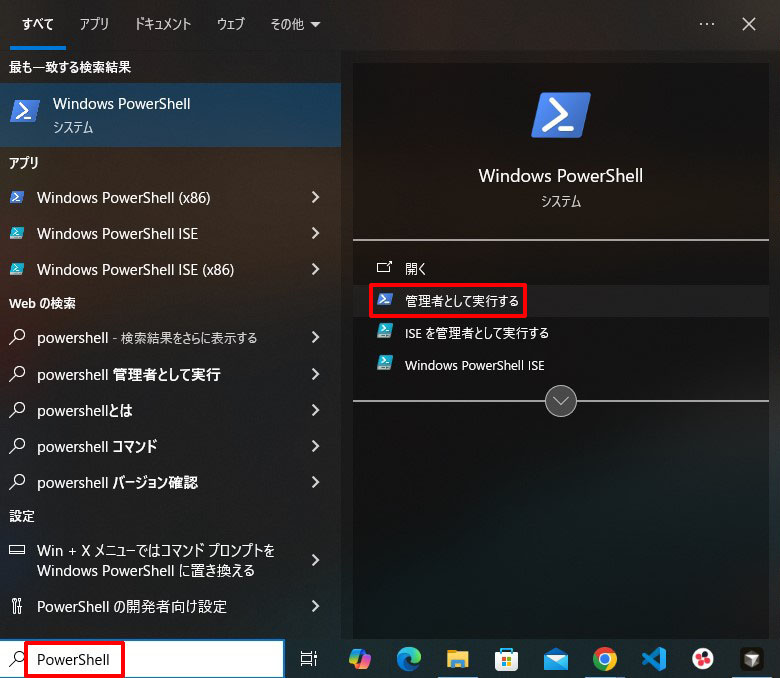

- パスワードが求められた場合は、入力してください。
- 「PowerShell」に「wsl --install -d Ubuntu」と入力し、「Enter」キーを押下
これでWSL本体とUbuntuをインストールすることができます。
Copyをクリックするとコピーできます。
PowerShellCopywsl --install -d Ubuntu
- 「Enter new UNIX username」と表示されたら、Ubuntuで使うユーザー名を入力して「Enter」キーを押下
Ubuntuを初回起動すると次のようなメッセージが表示され、Linux側(Ubuntu)のユーザー作成を求められます。
これは 最初の1回だけ表示されるセットアップ画面です(次回以降は基本的に表示されません)。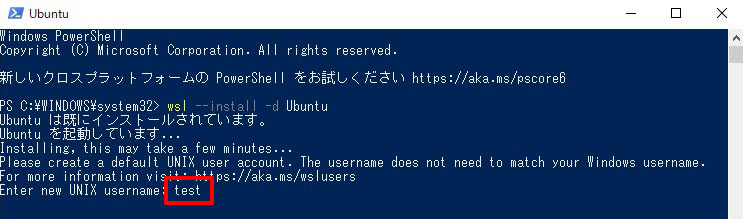
- 「New password」と表示されたら、Ubuntuで使うパスワードを入力して「Enter」キーを押下
パスワード入力中、画面に文字は表示されません。
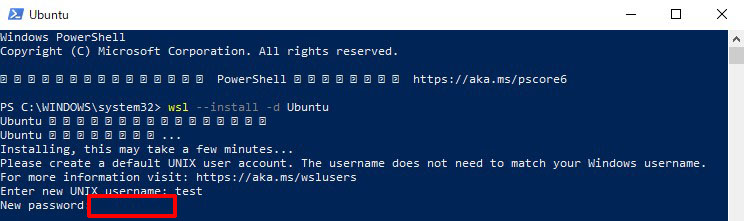
- 「Retype new password」と表示されたら、Ubuntuで使うパスワードを入力して「Enter」キーを押下
確認のため、同じパスワードをもう一度入力します。
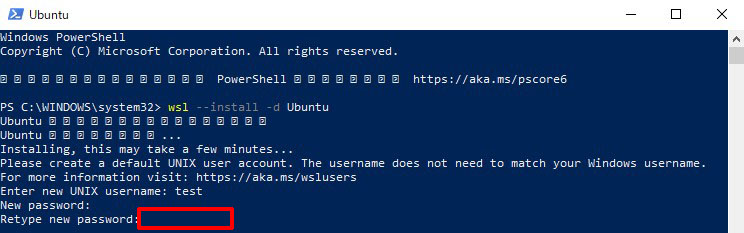
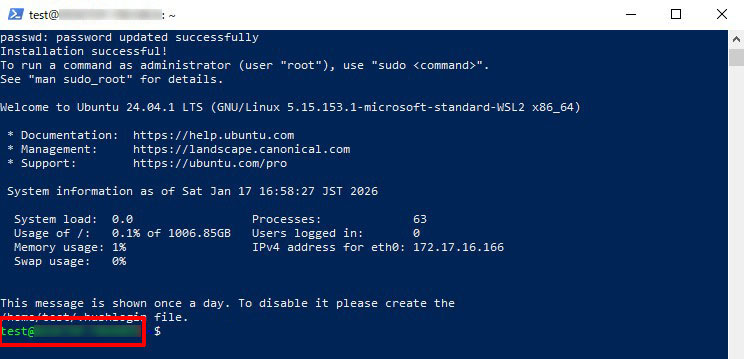
- パスワード設定が終わると「xxxx@xxxxxxxxxx:~$」のような表示になり、Ubuntuの初期セットアップが完了した状態になります。
- 「exit」と入力し、「Enter」キーを押下
WSL(Ubuntu)の画面を終了させます。
Copyをクリックするとコピーできます。
UbuntuCopyexit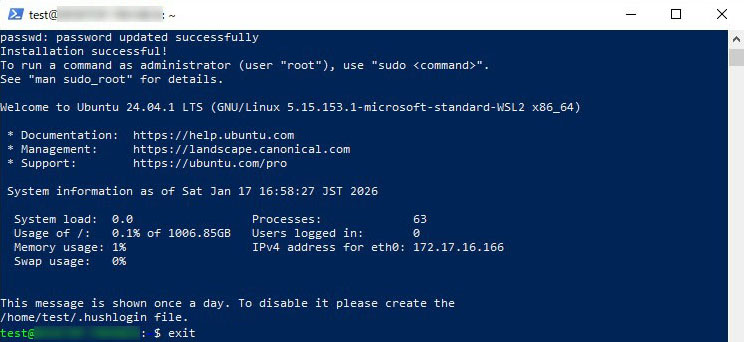
- 「wsl --update」と入力し、「Enter」キーを押下
WSLを最新にする(入れた直後でも推奨)
※WSLは最新を使うのが推奨で、古いWSLだとDocker Desktopが期待通り動かない場合があります。Copyをクリックするとコピーできます。
PowerShellCopywsl --update
- 「wsl -l -v」と入力し、「Enter」キーを押下
Copyをクリックするとコピーできます。
PowerShellCopywsl -l -v
- WSLが「Version 2」になっているか確認
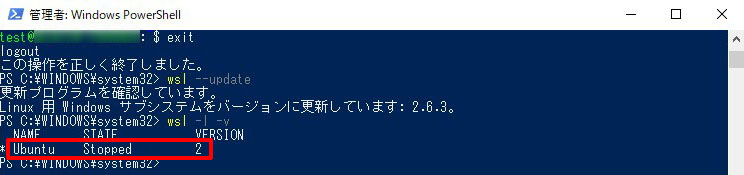
VERSIONが1の場合、以下のコマンドで2に変更します。
Copyをクリックするとコピーできます。
PowerShellCopywsl --set-version Ubuntu 2
Dockerのインストール
以下の記事でDockerのインストール方法をまとめています。
-

【Windows】Dockerのインストール手順
Dockerは、開発環境を簡単に構築できるコンテナ型仮想化ツールです。 本記事では、WindowsでDockerをインストールする手順を解説します。 これからDockerを始める方はぜひ参考にしてくだ ...
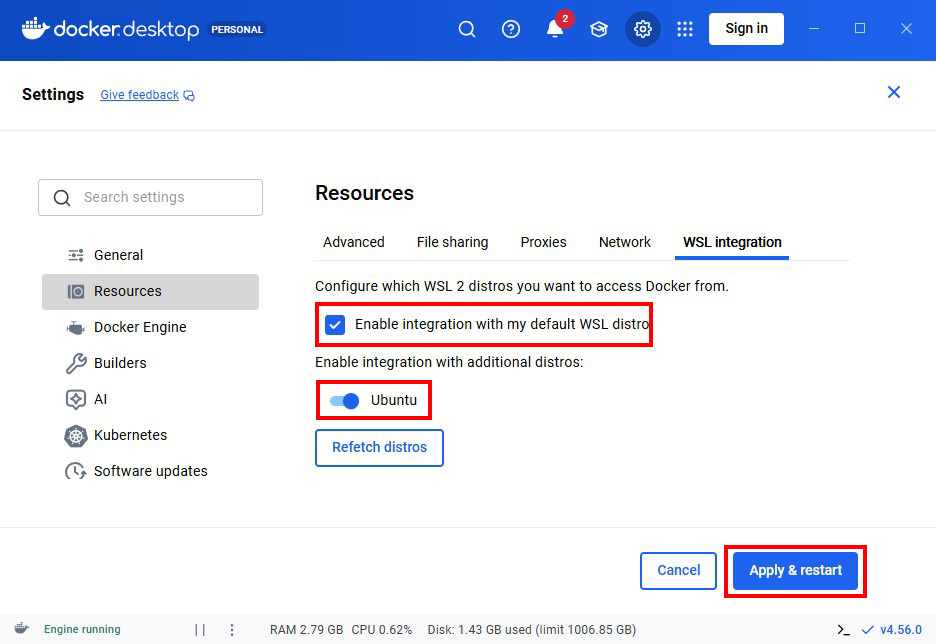
Dockerのセットアップ
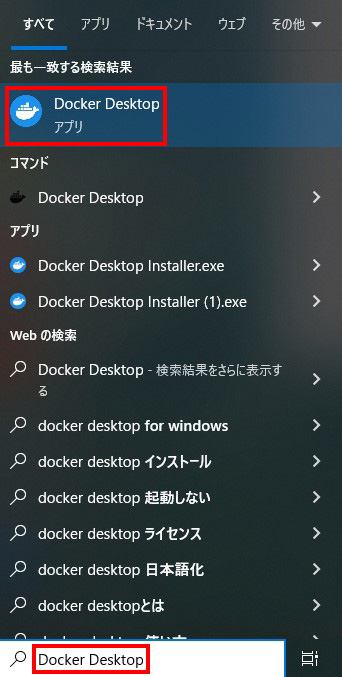
- Docker Desktopを開く
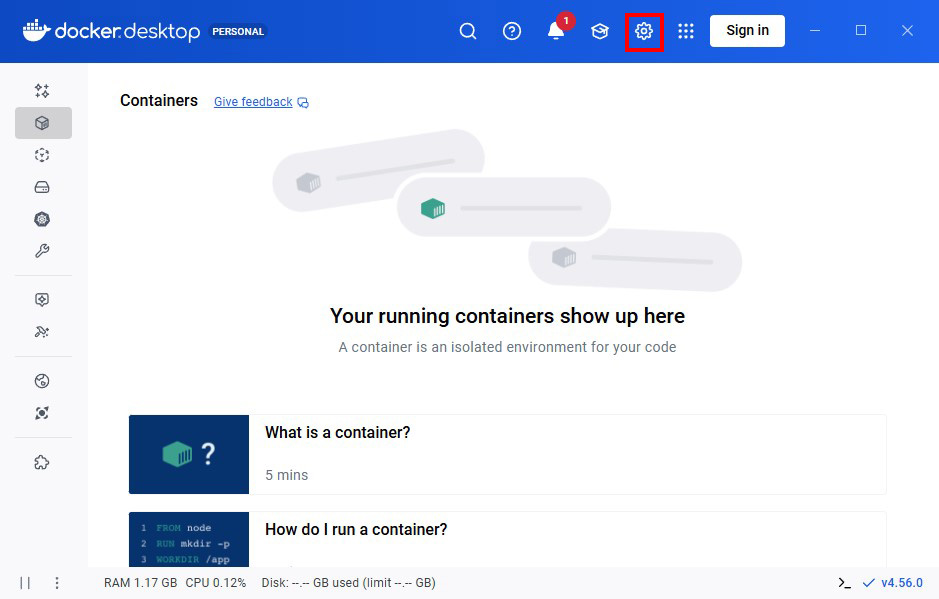
- 「Settings(歯車)」をクリック
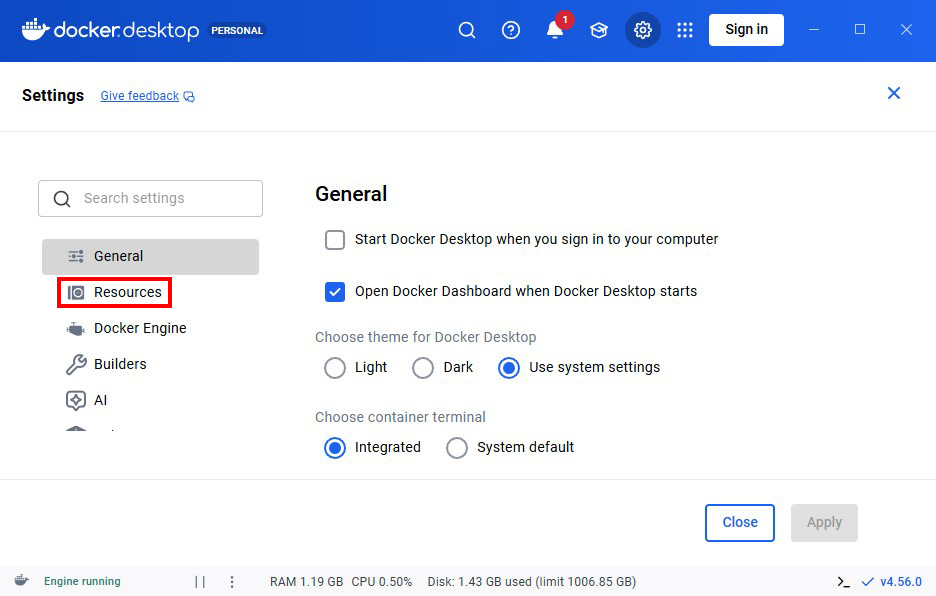
- 「Resources」をクリック
- 「WSL integration」をクリック
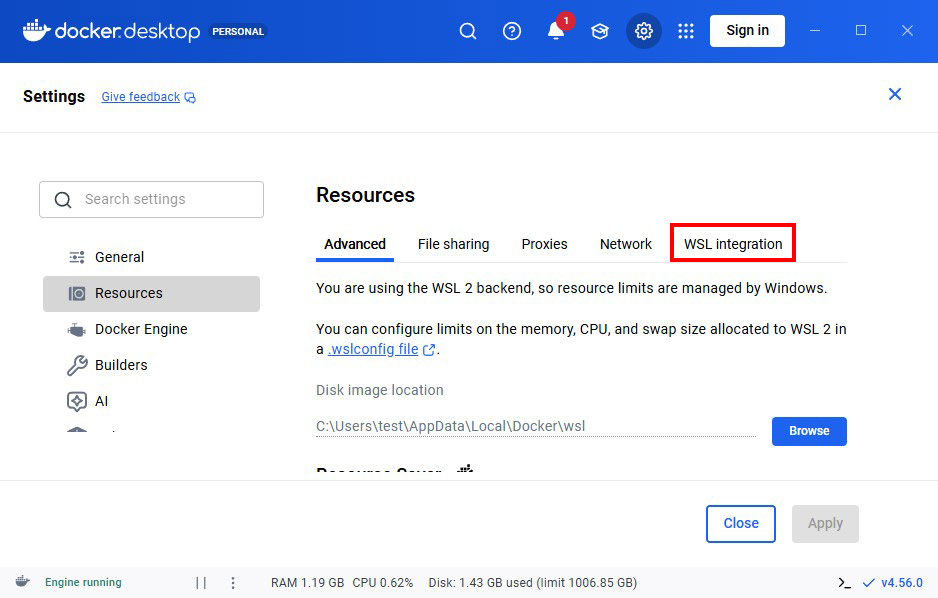
- 「Enable integration with my default WSL distro」にチェック、「Ubuntu」をON、「Apply & restart」をクリック
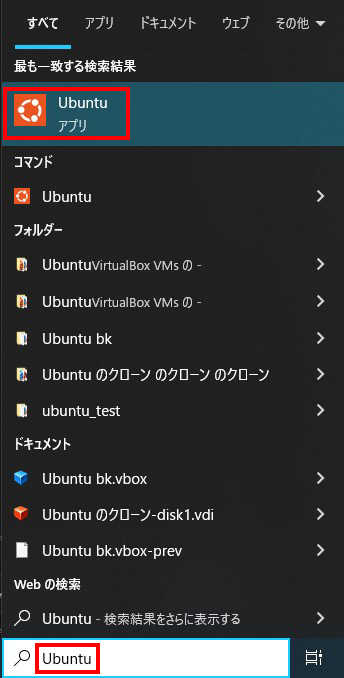
- スタートメニューから「Ubuntu」を起動
検索窓に「Ubuntu」と入力 →「Ubuntu」をクリック
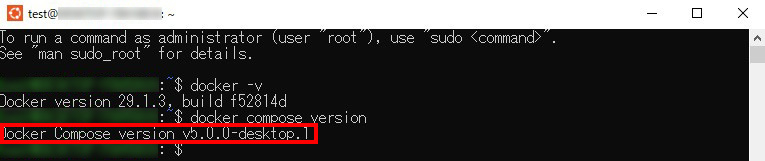
- 「docker -v」と入力し、「Enter」キーを押下
Copyをクリックするとコピーできます。
UbuntuCopydocker -v
- バージョンが表示されることを確認

- 「docker compose version」と入力し、「Enter」キーを押下
Copyをクリックするとコピーできます。
UbuntuCopydocker compose version
- バージョンが表示されることを確認
よくあるつまずきポイントと解決方法
wsl --update 後に反映されない
wsl --shutdownでWSLを再起動。
Copyをクリックするとコピーできます。
wsl --shutdownwsl -l -v で Ubuntu が出ない
Ubuntuが未インストールのため、wsl --install -d UbuntuでUbuntuをインストール。
Copyをクリックするとコピーできます。
wsl --install -d UbuntuDockerがWSLで使えない
Docker Desktop側のWSL Integration がOFFのことが多いです。
「Enable integration with my default WSL distro」にチェックを入れ、「Ubuntu」をONにする。
/home配下にプロジェクトを作成
Ubuntu起動後、以下コマンドを入力し、プロジェクトファイルを作成します。
Copyをクリックするとコピーできます。
mkdir -p ~/projects/wp-theme-devcd ~/projects/wp-theme-devmkdir -p wp/wp-content/themes/my-theme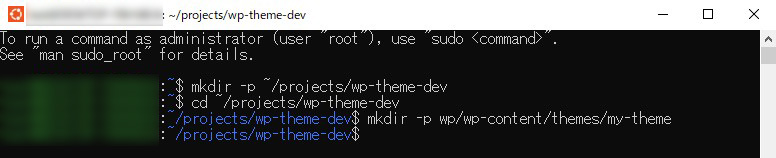
.env / docker-compose.yml / テーマファイル作成
pwdと入力し、作業場所が~/projects/wp-theme-dev(例:/home/test/projects/wp-theme-dev)になっているか確認します。
Copyをクリックするとコピーできます。
pwd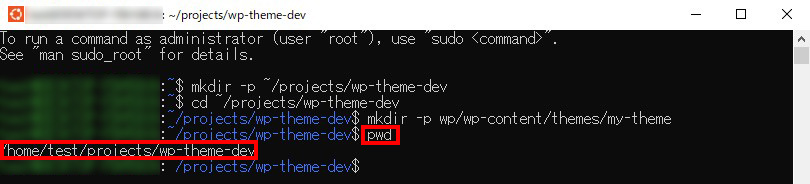
.envを作成(DB設定)
以下を入力し、.envを作成します。
DB_NAME、DB_USER、DB_PASSWORD、DB_ROOT_PASSWORDは、適宜変更してください。
Copyをクリックするとコピーできます。
cat > .env <<'EOF'DB_NAME=wordpressDB_USER=wpuserDB_PASSWORD=wppasswordDB_ROOT_PASSWORD=rootpasswordEOFdocker-compose.ymlを作成(WordPress/DB/phpMyAdmin/BrowserSync)
以下を入力し、docker-compose.ymlを作成します。
※WordPressは再現性のためバージョン固定にしています。wordpress:php8.2-apacheは最新追従で挙動が変わる可能性があるため、この記事ではwordpress:6.8.2-php8.2-apacheを使用します。
Copyをクリックするとコピーできます。
cat > docker-compose.yml <<'EOF'services: db: image: mariadb:lts container_name: wp-db environment: MYSQL_DATABASE: ${DB_NAME} MYSQL_USER: ${DB_USER} MYSQL_PASSWORD: ${DB_PASSWORD} MYSQL_ROOT_PASSWORD: ${DB_ROOT_PASSWORD} volumes: - db-data:/var/lib/mysql command: --character-set-server=utf8mb4 --collation-server=utf8mb4_unicode_ci wordpress: image: wordpress:6.8.2-php8.2-apache container_name: wp-app depends_on: - db ports: - '8080:80' environment: WORDPRESS_DB_HOST: db:3306 WORDPRESS_DB_NAME: ${DB_NAME} WORDPRESS_DB_USER: ${DB_USER} WORDPRESS_DB_PASSWORD: ${DB_PASSWORD} WORDPRESS_CONFIG_EXTRA: | define('WP_HOME', 'http://' . $$_SERVER['HTTP_HOST']); define('WP_SITEURL', 'http://' . $$_SERVER['HTTP_HOST']); volumes: - ./wp:/var/www/html phpmyadmin: image: phpmyadmin:5.2.3 container_name: wp-phpmyadmin depends_on: - db ports: - '8081:80' environment: PMA_HOST: db PMA_USER: root PMA_PASSWORD: ${DB_ROOT_PASSWORD} node: image: node:20-alpine container_name: wp-node working_dir: /work volumes: - ./wp/wp-content/themes/my-theme:/work - /work/node_modules depends_on: - wordpress command: sh -c "npm install && npm run dev" ports: - '3000:3000' - '3001:3001'volumes: db-data:EOF補足:- /work/node_modulesはコンテナ内にnode_modulesを保持するための設定です。
ホスト側が散らかりにくくなります。
テーマ開発に必要な最低限ファイルを作成
style.css はテーマとして認識させるために必須なので先に作成します。
また、テーマを有効化したときに表示が成立するように、最低限のテンプレートとして index.php も作成します。
Copyをクリックするとコピーできます。
cat > wp/wp-content/themes/my-theme/style.css <<'EOF'/*Theme Name: My ThemeVersion: 0.1.0*/EOFcat > wp/wp-content/themes/my-theme/functions.php <<'EOF'<?phpadd_action('wp_enqueue_scripts', function () { wp_enqueue_style('my-theme-style', get_stylesheet_uri(), [], '0.1.0');});EOFcat > wp/wp-content/themes/my-theme/index.php <<'EOF'<?php?><!doctype html><html <?php language_attributes(); ?>><head> <meta charset="<?php bloginfo('charset'); ?>"> <meta name="viewport" content="width=device-width, initial-scale=1"> <title><?php bloginfo('name'); ?></title> <?php wp_head(); ?></head><body <?php body_class(); ?>> <?php wp_body_open(); ?> <main> <h1>Theme is working.</h1> <p>This is my-theme index.php.</p> </main> <?php wp_footer(); ?></body></html>EOFテーマ内にpackage.jsonを作成
Copyをクリックするとコピーできます。
cat > wp/wp-content/themes/my-theme/package.json <<'EOF'{ "name": "my-theme", "private": true, "scripts": { "dev": "browser-sync start --config bs-config.js --host 0.0.0.0" }, "devDependencies": { "browser-sync": "^3.0.3" }}EOFBrowserSync設定(bs-config.js)
この記事の設定では、BrowserSyncはbs-config.jsを置いたディレクトリ配下のPHP/CSS/JSの変更を監視対象としています。
※投稿本文など「DB側の変更」は監視対象外です。
Copyをクリックするとコピーできます。
cat > wp/wp-content/themes/my-theme/bs-config.js <<'EOF'module.exports = { proxy: 'http://wordpress', host: '0.0.0.0', files: [ '**/*.php', '**/*.css', '**/*.js' ], open: false, notify: false, port: 3000, ui: { port: 3001 }};EOF※proxyに指定するのはcontainer_nameではなく、docker-compose.ymlのservices名(ここではwordpress)です。
proxyの設定がポイント:BrowserSyncは「どのサイトを中継して表示するか」をproxyで指定します。
ここではhttp://wordpressを指定しますが、これはDockerの中でWordPressコンテナを指す名前(サービス名)です。
つまり、BrowserSync(nodeコンテナ)から見るとlocalhostは「nodeコンテナ自身」を意味してしまい、WordPressには繋がりません。
Docker内からWordPressに確実に繋げるために、サービス名wordpressを使用します。
起動と動作確認
docker compose up -dを実行する前に、テーマ内にpackage.jsonとbs-config.jsを作成しておいてください。
先に起動してしまうとnodeコンテナがpackage.json not foundで落ちることがあります。
起動
Copyをクリックするとコピーできます。
docker compose pulldocker compose up -ddocker compose pspullでイメージを最新化し、up -dで起動、psで起動結果(状態・ポート・イメージ)を確認します。
アクセス先
WordPress:
http://localhost:8080phpMyAdmin:
http://localhost:8081BrowserSync(自動リロード):
http://localhost:3000BrowserSync UI:
http://localhost:3001
初回は http://localhost:8080でWordPressセットアップ → 管理画面の「外観」からテーマを有効化します。
以降はhttp://localhost:3000で確認すると保存で自動リロードされるようになります。
WordPressの初回セットアップ・管理画面操作(ログイン等)は、基本的に http://localhost:8080 側で行うのがおすすめです。
表示確認は http://localhost:3000(BrowserSync)でOKですが、ログインがループする等の挙動が出る場合は、8080でログインしてから3000で表示確認すると安定します。
VS CodeをWSLで開く(code .)
拡張機能のWSLをインストール
VS Codeの拡張機能でWSLを入れます。

WSLのプロジェクト直下でcode .を実行
WSL(Ubuntu)で以下を実行すると、WSLとしてVS Codeが開きます。
Copyをクリックするとコピーできます。
cd ~/projects/wp-theme-devcode .code: command not foundが出る場合
- VS Codeを起動(Windows側)
- コマンドパレット(Ctrl+Shift+P)で
WSL: Install 'code' command in PATHを実行 - WSL(Ubuntu)を開き直して、再度
code .
よくあるトラブルと対処方法
docker compose psのIMAGEが古いまま(更新されない)
原因:docker-compose.yml を変更しても、コンテナが自動で作り直されていない場合があります。
まずは最新イメージを取得して、コンテナを強制的に作り直します。
Copyをクリックするとコピーできます。
docker compose pulldocker compose up -d --force-recreatedocker compose ps確認ポイント:docker compose psのIMAGE列が、意図したタグ(例:wordpress:6.8.2-php8.2-apache)になっていればOKです。
それでも変わらない場合(いったん削除して起動し直す)
まれに古いコンテナが残って切り替わらないことがあります。
いったん削除してから起動し直します。
※通常 docker compose down ではDBのデータ(volume)は残ります。
Copyをクリックするとコピーできます。
docker compose downdocker compose up -ddocker compose psBrowserSync(node)が落ちる
原因がログに出るので以下コマンドで確認します。
Copyをクリックするとコピーできます。
docker compose logs --tail=200 nodeよくある原因は、npm installの失敗、ポート競合(3000/3001)、設定ファイルの不足(package.json / bs-config.js)です。
パーマリンクが404になる
WordPressの管理画面の「設定 → パーマリンク → 変更を保存」で直ることが多いです。
FAQ
なぜWSLの/home配下で作業するの?
Windows側(/mnt/c)よりもファイルI/Oや監視が安定しやすく、Docker開発が快適になるためです。
BrowserSyncはどのURLで見る?
http://localhost:3000 です。
WordPressは8080ですが、自動リロードしたい場合は3000側がおすすめです。
スマホからもアクセスできる?
PCとスマホが同一Wi-Fiに接続されている場合はアクセスできます。
http://PCのIPアドレス:8080(または:3000)にアクセスします。
※アクセスできないときはWindowsファイアウォールの許可を確認してください。
PCのIPアドレスの確認方法は?
Windowsの場合、コマンドプロンプトを開いてipconfigと入力すると確認できます。
表示結果の中にある「IPv4 アドレス」が、PCのIPアドレスです。
PCをシャットダウンした場合、BrowserSyncは自動で起動しますか?
はい、Dockerコンテナを起動すればBrowserSyncも自動で立ち上がります。
PCをシャットダウンしても設定が消えることはなく、次回起動時に以下の手順を行えばOKです。
Docker Desktopを起動する
docker compose up -dを実行する
これだけで、WordPress・DB・phpMyAdminとあわせてBrowserSyncも自動で起動し、ファイル保存時の自動リロードがすぐに利用できます。
Dockerの停止・再開・削除はどうする?
用途ごとにコマンドが違います。
迷ったら「downは削除」「-vはデータも削除」と覚えるとOKです。
一時停止(あとで同じ状態で再開したい)
Copyをクリックするとコピーできます。
docker compose stop再開(停止したコンテナを起動)
Copyをクリックするとコピーできます。
docker compose start削除(コンテナを消す/DBデータは基本残る)
コンテナを作り直したいときに使います。
通常はDBのデータ(volume)は残ります。
Copyをクリックするとコピーできます。
docker compose down完全削除(DBデータも含めて初期化する)
-v を付けると、DBの保存データ(volume)も削除されるので注意してください。
Copyをクリックするとコピーできます。
docker compose down -v