
WindowsでClaude Desktopをインストールする方法を画像付きでわかりやすく解説します。
Claude Desktopは通常どおりインストールできることもありますが、環境によっては開発者モードをオンにしないとセットアップできない場合があります。
今回の環境では実際に開発者モードの設定が必要だったため、その手順もあわせて紹介します。
ダウンロードからログイン、初期設定、必要に応じて開発者モードをオフに戻す流れまで順番に確認できます。
- Windows
Claude Desktopとは
Claude Desktopは、Anthropicが提供するAIアシスタント「Claude」をWindowsやMacのデスクトップアプリとして利用できるソフトです。
ブラウザ版でもClaudeは使えますが、デスクトップ版はアプリとしてすぐ起動しやすく、普段のPC作業の中で使いたい人に向いています。
本記事では、Windows環境でClaude Desktopをインストールする方法を画像付きで紹介します。
インストール前に確認したいこと
今回のWindows環境では、Claude Desktopをインストールする前に開発者モードをオンにする必要がありました。
環境によってはそのままインストールできる場合もありますが、開発者モードがオフのままセットアップを実行すると、「Trusted app installs must be enabled to install Claude.」というエラーメッセージが表示されることがあります。
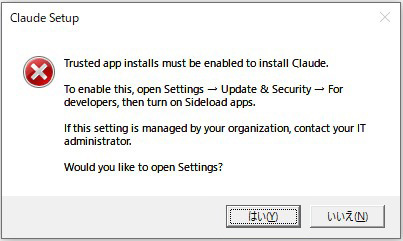
そのため、本記事では先にWindowsの開発者モードをオンにしてから、Claude Desktopをインストールする流れで紹介します。
開発者モードをオンにする方法
Claude Desktopのインストールをスムーズに進めるため、先にWindowsの開発者モードをオンにしておきます。
開発者モードは開発や検証向けの設定ですが、今回のようにインストール時に必要になる場合があります。
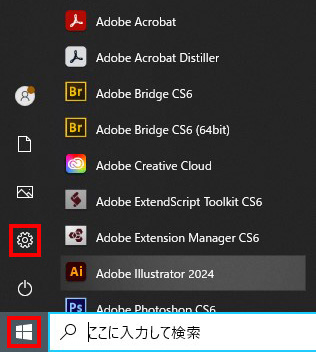
スタートボタンをクリックし、「設定」を開く

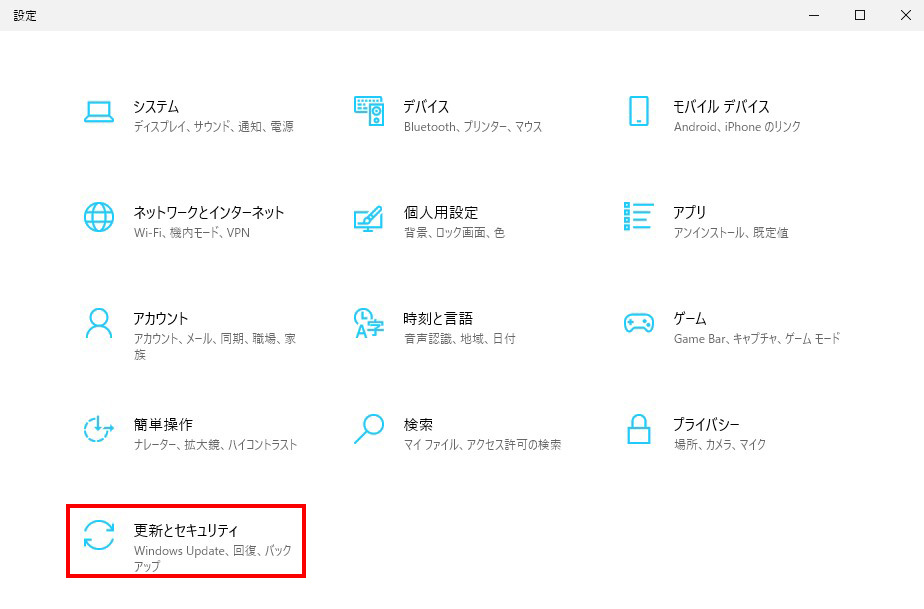
「更新とセキュリティ」をクリック
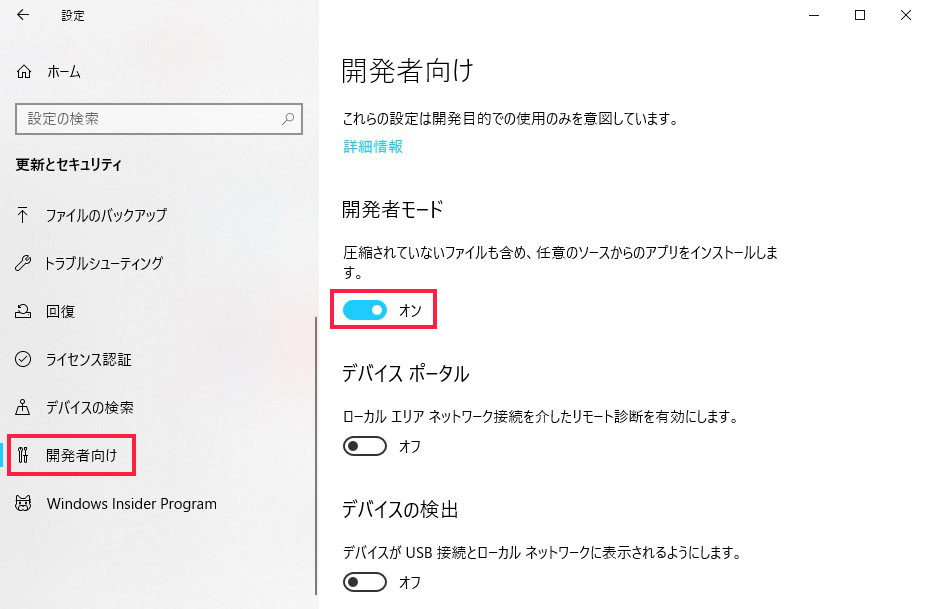
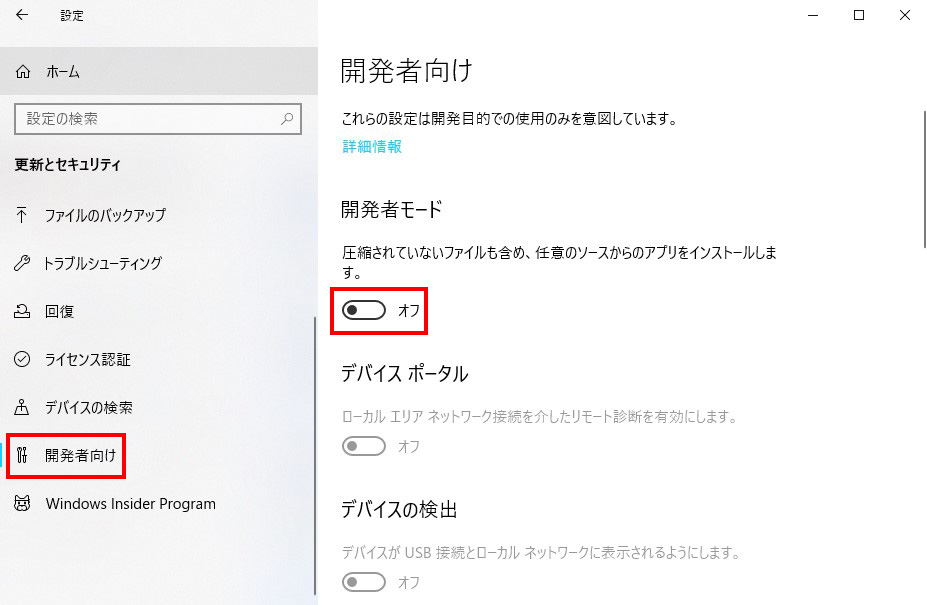
「開発者向け」をクリックし、開発者モードを「オン」にする
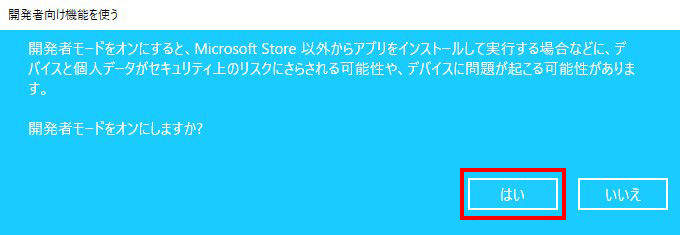
確認画面が表示されたら「はい」をクリック
Claude Desktopのインストール方法
公式サイトのダウンロードページにアクセスする
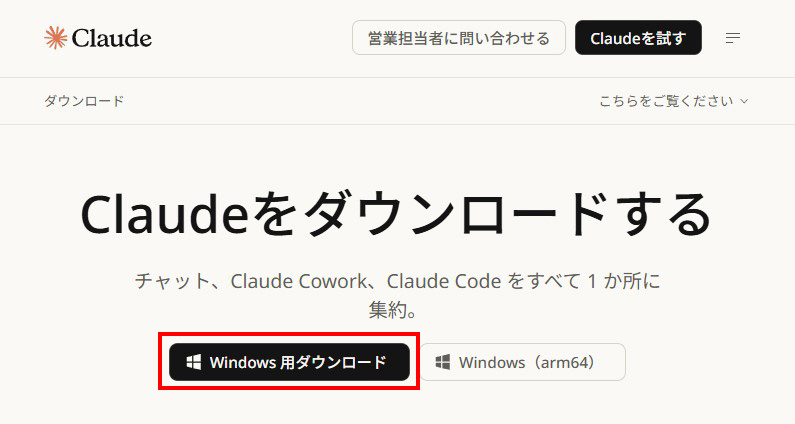
公式サイトのダウンロードページ(https://claude.com/ja-jp/download)にアクセスします。
「Windows 用ダウンロード」をクリック
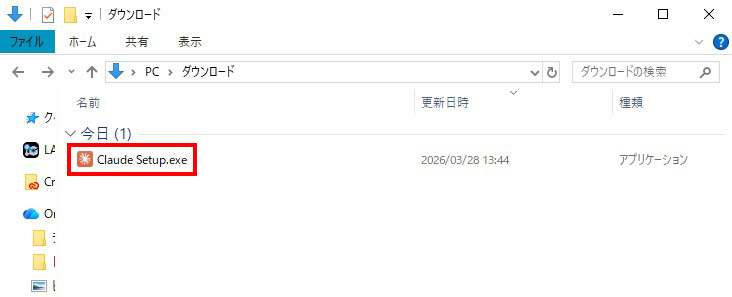
ダウンロードした「Claude Setup.exe」をクリック
※私の場合はダウンロードフォルダに保存されましたが、環境によって保存先が異なる場合があります。
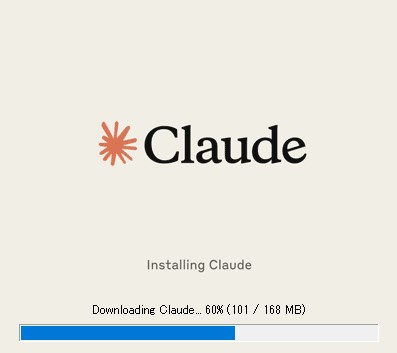
インストール画面が表示される
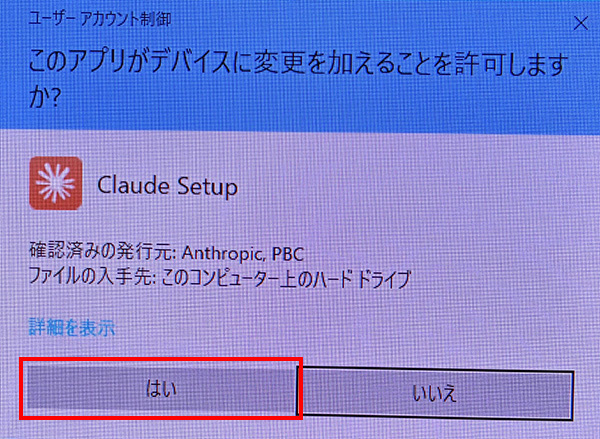
「このアプリがデバイスに変更を加えることを許可しますか?」が表示された場合、「はい」をクリック
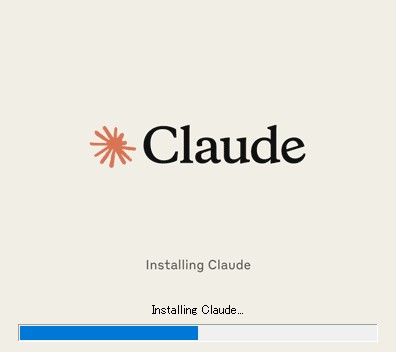
インストールが完了するまで待機
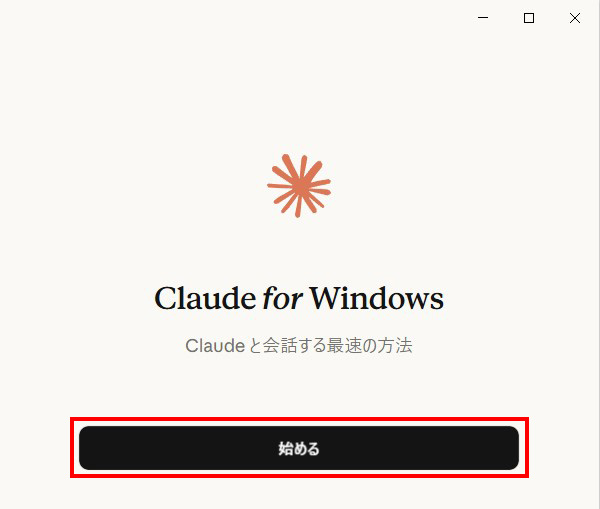
「始める」をクリック
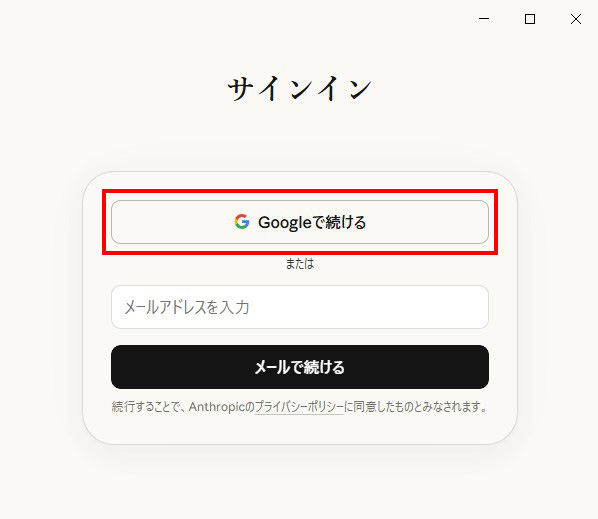
「Googleで続ける」をクリック
※今回は「Googleで続ける」で進めています。
※必要に応じて「メールアドレス」を入力し、「メールで続ける」を選択してください。
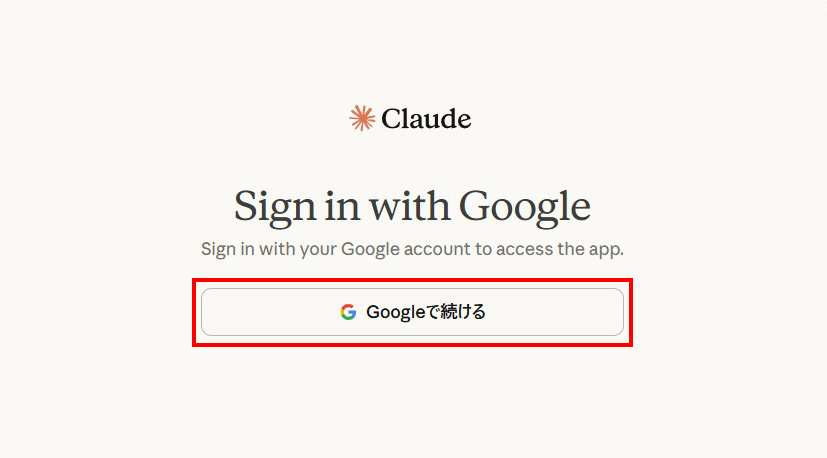
ブラウザが起動するので「Googleで続ける」をクリック
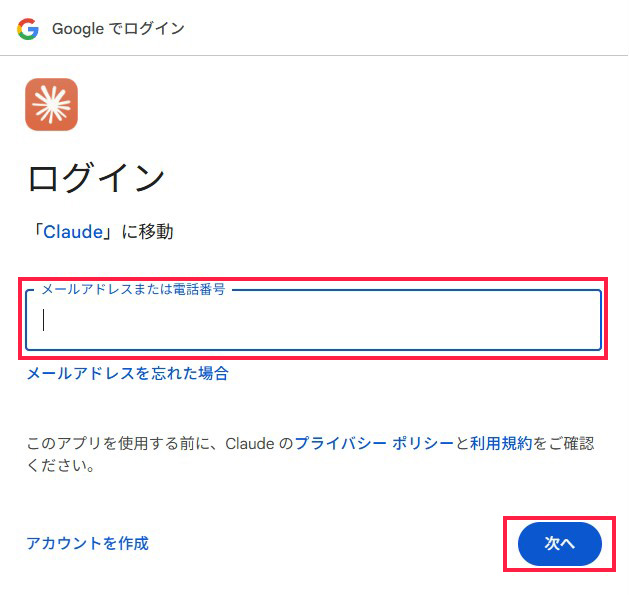
「メールアドレス」または「電話番号」を入力して、「次へ」をクリック
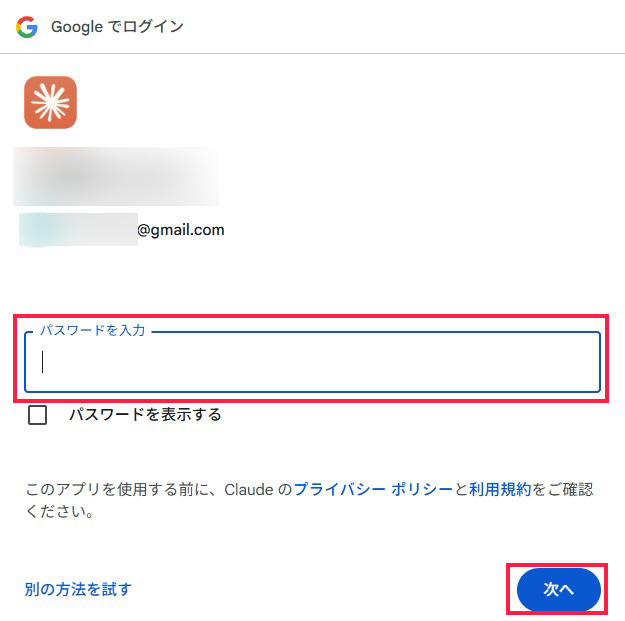
「パスワード」を入力して、「次へ」をクリック
「2段階認証」を行い、Claudeにログインする
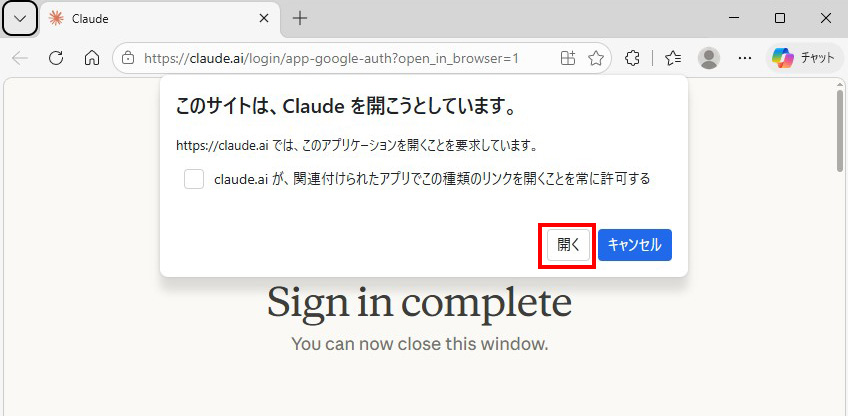
「このサイトは、Claude を開こうとしています。」と表示されるので、「開く」をクリック
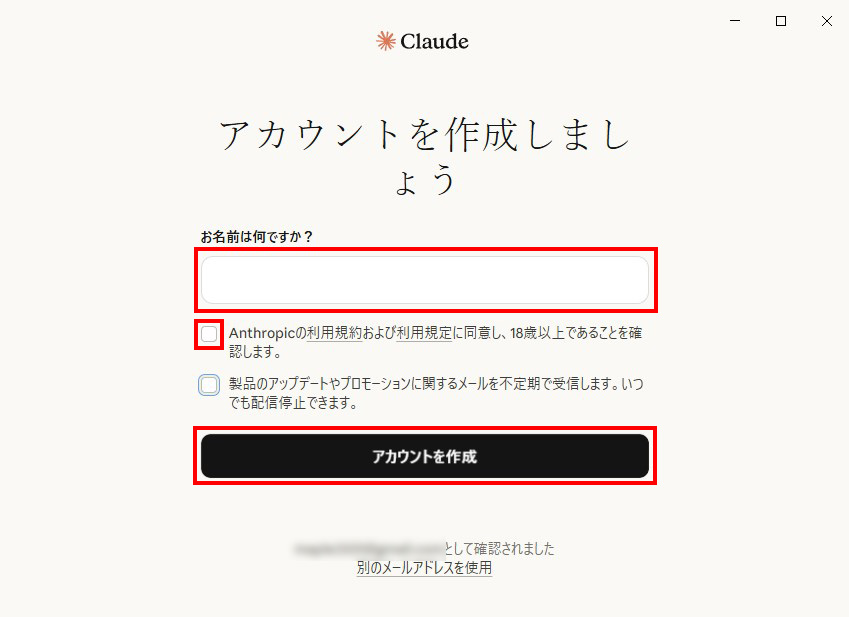
「名前」を入力し、「利用規約・規定」にチェックを入れて「アカウントを作成」をクリック
「Japan」を選択し、「電話番号」を入力して「認証コードを送信」をクリック

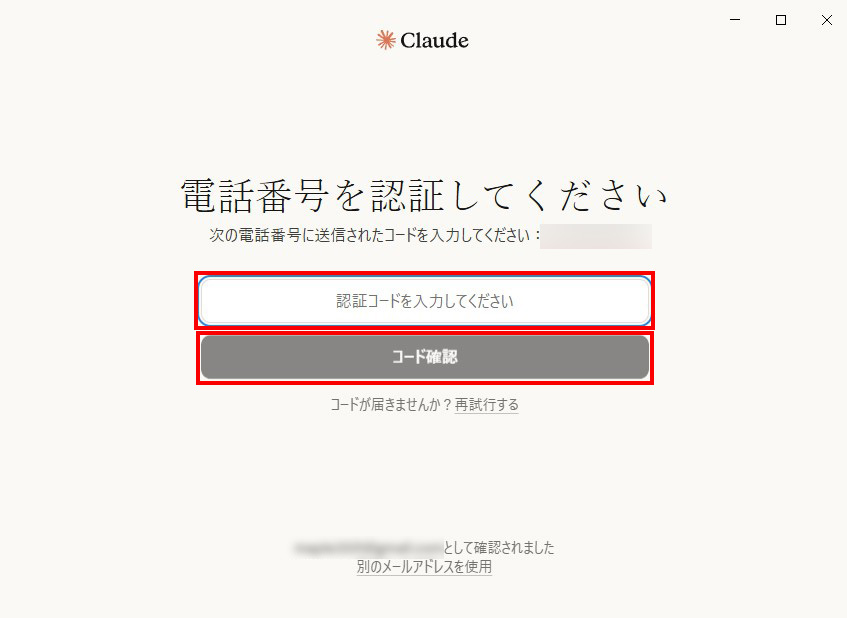
「認証コード」を入力し、「コード確認」をクリック
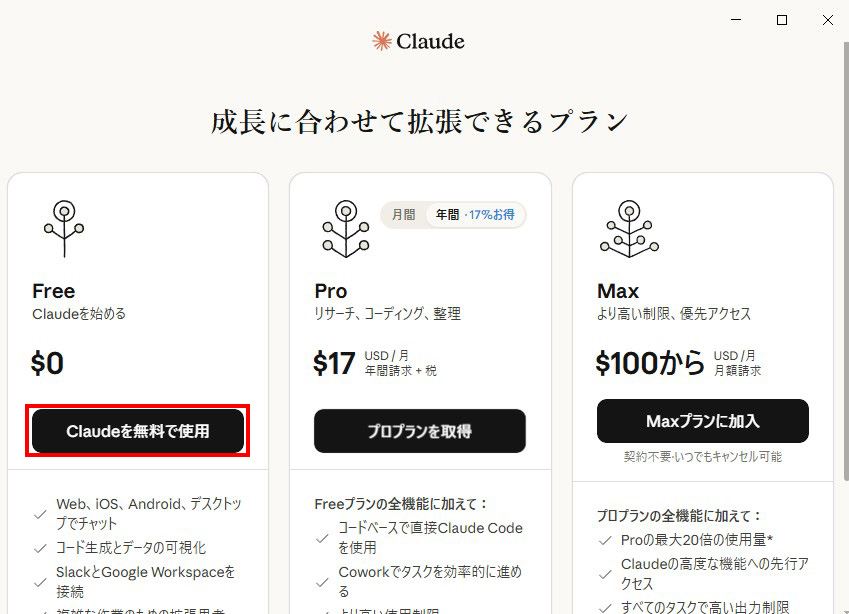
「Claudeを無料で使用」をクリック
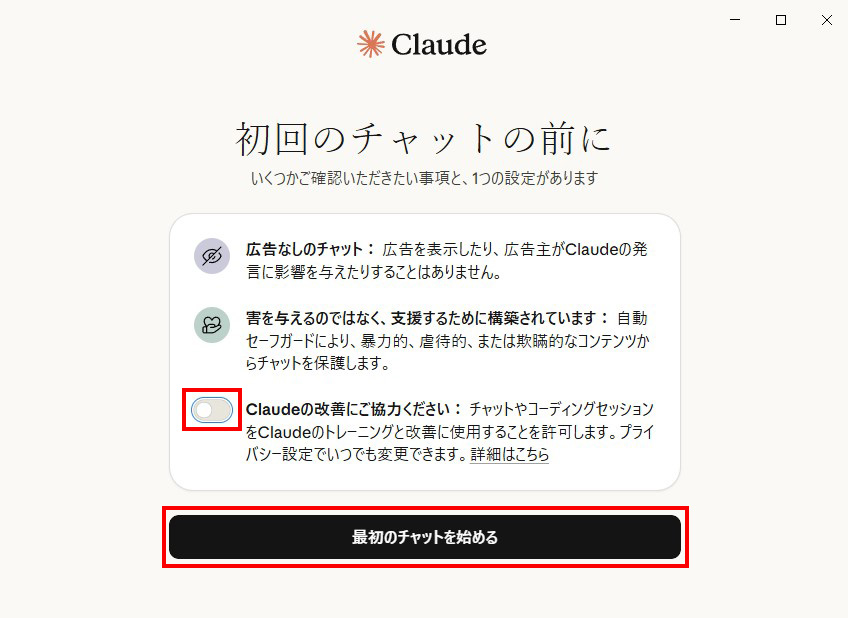
「Claudeの改善にご協力ください」をオフにして、「最初のチャットを始める」をクリック
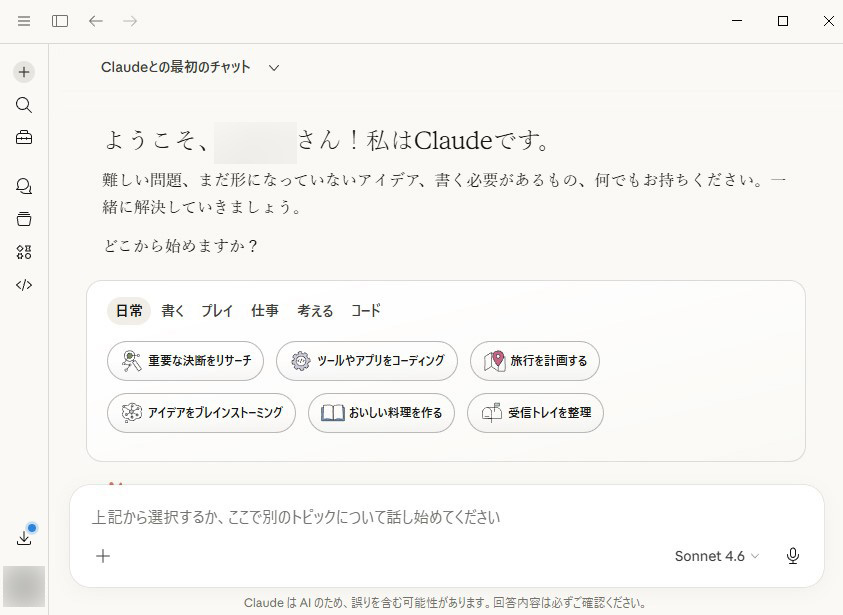
以下の画面が表示されれば設定完了です
Claude Desktopを使い始める前に、プライバシー設定も見直しておくと安心です。
-
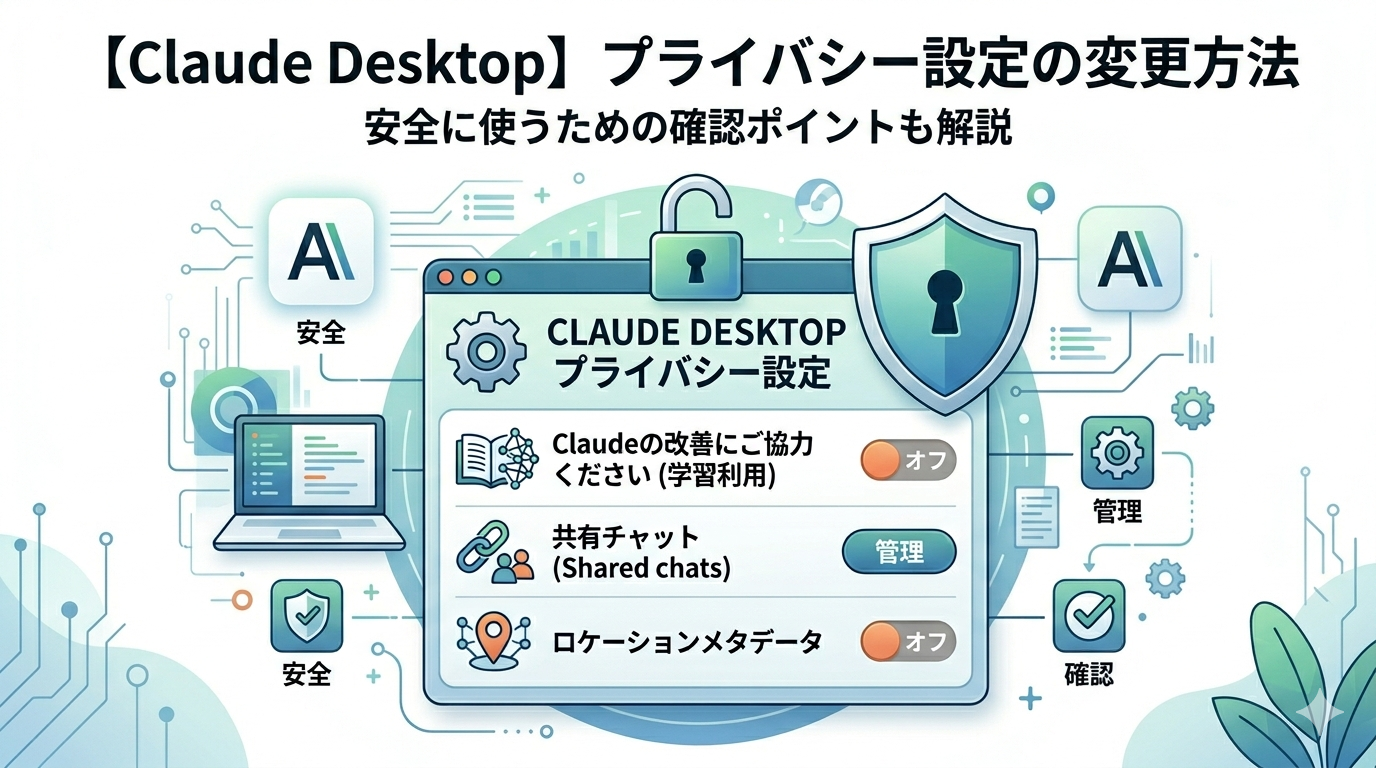

【Claude Desktop】プライバシー設定の変更方法|安全に使うための確認ポイントも解説
Claude Desktopを使う前に、プライバシー設定を見直しておきたいと考える方も多いでしょう。 特に、入力した内容がモデル改善に使われるのか、共有したチャットはどこまで見えるのか、位置情報の扱い ...
Claude Desktopをインストールできないときの確認ポイント
インストール時にエラーが表示される場合は、Windowsの開発者モードがオフになっていないか確認してみてください。
また、ダウンロードしたセットアップファイルを再度実行することで進められる場合もあります。
それでもインストールできない場合は、公式サイトのダウンロードページからセットアップファイルを再取得し、もう一度実行してみてください。
必要に応じて開発者モードをオフに戻す
開発者モードは開発や検証向けの設定です。
オンにしたままですぐに大きな問題が起こるわけではありませんが、通常利用が中心であれば、Claude Desktopのインストール後にオフにしておくとよいでしょう。
スタートボタンをクリックし、「設定」を開く
「更新とセキュリティ」をクリック
「開発者向け」をクリックし、開発者モードを「オフ」にする
Claude Desktopは無料で使える?
Claude Desktopは、アカウントを作成すれば無料プランでも利用できます。
インストール後にログインし、初期設定を進めれば使い始められます。
まずは無料で試し、必要に応じて有料プランを検討するとよいでしょう。
無料プランでも基本的な利用は始められるため、まずは使い勝手を試したい人にも向いています。
ただし、Claude CodeやClaude Coworkなど一部の機能を利用するには、有料プランへの加入が必要です。
Claude Desktopはオフラインで使える?
Claude Desktopは基本的にインターネット接続が必要です。
ログインや通常のチャット利用はオンライン環境が前提となるため、オフラインのまま使い続けることはできません。
そのため、Claude Desktopはオフライン専用アプリというより、オンライン環境で利用するAIアシスタントアプリと考えるとわかりやすいです。
もみじ
現役フリーランスWebエンジニア。フロントエンド開発を中心に、Web制作、WordPress、業務効率化ツール開発、PHPを用いた機能改修に携わってきました。社内SEとして業務ツール開発や運用保守を担当した経験もあります。
実務や学習を通じて得た知見をもとに、初心者がつまずきやすいポイントや、現場で役立つ考え方をわかりやすく発信しています。
詳しいプロフィールはこちら