
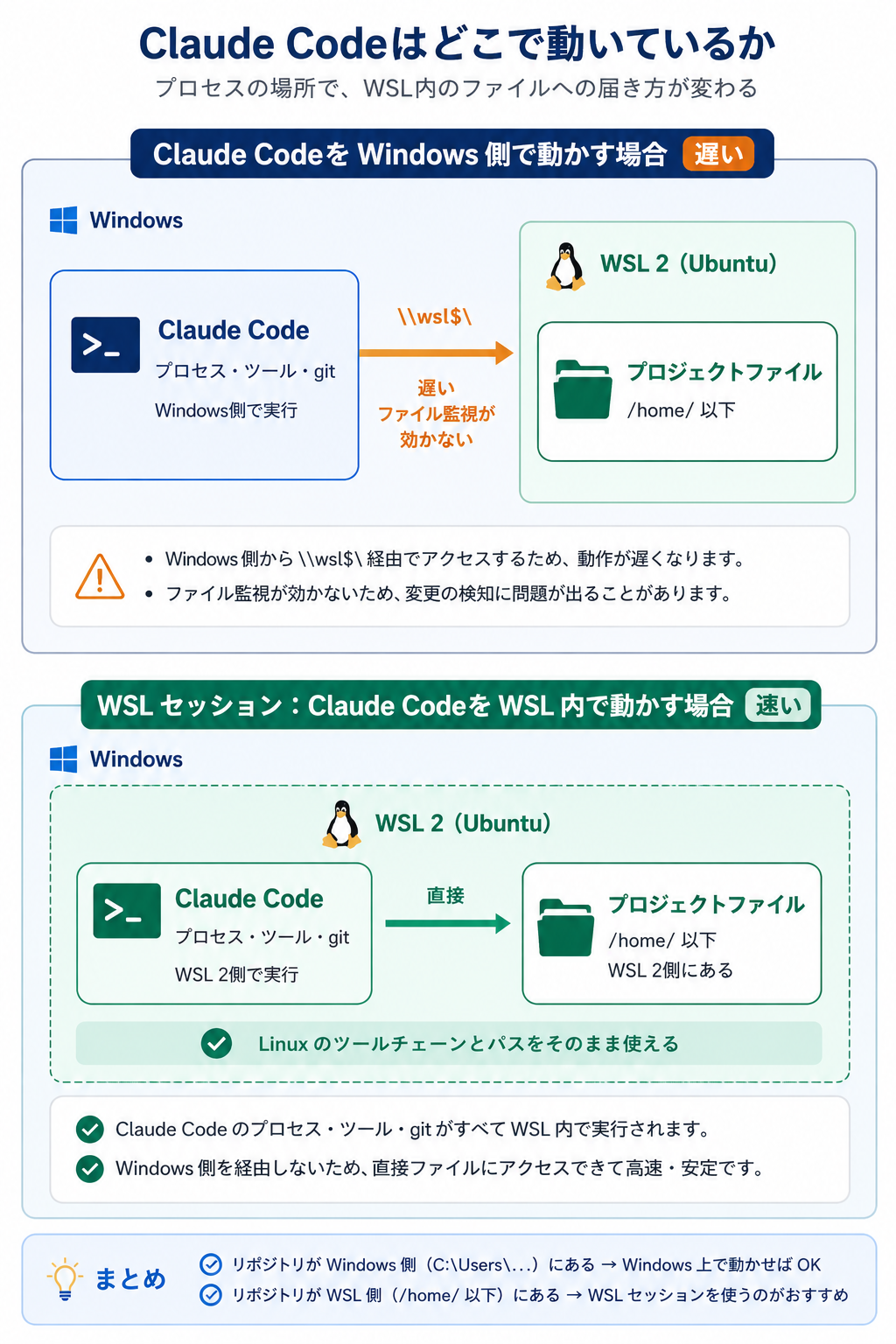
リポジトリをWSL 2側に置いて開発していると、Windows側で動くClaude Codeからは、ネットワークファイルシステム越しにそのファイルを読み書きすることになります。この経路は動作が遅く、ファイルの変更も検知されません。
これを避けるために使うのが、Claude CodeデスクトップアプリのWSLセッションです。開発に使うCodeタブの環境ピッカーで、自分が使っているディストリビューション(WSLにインストールしたLinuxの種類)を選べば接続できます。セッションのClaude Codeプロセス・ツール・gitはすべてディストリビューション内で動くので、ネットワークファイルシステムを経由せず、WSL 2内のファイルを直接読み書きします。
リポジトリをWindows側(C:\Users\...)に置いている場合は、この接続は必要ありません。Windows上で動かす通常の使い方(ローカルセッション)で開発できます。
この記事は2026年8月2日時点の情報です(Claude Codeデスクトップアプリ Windows版 1.24012.9 で確認)。
Claude Desktopをまだインストールしていない場合は、先にインストールを済ませてください。CodeタブはこのClaude Desktopの中にあります。手順は以下の記事でまとめています。
-

【Windows】Claude Desktopのインストール方法|エラー対処つき
Claude Desktopは、公式サイトからセットアップファイルをダウンロードして実行すればインストールできます。ただし環境によっては「Trusted app installs must be en ...
Claude CodeデスクトップアプリをWSLに接続する前に確認すること
WSL 2がインストールされているか確認する
Windows側でPowerShellを開いて、インストール済みのディストリビューションとWSLのバージョンを確認します。
wsl --list --verboseディストリビューションの名前・状態・VERSIONが一覧で表示されます。wsl -l -vと短く書いても同じ結果です。VERSION列が1のディストリビューションはWSL 1なので、そのままではWSLセッションを使えません。
VERSION列が1だった場合は、次のコマンドで2に変換します。Ubuntuの部分は、一覧に表示された自分のディストリビューション名に置き換えてください。
wsl --set-version Ubuntu 2変換には時間がかかり、WSL 1とWSL 2のアーキテクチャの違いによって失敗することもあります。Microsoftは、大きなプロジェクトが入っているディストリビューションでは、変換前にファイルをバックアップすることを勧めています。
WSLをまだインストールしていない場合は、先にMicrosoftの手順でインストールしてください。
WSL を使用して Windows に Linux をインストールする(Microsoft Learn)
ディストリビューション内にgitがあるか確認する
WSLセッションでは、ディストリビューション内のgitが使われます。ディストリビューションのターミナルを開いて、gitがインストールされているかを確認してください。Windows側のPowerShellで実行すると、WSL側にgitが無くてもGit for Windowsのバージョンが返ってきます。
git --versionバージョン番号が返れば、このままで問題ありません。コマンドが見つからないと表示された場合は、インストールします。
Ubuntu・Debian系の場合は次の2行です。パッケージ一覧が古いとインストールに失敗するので、先に更新しておきます。
sudo apt-get updatesudo apt-get install gitインストールが終わったら、もう一度git --versionでバージョンが返ることを確認してください。
Windows側にGit for Windowsがあるか確認する
Windowsでは、デスクトップアプリのCodeタブを初めて開くときにGit for Windowsがインストールされている必要があります。インストールされていない場合は先に済ませて、アプリを再起動してください。「Git is required」と表示された場合も同じ手順で対処します。
Git for Windowsのインストール手順は以下の記事でまとめています。
-

【Windows】Gitのダウンロードとインストール方法|画像付き
Windows PCでGitをインストールする手順とGitが正しくインストールされたか確認する方法を解説します。 作業環境 Windows Git 2.47.1.2 Gitのインストール方法 公式サイ ...
Claude CodeデスクトップアプリをWSLに接続する手順
WSL内にClaude Codeを自分でインストールする作業はありません。
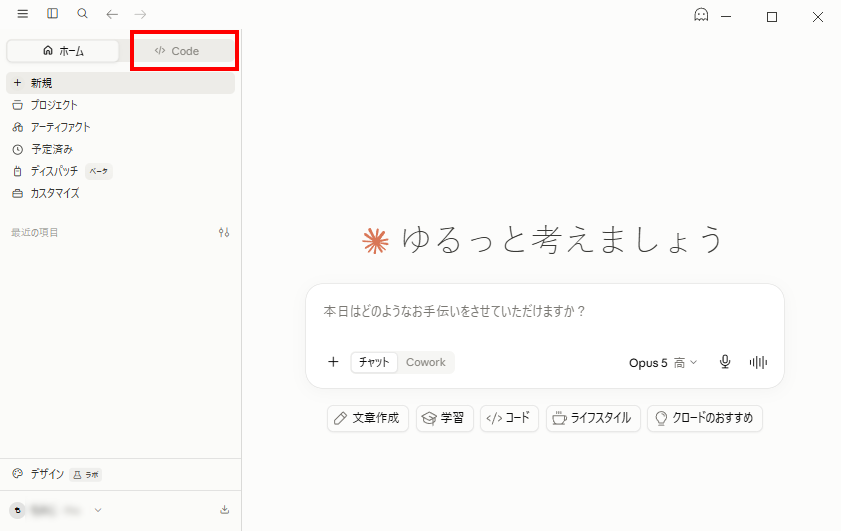
画面上部の「Code」をクリック
Claude Desktopのホーム画面からCodeタブに切り替えます。

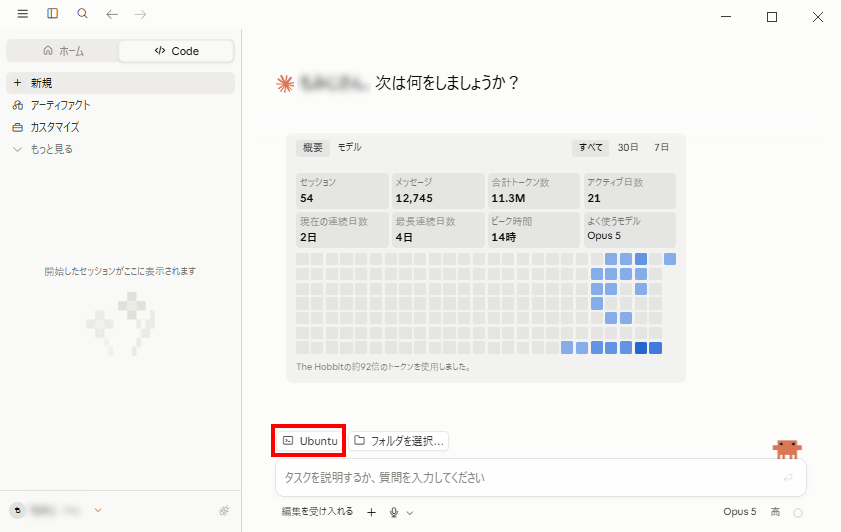
入力欄の上の環境ピッカーをクリック
Codeタブの入力欄の上に、環境ピッカーとフォルダピッカーが並んでいます。左側が環境ピッカーで、いま選ばれている環境の名前が表示されています。
「WSL」の欄からディストリビューションを選ぶ
ピッカーが開くと、ローカル(このマシンで実行)・クラウド(Anthropicのクラウド環境)・リモートコントロール・WSL・SSHが欄ごとに分かれて並びます。インストール済みのWSL 2ディストリビューションはWSLの欄に表示されるので、使うものをクリックします。
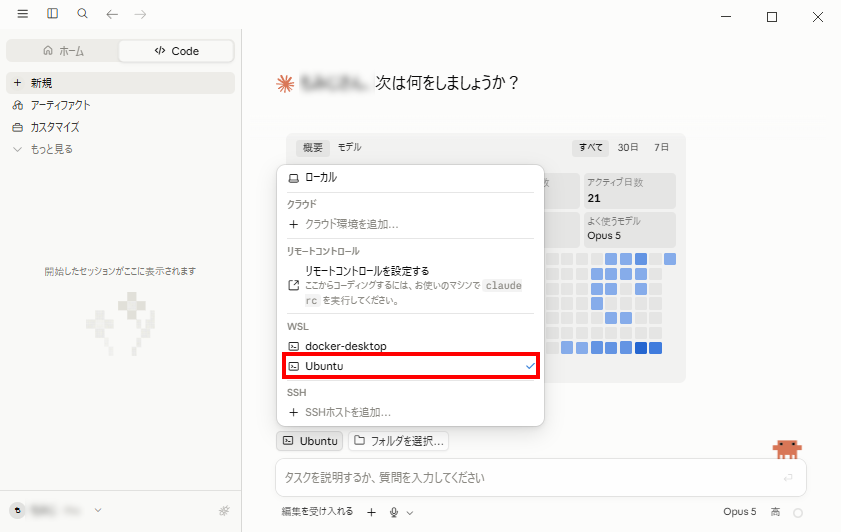
Docker Desktopを使っている場合は、
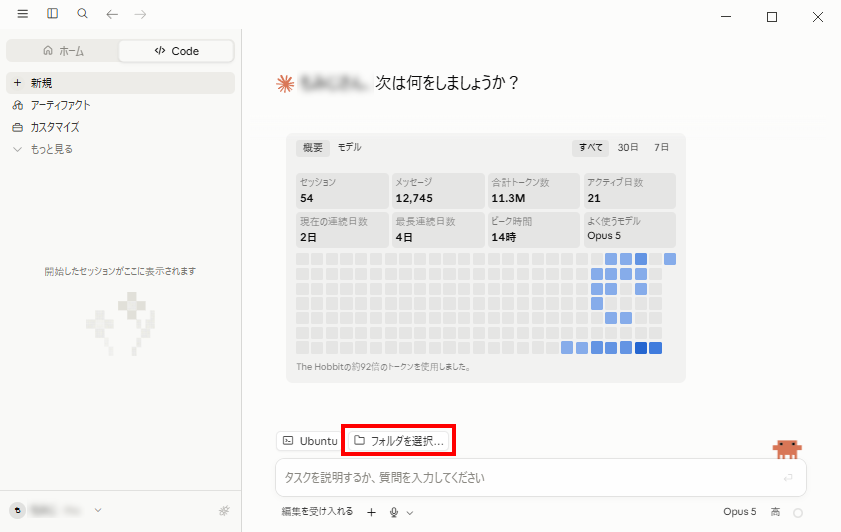
docker-desktopもWSLの欄に表示されます。これはDocker Desktopが動作のために自動で作るディストリビューションなので、選ぶのは自分でインストールしたほう(Ubuntuなど)です。「フォルダを選択...」をクリック
環境ピッカーの右隣がフォルダピッカーです。ここで、接続先のディストリビューション内にあるプロジェクトフォルダを指定します。
プロジェクトフォルダを選んで「フォルダーの選択」をクリック
「Ubuntu 内のフォルダーを選択してください」というタイトルで、Windowsのフォルダー選択ダイアログが開きます。開く場所はディストリビューションのホームディレクトリ(エクスプローラーのLinux>ディストリビューション名>home)なので、
C:\から探す必要はありません。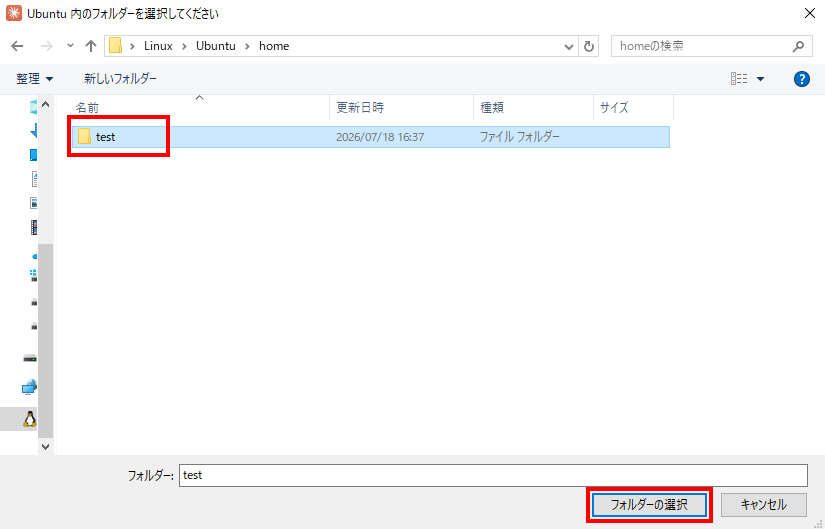
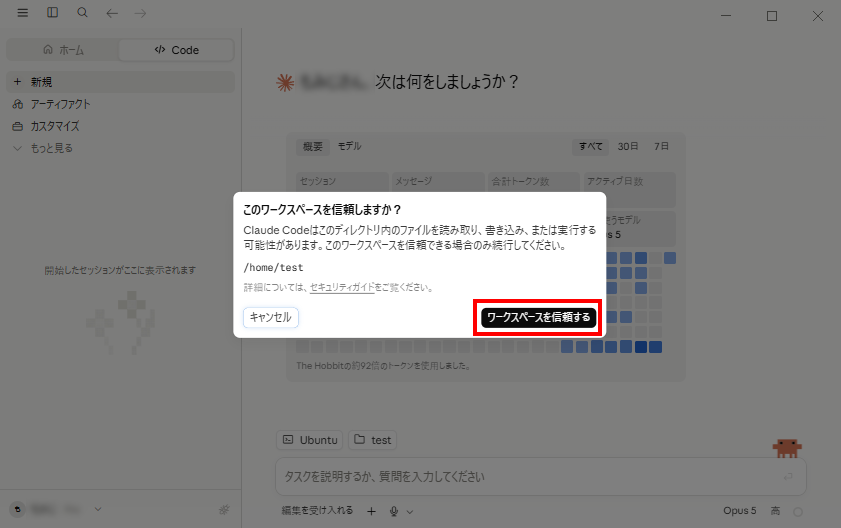
「ワークスペースを信頼する」をクリック
選んだフォルダで最初のセッションを開くときは、「このワークスペースを信頼しますか?」というダイアログが表示されます。
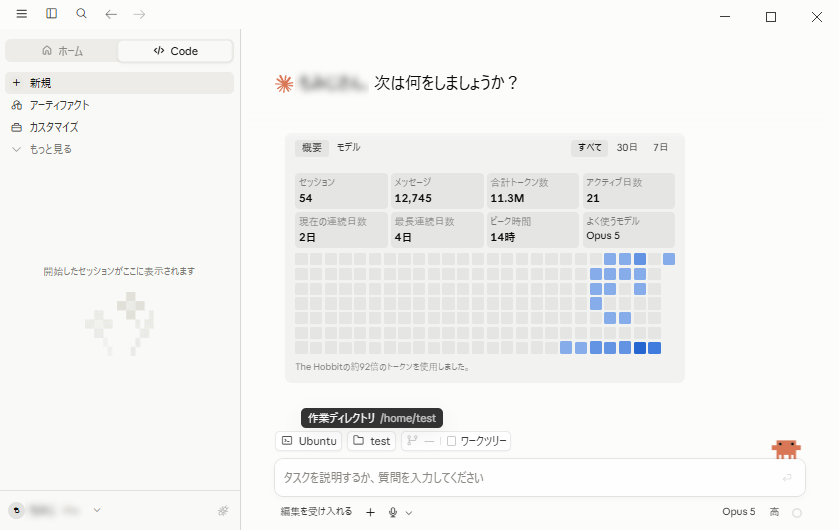
入力欄の上に作業ディレクトリのパスが表示されれば、接続完了です
CLIからデスクトップアプリへ移行する場合
ターミナルで/desktopを実行すると、実行中のセッションがそのままデスクトップアプリで開きます。ターミナル側のClaude Codeは自動で終了するので、閉じる操作は要りません。
ただし、このコマンドには利用条件があります。
- macOSとWindowsでのみ利用できます
- Claudeサブスクリプションでのサインインが必要です
- APIキー認証では利用できません。Amazon Bedrock、Google CloudのAgent Platform、Microsoft Foundryでも同様です
WSL内で動かしているCLIから移行できなかった場合は、Codeタブから新しくWSLセッションを開いてください。
CLIの設定はそのまま使える
デスクトップアプリとCLIは同じ設定ファイルを読むため、CLIで整えた環境がそのまま使えます。プロジェクト内のCLAUDE.mdとCLAUDE.local.md、フック(hooks)、スキル(Skills)、権限ルールなどの設定が共有されます。使えるモデルも同じです。
CLIとデスクトップアプリは同時に使える
デスクトップアプリに全面的に乗り換える必要はありません。同じマシンの同じプロジェクトでも、CLIとデスクトップアプリを同時に実行できます。セッション履歴はそれぞれ別に保持されます。
公式は次の使い分けを挙げています。デスクトップアプリが向くのは、並列セッションをウィンドウで管理したいとき、ペインを並べたいとき、変更をビジュアルで確認したいときです。CLIが向くのは、スクリプトや自動化、ターミナルでの作業が必要なときです。
WSLセッションで使えない機能と回避策
デスクトップアプリの機能のうち、WSLセッションでは「まだ利用できない」と公式が案内しているものが5つあります(2026年8月2日時点)。CLIの制約ではなく、同じデスクトップアプリでもWSLセッションのときだけ外れる機能です。
- 統合ターミナル(アプリ内でコマンドを実行できる画面)
- コネクタとプラグイン(外部のツールや機能をClaudeに追加する仕組み)
- セッションフォーク(会話を途中で分岐させて別々に進める機能)
- ファイルブラウザペイン(アプリ内でファイルを一覧表示する領域)
- コンポーザー(メッセージの入力欄)で
@を入力するときのファイル提案
5つのうち、操作のしかたが変わるのは統合ターミナルと@のファイル提案だと考えています。どちらも代わりの方法があるので、これまでどおり作業できます。
統合ターミナルの代わりに別のターミナルを使う
Claude Codeのプロセスとツールはディストリビューション内で動くので、Claudeにコマンドを実行させる操作は、WSLセッションでもそのまま使えます。自分でコマンドを打ちたいときは、Windows Terminalなどからディストリビューションを開いて操作します。
@のファイル提案の代わりにパスを直接入力する
ファイル名の候補が出ないため、ファイルを指定するときはパスを直接入力します。パスがうろ覚えの場合は、ファイル名の一部を伝えてClaudeに探してもらう方法もあります。
コネクタとプラグインはUIから追加できない
公式の機能比較表では、コネクタのUIからMCPサーバーを追加できるのはローカルセッションとSSHセッションだと書かれています。WSLセッションではUIから追加できないものとして進めてください。
WSLセッションでも使える機能
次の機能はWSLセッションでも使えると公式が案内しています。
- 並列セッション
- サイドチャット
- ビジュアルdiffレビュー
- ブランチとプルリクエストのステータス
- worktree
いずれもディストリビューション内のgitとツールチェーンで動きます。「エディタで開く」を選ぶと、Remote - WSLでディストリビューションに接続されたVS Codeが開きます。
使えない機能の一覧はアプリの更新で変わります。最新の状態は公式ドキュメントで確認してください。
WSLセッションでつまずきやすいところ
初回のセッションは時間がかかる
そのディストリビューションで最初のセッションを開くときは、Claudeがディストリビューション内の環境をセットアップする間、少し時間がかかります。画面が止まったように見えても、閉じずに待ってください。
会社のPCではWSLセッションが使えない場合がある
組織によって管理されているデバイスでは、WSLセッションが利用できない場合があります。「デバイスが管理されている」というメッセージでセッションの開始に失敗する場合は、管理者の設定で制御されています。手元の設定を変えても解決しません。
よくある質問
Q. Windowsネイティブ版ではだめですか?
A. リポジトリの置き場所によります。Windows側(C:\Users\...)に置いている場合は、ローカルセッションで問題ありません。WSL側(/home/以下)に置いている場合は、公式が勧めているWSLセッションを使ってください。Windowsから読み書きすると動作が遅く、ファイルの変更も検知されないためです。
Q. WSL 1でも使えますか?
A. 使えません。WSL 1はサポートされていないので、wsl -l -vでVERSIONを確認し、1の場合はwsl --set-version <ディストリビューション名> 2で変換してください。変換は時間がかかり失敗することもあるので、大きなプロジェクトが入っている場合は先にバックアップを取ってください。
Q. CLIとデスクトップアプリは併用できますか?
A. できます。同じマシンの同じプロジェクトでも同時に実行できます。セッション履歴はそれぞれ別ですが、CLAUDE.mdや設定ファイルは共有されます。
Q. 環境ピッカーにWSLが表示されないのはなぜですか?
A. まず要件を確認してください。WSL 2であること、ディストリビューションが1つ以上インストールされていること、ディストリビューション内にgitがあることの3つです。会社のPCなど組織によって管理されているデバイスでは、管理者の設定でWSLセッションが使えない場合もあります。
WSLからGitHubへSSHでpushする設定は以下の記事でまとめています。
-

【WSL】GitHubへSSHでpushする手順
この記事では、WSL(Ubuntu)からGitHubへSSH認証でpushできる状態にするまでの手順をまとめます。 SSH鍵の作成 → GitHubへ登録 → 接続テスト → git init → 初 ...
まとめ
リポジトリをWSL側に置いている場合は、Claude CodeはデスクトップアプリのCodeタブからWSLセッションで動かします。WSL内にCLIをインストールし直す必要はなく、環境ピッカーでディストリビューションを選び、プロジェクトフォルダを選んで信頼すれば接続できます。
接続の前に必要なのは、WSL 2であること・ディストリビューション内にgitがあること・Windows側にGit for Windowsがインストールされていることの3点です。WSL 1のままだと接続できないので、wsl -l -vでVERSIONを先に確認してください。
統合ターミナル、コネクタとプラグイン、セッションフォーク、ファイルブラウザペイン、@のファイル提案は使えません。コマンドは別のターミナルから実行し、ファイルはパスを直接入力すれば、これまでどおり作業できます。使えない機能はアプリの更新で変わるので、最新の状態は公式ドキュメントで確認してください。
もみじ
現役フリーランスWebエンジニア。フロントエンド開発を中心に、Web制作、WordPress、業務効率化ツール開発、PHPを用いた機能改修に携わってきました。社内SEとして業務ツール開発や運用保守を担当した経験もあります。
実務や学習を通じて得た知見をもとに、初心者がつまずきやすいポイントや、現場で役立つ考え方をわかりやすく発信しています。
詳しいプロフィールはこちら