
「ChatGPTに質問しても、思ったような答えが返ってこない…」という経験はありませんか?
ChatGPTの出力精度を上げるには、カスタム指示という設定機能を活用するのが効果的です。
この記事では、カスタム指示の設定方法や具体的な書き方、出力精度を高めるコツまでを解説します。
カスタム指示とは
カスタム指示とは、ChatGPTの「パーソナライズ」設定にある機能のひとつで、「どのように応答してほしいか」をあらかじめ登録しておける機能です。あわせて「あなたについて」などの項目も設定すると、あなたの状況に合わせた回答が得られやすくなります。
ユーザーの目的や好みに応じて、ChatGPTの回答のスタイルや内容を調整できます。
通常のプロンプトはチャットごとに指示を出しますが、カスタム指示を設定することで毎回同じ条件で会話を始めることができます。そのため、カスタム指示には毎回のチャットで共通して使いたい指示を書くのがポイントです。その場限りの指示は通常のプロンプトに書き、繰り返し使う前提のものだけをここに入れましょう。
なお、この記事の画面や項目名は2026年7月時点のものです。ChatGPTのUIは更新が早いため、実際の画面と異なる場合があります。
登録できる項目
ChatGPTの「パーソナライズ」画面では、主に次の内容を登録できます。
- 基本のスタイルとトーン:返答の基本的な雰囲気を、用意された選択肢から選ぶ
- 特性:「温かみ」「熱量」「見出しとリスト」「絵文字」の度合いを、それぞれ多め/デフォルト/少なめの3段階で微調整
- カスタム指示:どう応答してほしいかを自由記述で指定(例:結論から、箇条書きで、専門用語には補足を)
- あなたについて:ニックネーム・職業・あなたについての詳細(趣味・価値観など)
カスタム指示の設定方法
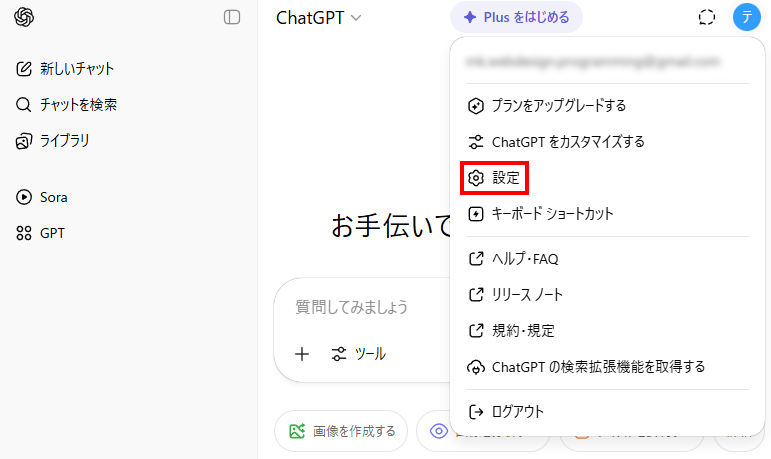
左下の「ユーザーアイコン」をクリック


メニューから「設定」をクリック
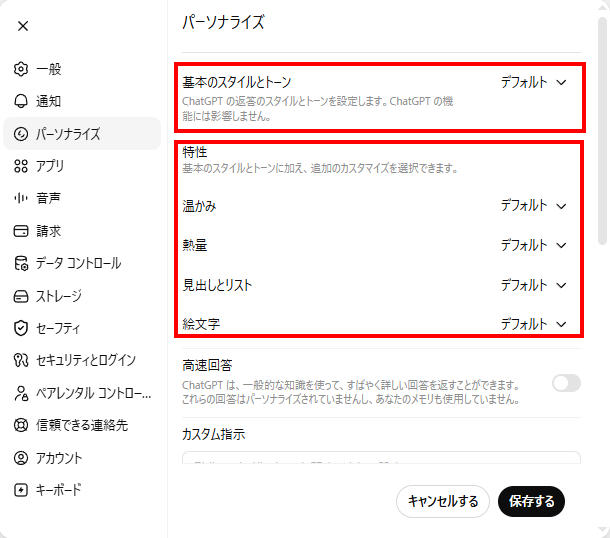
左メニューの「パーソナライズ」を開く

上から順に、設定したい項目を記入・選択する
パーソナライズ画面は、上から「基本のスタイルとトーン」「特性」「カスタム指示」「あなたについて」の順に並んでいます。基本のスタイルとトーン・特性は選択式、カスタム指示・あなたについては自由記述です。すべて埋める必要はなく、変えたい項目だけでかまいません。

最後に「保存する」をクリック
保存すると、以降に始める新しいチャットへ設定が反映されます。
精度を上げるためのカスタム指示の書き方とコツ
カスタム指示を効果的に活用するには、次のようなポイントを押さえる必要があります。
具体的な情報を入れる
具体的な情報を与えることで、専門性のある回答が得られる可能性が高くなります。前提が曖昧だとChatGPTは足りない情報を推測で補うため、あなたの状況に合わない一般論になりがちです。
悪い例: 私はエンジニアです
良い例: 私はWeb系のフリーランスエンジニアで、TypeScriptとReactを使った開発をしています
トーンや形式を指定する
出力が読みやすくなり、トーンのブレを防ぐことができます。形式を指定しないとChatGPTは毎回それらしい体裁を選ぶため、チャットごとに文体や長さがばらつきやすくなります。
- 敬語で話してください
- 初心者でもわかるように説明してください
- 箇条書きで整理してください
やってほしくないことも書いておく
出力の無駄を減らし、効率的な回答を引き出すことができます。ChatGPTは丁寧に説明しようと前置きや例え話を足しがちなので、不要なものを先に伝えておくと本題だけを返してもらいやすくなります。
- 不要な前置きは省いてください
- 曖昧な例え話は避けてください
カスタム指示あり・なしの比較
同じ質問をカスタム指示なし/ありでChatGPTに聞いた例を紹介します。
質問: JavaScriptで配列をシャッフルする方法を教えて
カスタム指示なしの回答例
JavaScriptで配列をシャッフルするには、いくつかの方法があります。
最も手軽なのは、sort()メソッドとMath.random()を組み合わせる方法です。
sort()は本来並べ替えのためのメソッドですが、比較関数にランダムな値を返すことで…
(この後、各手法の説明とコードが延々と続く)
カスタム指示ありの回答例
カスタム指示: 私は現役Webエンジニアで、コードを簡潔に知りたい。箇条書きで要点をまとめてほしい。
・sort()とMath.random()を使った方法が一般的
・例:array.sort(() => Math.random() - 0.5)
・注意:完全なランダム性を保証したい場合はFisher–Yatesアルゴリズムを使う
職種別・目的別のおすすめカスタム指示テンプレート
誰でも使える基本テンプレート
職種を問わず使える、汎用的なカスタム指示です。そのまま「カスタム指示」欄に入れてください。まずはコピペして、使いながら調整するのがおすすめです。
- 前置きやお世辞は省き、簡潔に本題から書いてください
- まず結論を伝えてから、理由や補足を説明してください
- 情報が多くなるときは、箇条書きで整理してください
- 専門用語が出てきたら、ひとことで意味を添えてください
- 確実でないことは、推測せず「分からない」と正直に答えてください
- 私の考えや前提に誤りがあれば、遠慮なく指摘してください
- 必要なら、次にやるとよいことも提案してください
エンジニア向け
職業や状況を書く部分は「あなたについて」欄、応答の指示は「カスタム指示」欄に分けて入れると整理されます。
あなたについて: 私はWebエンジニアで、ReactやTypeScriptを使用しています。
カスタム指示: コード例は簡潔に、できるだけベストプラクティスに沿って提示してください。
ブロガー・ライター向け
あなたについて: 私は初心者向けの技術ブログを運営しています。
カスタム指示: 読者が理解しやすいように、専門用語には補足説明をつけてください。
カスタム指示を使うときの注意点
便利な機能ですが、設定する前に知っておきたい制約もあります。
- 機密情報や個人を特定できる情報は書かない:パスワードやクレジットカード番号、他人の個人情報などは入力しないでください。カスタム指示や「あなたについて」の内容は、消さないかぎりすべてのチャットで使われます。
- 各欄には文字数の上限がある:自由記述の欄は1つあたり1500文字ほどが上限です(2026年7月時点)。あれもこれもと詰め込まず、優先度の高い指示から書きましょう。
- すべてが100%反映されるわけではない:指示どうしが矛盾していたり、抽象的すぎたりすると、思ったとおりに効かないことがあります。うまくいかないときは具体的な言葉に置き換えてみてください。
- 回答が必ず正しくなるわけではない:カスタム指示で整うのは回答の「出し方」で、内容の正確さが保証されるわけではありません。「分からないときは正直に答えて」と指示しても、ChatGPTは自分の誤りに気づかないまま、もっともらしく答えることがあります。大事な事実は自分でも確かめましょう。
設定欄の細かい仕様は、OpenAIの公式ヘルプでも確認できます。
よくある質問
Q. カスタム指示はすべてのチャットに反映されますか?
A. 基本的には、設定を保存した後に始める新しいチャットへ反映されます。すでに開いているチャットには反映されないことがあるため、変更したら新しいチャットで試すのが確実です。
Q. カスタム指示は後から編集・削除できますか?
A. できます。設定方法と同じ「パーソナライズ」画面を開き、内容を書き換えて保存すれば更新されます。空欄にして保存すれば、その項目を無効化できます。
Q. うまく反映されないときはどうすればいいですか?
A. まず新しいチャットで試したかを確認してください。それでも反映が弱い場合は、指示が抽象的すぎることが多いです。「結論から」「箇条書きで」のように具体的な言葉に置き換えると、意図が伝わりやすくなります。
カスタム指示以外にも、ChatGPTを使い始めたら整えておきたい設定があります。安全設定や便利機能は以下の記事でまとめています。
-


ChatGPTやっておきたい初期設定8選【2026年最新】
ChatGPTは、使い始める前に少し設定を整えるだけで、安全性も回答の精度も大きく上がります。初期設定のままだと、入力した内容が意図せず学習に使われたり、毎回同じ前置きを打ち直す手間がかかったりします ...
まとめ
ChatGPTの「カスタム指示」を設定することで、出力の精度や一貫性が安定しやすくなります。
特に日常的に使う方にとっては、毎回の手間を省きつつ、自分に合った回答が得られるようになります。
最初は簡単な指示から始めて、少しずつカスタマイズしていくのがおすすめです。
もみじ
現役フリーランスWebエンジニア。フロントエンド開発を中心に、Web制作、WordPress、業務効率化ツール開発、PHPを用いた機能改修に携わってきました。社内SEとして業務ツール開発や運用保守を担当した経験もあります。
実務や学習を通じて得た知見をもとに、初心者がつまずきやすいポイントや、現場で役立つ考え方をわかりやすく発信しています。
詳しいプロフィールはこちら