
ChatGPTは、使い始める前に少し設定を整えるだけで、安全性も回答の精度も大きく上がります。初期設定のままだと、入力した内容が意図せず学習に使われたり、毎回同じ前置きを打ち直す手間がかかったりします。
この記事では、最初に確認しておきたい設定を「安全・プライバシー」「回答の精度アップ」「便利に使いこなす」の3グループ・全8つに整理しました。個人ユーザーが本当にやる価値のあるものだけに絞っています。
- 安全・プライバシー:2段階認証・学習オフ
- 回答の精度アップ:言語・カスタム指示(プロフィール・トーン)
- 便利に使いこなす:メモリ・モード・音声・プロジェクト
全部を一度にやる必要はありません。まず優先したいのは、セキュリティとプライバシーに直結する設定1・2と、回答の質が一番変わる設定4(パーソナライズ設定)の3つです。時間がなければここだけでも整えておくと、効果を実感しやすいと思います。
なお、この記事は 2026年7月時点のChatGPT が前提です。設定項目の名称や場所はアップデートで変わることがあるので、見当たらないときは設定内を検索してみてください。
安全・プライバシーの設定
まずはアカウントと情報を守る2つの設定から解説します。ここを飛ばすと、後の便利機能がぜんぶリスクに変わってしまうので最優先でやっておくと安心です。
設定1:2段階認証(アカウント乗っ取り防止)
2段階認証(MFA)は、ログイン時にパスワードに加えてもう1段階の確認を求める仕組みです。万が一パスワードが漏れても、不正ログインを防げます。
次の手順で設定します。
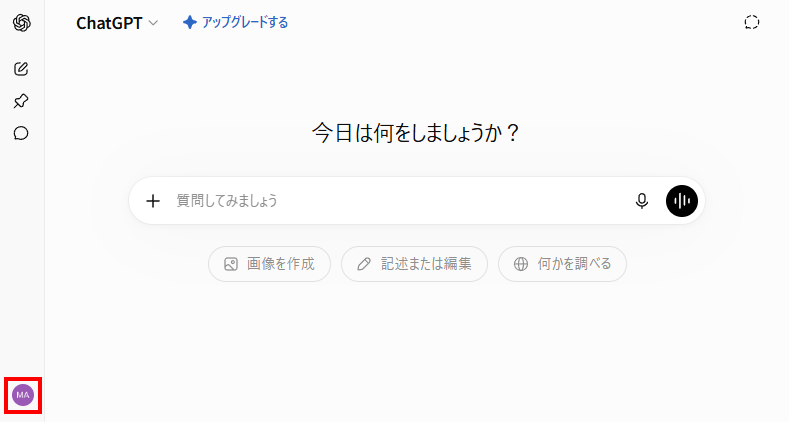
左下の「ユーザーアイコン」をクリック

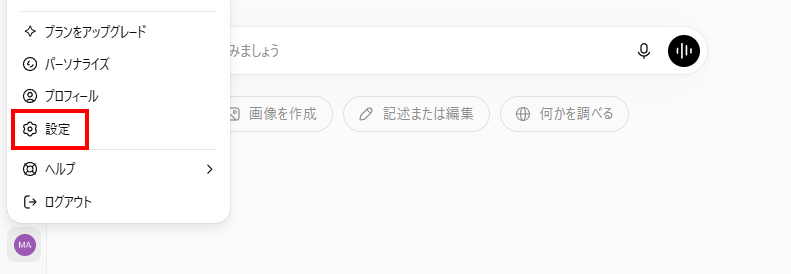
メニューから「設定」をクリック
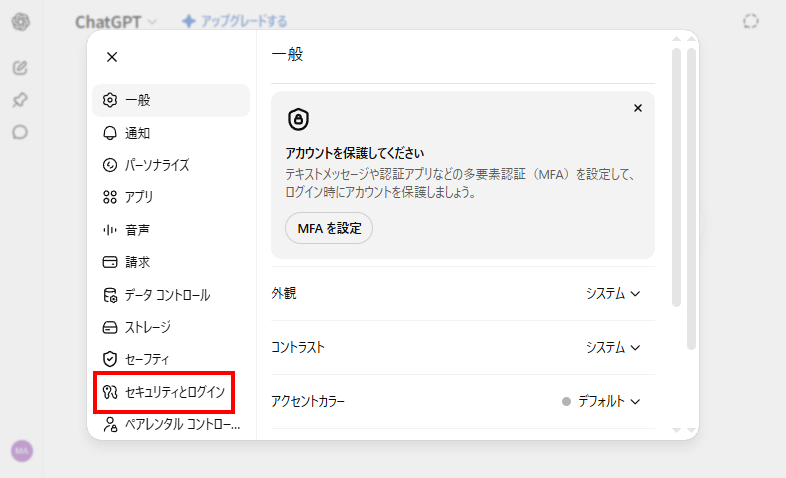
左メニューの「セキュリティとログイン」を開く
「多要素認証(MFA)」で「Authenticator app(認証アプリ)」または「Text message(SMS)」のトグルをオンにし、画面の案内どおり登録する
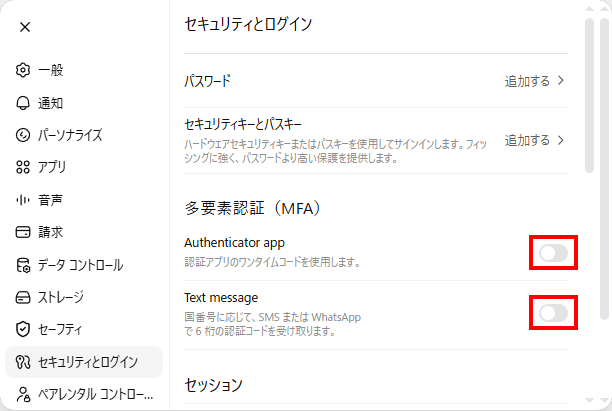
「Authenticator app(認証アプリ)」は、Google AuthenticatorやAuthyなどのアプリに表示される6桁のワンタイムコードを使う方式です。スマホがあれば使えて、SMSより安全とされます。
より強固に守りたい場合は、パスキーや物理セキュリティキーを必須にする「高度なアカウント保護」も用意されています。設定方法の詳細は公式ヘルプが確実です。
多要素認証(MFA)の有効化・無効化(OpenAI公式ヘルプ)
設定2:学習のオフ設定(入力内容の保護)
初期状態では、入力した会話がモデルの改善(学習)に使われる場合があります。仕事の資料などを扱うなら、まずここをオフにしておきましょう。
次の手順で設定します。
左下の「ユーザーアイコン」をクリック
メニューから「設定」をクリック
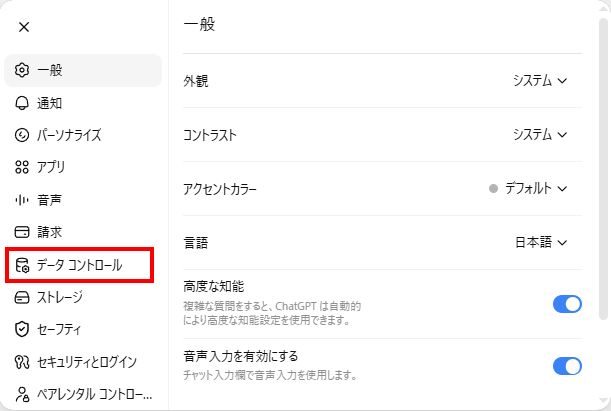
左メニューの「データ コントロール」を開く
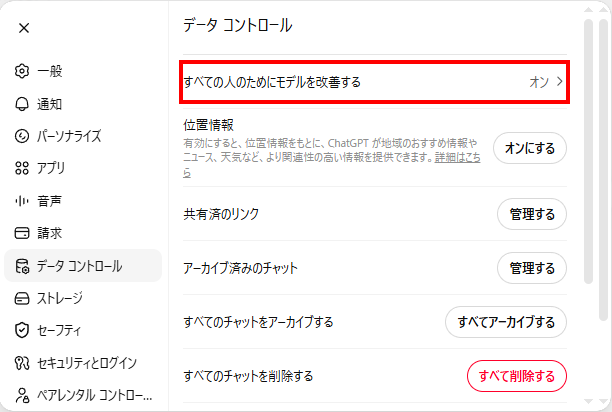
「すべての人のためにモデルを改善する」(オン >)をクリック
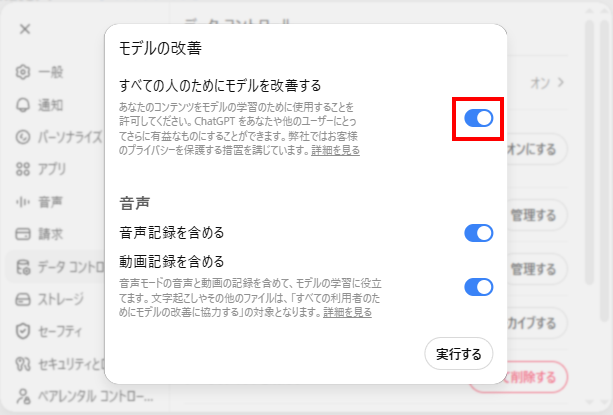
開いたダイアログで「すべての人のためにモデルを改善する」のトグルをオフにする
「実行する」をクリックして確定する
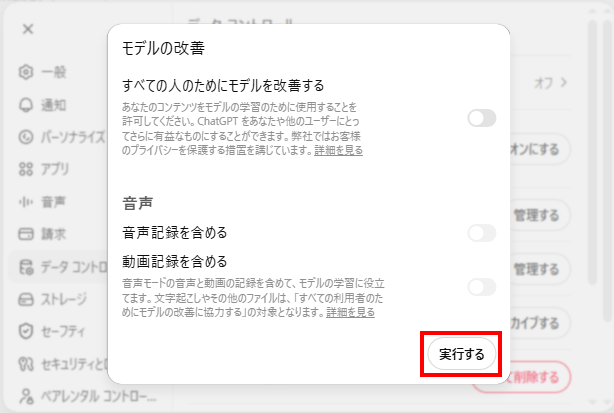
- 「すべての人のためにモデルを改善する」をオフにしてもチャット履歴は残ります(履歴を消す設定とは別物)。
- 「オフ=完全に非公開」という意味ではありません。学習に使われなくなるだけで、会話はOpenAIのサーバーに送信・保存され、不正利用の監視などのために一定期間スタッフが確認する場合があります。パスワードやクレジットカード番号、他人の個人情報といった見られて困る情報は、設定に関わらず入力しないのが基本です。
回答の精度を上げるための設定
ここからは、ChatGPTの回答をあなた好みに近づける設定です。まず表示の言語を日本語に整えます。そのうえで、プロフィールであなたのことや好みを伝え、カスタム指示で「どう答えてほしいか」を記載しておくと、回答の精度を上げられます。とくにカスタム指示は、この記事でいちばん効果を実感しやすい設定です。
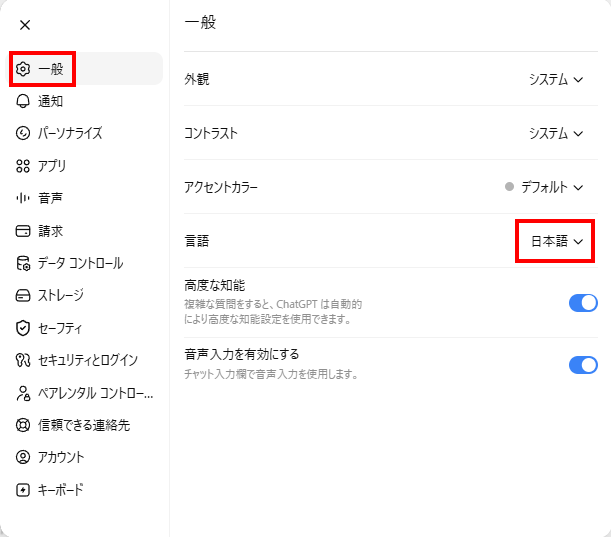
設定3:表示・回答を日本語にする(言語設定)
ChatGPTは環境によっては英語で応答することがあります。言語を日本語にしておけば、メニューも回答も安定して日本語になります。まず確認しておきたい基本設定です。
次の手順で設定します。
左下の「ユーザーアイコン」をクリック
メニューから「設定」をクリック
「一般」の「言語」で「日本語」を選ぶ
設定4:パーソナライズ設定(トーン・カスタム指示・プロフィール)
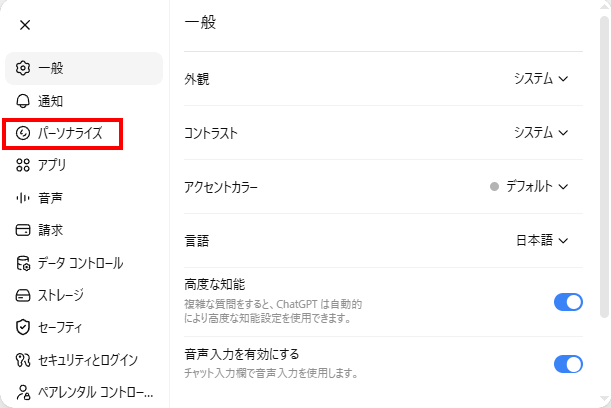
ChatGPTの「パーソナライズ」画面では、回答のトーン・自由記述のカスタム指示・プロフィールをまとめて登録できます。一度設定すればすべてのチャットに自動で反映され、毎回の前置きが不要になります。
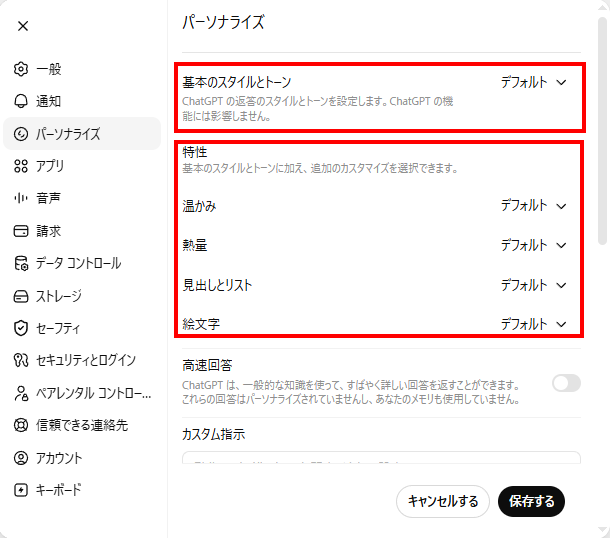
パーソナライズ画面の設定は、大きく次の3種類です。
- スタイルとトーン
- 「基本のスタイルとトーン」のプリセットに加え、「特性」で温かみ・熱量・見出しとリスト・絵文字などをドロップダウンで手軽に微調整できます。
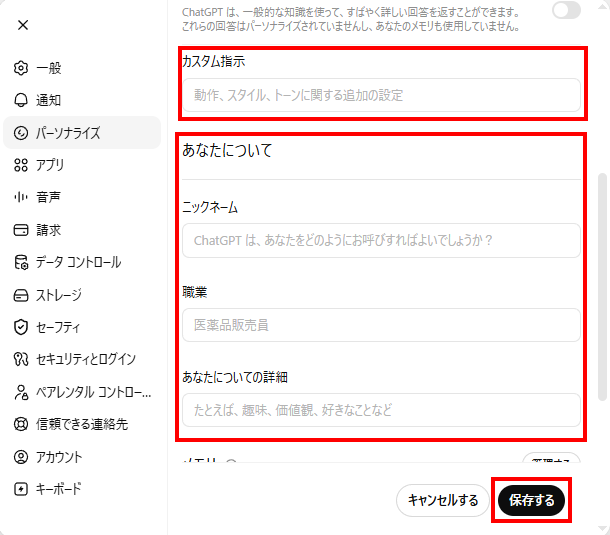
- カスタム指示
- 動作・スタイル・トーンに関する追加のルールを自由記述で指定します(例:結論から答えて、専門用語には補足を、不要な前置きは省いて)。
- あなたについて
- ニックネーム・職業・あなたについての詳細。ChatGPTがあなたを理解する土台になります。
次の手順で設定します。
左下の「ユーザーアイコン」をクリック
メニューから「設定」をクリック
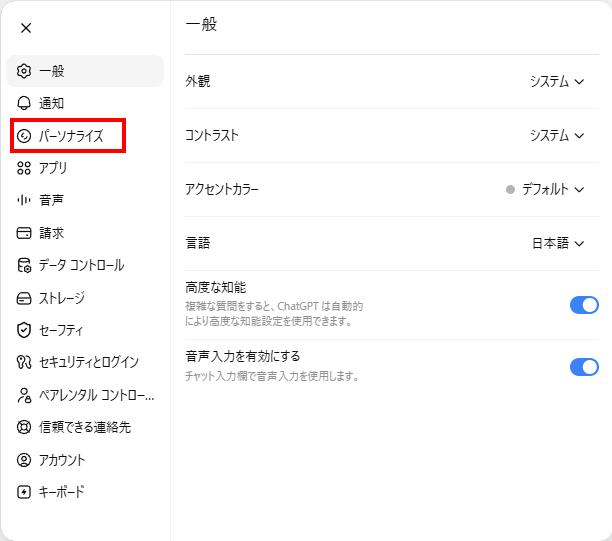
左メニューの「パーソナライズ」を開く
「基本のスタイルとトーン」や「特性」で回答の雰囲気を選ぶ
「カスタム指示」と「あなたについて」(ニックネーム・職業・あなたについての詳細)を記入し、「保存する」をクリック
カスタム指示は盛り込みすぎると効果が薄れます。あれもこれもと詰め込まず、効果の大きいルールに絞るのがコツです。合わないと感じたら、同じ画面でいつでも編集・削除できるので、少しずつ調整していきましょう。
書き方のコツ・職種別テンプレート・「あり/なし」の回答比較は、別記事で詳しく解説しています。
-


【ChatGPT】出力精度を上げるカスタム指示の設定方法とコツ
「ChatGPTに質問しても、思ったような答えが返ってこない…」という経験はありませんか? ChatGPTの出力精度を上げるには、カスタム指示という設定機能を活用するのが効果的です。 この記事では、カ ...
便利に使いこなすための設定
最後は、ChatGPTをより快適に使うための機能です。少しずつ試して、自分の使い方に合うものを取り入れてみてください。
設定5:メモリ機能の管理
メモリは、あなたが伝えた情報や好みを覚えて回答に反映する機能です。便利な反面、何を覚えられているかを把握しておくことが大事です。
メモリの設定は主に次の3つです。
- 管理する
- これまで覚えられた内容を一覧で確認でき、個別に削除できます。
- 保存されたメモリを参照する
- ChatGPTが覚えた情報を回答に使う設定。オンのあいだは会話から新しい情報も自動で保存され、オフにすると保存も利用もしなくなります。
- チャット履歴を参照する
- 最近の会話を参照して回答をパーソナライズする設定。オフにすると参照しなくなります。
次の手順で確認・管理します。
左下の「ユーザーアイコン」をクリック
メニューから「設定」をクリック
左メニューの「パーソナライズ」を開く
下にスクロールして「メモリ」で、参照のオン・オフや管理を行う
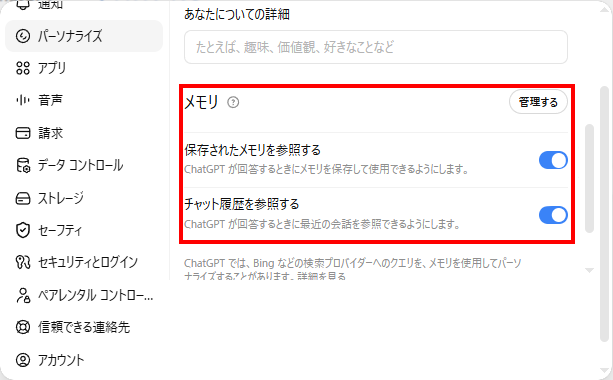
オフにしても、すでに覚えた内容が自動で消えるわけではありません。消したいときは「管理する」から削除します。便利な反面、「意図せず覚えられていた」ということも起きるので、筆者はときどき「管理する」で中身を見直し、不要になったメモリは削除しています。その場かぎりで覚えさせたくないやり取りは「一時チャット」を使えば、メモリを作らず・使わずにやり取りできます。まずは一度、何が覚えられているか確認してみるのがおすすめです。
設定6:モード(速さ/熟考)の使い分け
質問の内容に合わせて応答の"じっくり度"を選べます。有料プラン(Plusなど)では画面上部のモデル選択から切り替えられます(無料プランは基本的に自動選択)。名称はアップデートで変わりますが、2026年7月時点はおおむね次のイメージです。
- Instant(高速)
- 軽い調べ物・文章の添削・要約など、サッと答えがほしいとき。複雑な質問では自動的に熟考モードへ切り替わることもあります。
- Thinking(熟考)
- 複雑な分析・設計・込み入ったコードなど、深く考えてほしいとき。時間はかかりますが精度が上がります。思考の強さを数段階から選べる場合もあります。
迷ったらInstantで始め、答えが浅いと感じたらThinkingで問い直す、という使い分けが実用的です。
設定7:音声モードの活用
テキストだけでなく、話しかけて会話することも可能です。設定の「音声」から声・モデル・言語を選べます。移動中や家事のあいだの相談、英会話の練習相手としても便利です。
次の手順で設定します。
左下の「ユーザーアイコン」をクリック
メニューから「設定」をクリック
左メニューの「音声」を開く
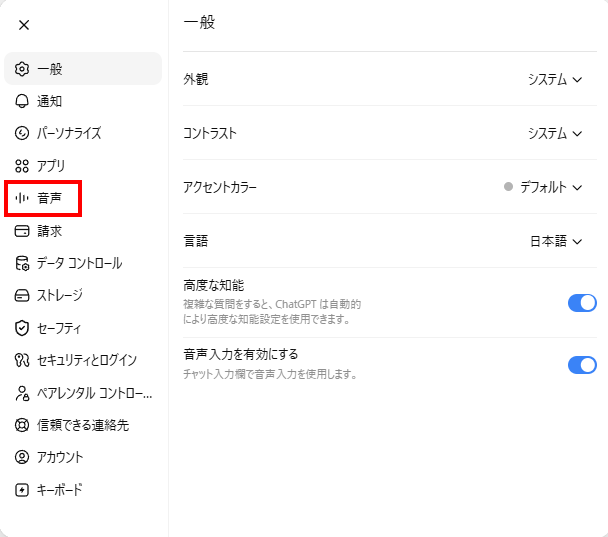
好みの声・モデル・言語を選ぶ
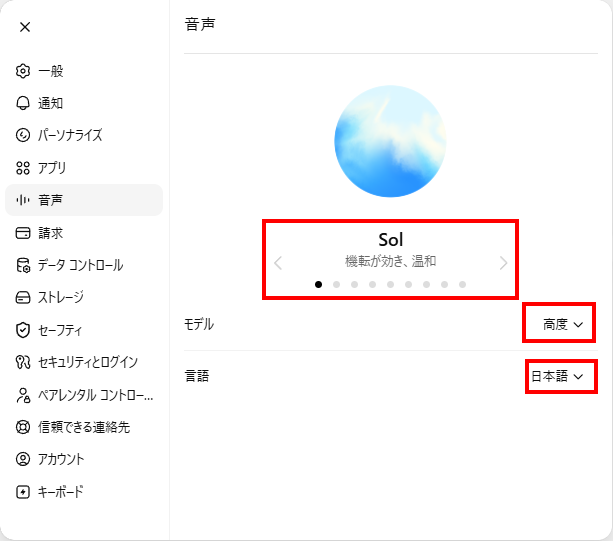
- 声は複数から選べます(それぞれ「機転が効き、温和」など雰囲気が異なります)。
- モデル(高度/標準)と言語も選べます。
- Web・iOS・Android・Windowsアプリで利用可(macOSアプリの音声は2026年1月に終了)。
テキストと音声、どちらが快適かは場面によって変わります。じっくり編集する作業ではテキストが扱いやすい一方、手が離せないときや、考えを声に出して整理したいとき、気軽な相談・英会話の練習などでは音声のほうが快適に感じることもあります。まず一度試して、自分の生活に合う場面を見つけてから取り入れるのがおすすめです。
設定8:プロジェクト機能による整理
プロジェクトは、テーマごとにチャット・資料・専用の指示をまとめておけるフォルダのような機能です。「Web開発」「プログラミング学習」「ブログ執筆」のように分けておけば、毎回前提を説明し直す必要がなくなります。
次の手順で設定します。
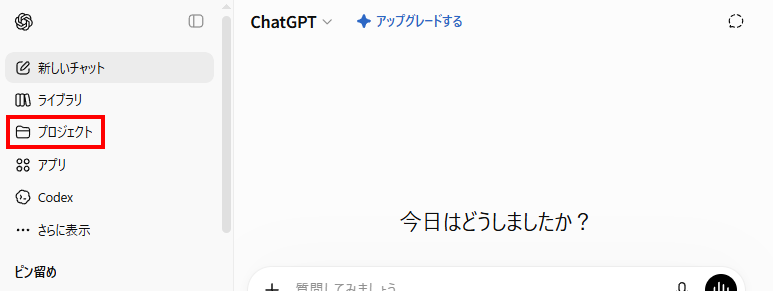
サイドバーの「プロジェクト」をクリック
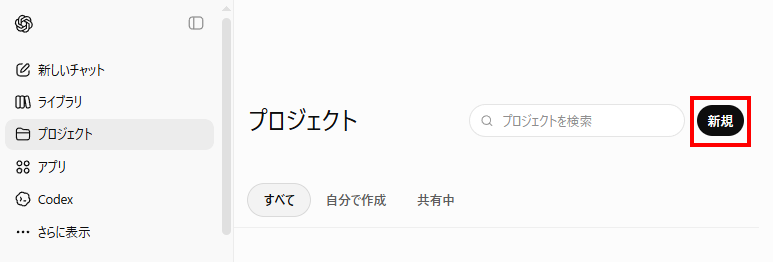
右上の「新規」をクリック
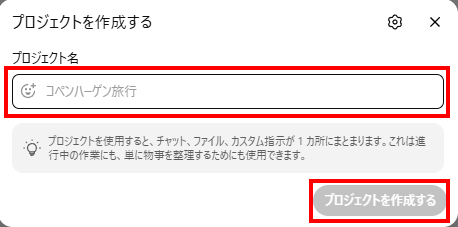
プロジェクト名を入力し、「プロジェクトを作成する」をクリック
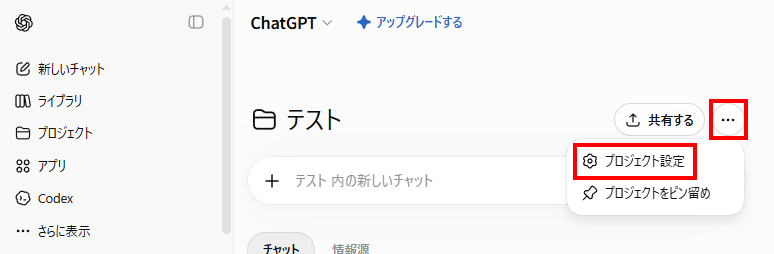
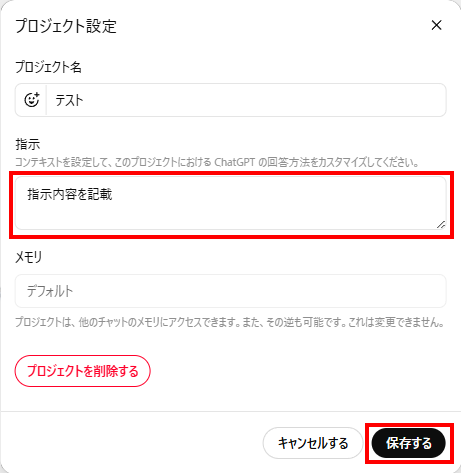
作成したプロジェクトの三点メニュー(…)→「プロジェクト設定」を開く
「指示」にこのプロジェクト共通のルールを記入し、「保存する」をクリック
「情報源」タブの「ソースを追加」で参照ファイルを追加する
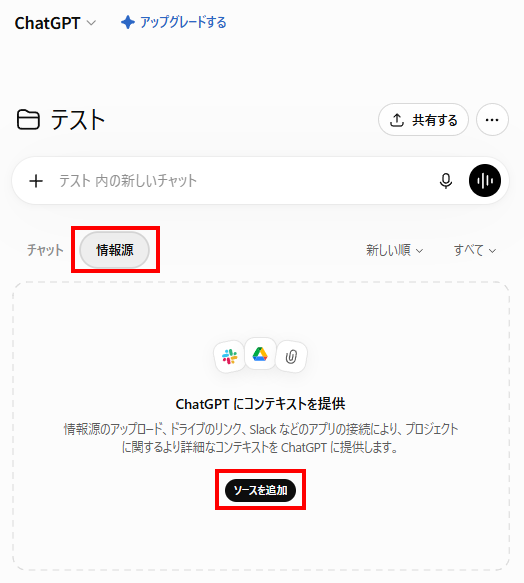
- プロジェクトごとに参照ファイルをアップロードできる(アップロードできる数はプランによって異なります)。
- プロジェクト専用の指示(プロジェクト設定)を登録できる。
- 無料・有料どちらのプランでも利用可能。
発展:外部サービス連携(コネクター/アプリ)
ここまでの8つとは別の、発展的なトピックです。GoogleドライブやGmail、カレンダーなどと連携(現在は「アプリ」と呼ばれます)すると、資料の要約や予定の整理をChatGPT上で行えます。必要になったら取り入れる程度でOKです。
- 使えるアプリや機能は、プランや地域によって異なります(EEA・英国・スイスなどで制限あり)。法人プランでは管理者が有効・無効を管理します。
- 連携先には自分のデータへのアクセスを許可することになるので、必要なものだけを有効にしましょう。
よくある質問
Q. 無料プランでもこれらの設定はできますか?
A. 言語設定・2段階認証・学習オフ・プロフィール・カスタム指示・メモリ・プロジェクトは無料プランでも使えます。モデル(モード)の手動切り替えは有料プランが中心で、外部サービス連携(アプリ)は使えるアプリ・機能がプランによって異なります。
Q. 学習をオフにすると、過去のチャット履歴は消えますか?
A. 消えません。「モデルの改善に使わない」設定と「履歴を残さない」設定は別物です。履歴も残したくない場合は、一時チャットを使うか履歴を個別に削除してください。
Q. スマホアプリでも同じ設定ができますか?
A. 基本的な設定はスマホアプリ(iOS/Android)でも可能です。ただしメニューの位置や名称はアプリとブラウザで少し異なる場合があります。見当たらないときは設定内を検索してみてください。
まとめ
ChatGPTの初期設定は、「安全・プライバシーの設定 → 回答の精度を上げるための設定 → 便利に使いこなすための設定」の順で整えるのがおすすめです。まず2段階認証と学習オフで安全を確保し、次に言語やカスタム指示で回答の精度を上げ、最後にメモリやプロジェクトで日々の作業を便利に使いこなしていきましょう。
一度にすべてやろうとせず、まずは設定1・2の安全設定と、設定4のカスタム指示から始めるだけでも、使い心地は大きく変わります。使いながら少しずつ自分向けに調整していくと、ChatGPTの回答が「こちらの文脈をわかってくれている」感覚に近づいていきます。
もみじ
現役フリーランスWebエンジニア。フロントエンド開発を中心に、Web制作、WordPress、業務効率化ツール開発、PHPを用いた機能改修に携わってきました。社内SEとして業務ツール開発や運用保守を担当した経験もあります。
実務や学習を通じて得た知見をもとに、初心者がつまずきやすいポイントや、現場で役立つ考え方をわかりやすく発信しています。
詳しいプロフィールはこちら