
Claude Desktopは、公式サイトからセットアップファイルをダウンロードして実行すればインストールできます。ただし環境によっては「Trusted app installs must be enabled to install Claude.」と表示されてインストールできません。そのときはWindowsの開発者モードをオンにしてから、実行し直す必要があります。
この記事では、ダウンロードからサインイン、最初のチャットを始めるところまでをWindowsの画面で順番に見ていきます。エラーが出たときの対処と、変更した設定を元に戻す手順もあわせてまとめました。
- 記載内容は2026年8月時点の情報です
- 同時点で配信されているのは Claude Desktop for Windows 1.24012.9 です
- 検証環境はWindows 10で、掲載している画面はすべてWindows 10のものです(Windows 11とは設定画面の場所が異なります)
- 掲載している画面は2026年3月に撮影したものです。表示される容量や文言などの細部は、バージョンによって変わることがあります
Claude Desktopとは
Claude Desktopは、Anthropicが提供するAIアシスタント「Claude」をWindowsやMacのデスクトップアプリとして使えるソフトです。
ブラウザ版でもClaudeは使えるので、チャットだけが目的ならインストールしなくても構いません。
チャットは無料プランのまま使えます。デスクトップ版にはこのほかにClaude Cowork(指示した作業をClaudeが自動で進める)とClaude Code(コーディング支援)がありますが、この2つは有料プラン(Pro・Max・Team・Enterpriseのいずれか)への加入が必要です(デスクトップアプリを始める - Claude Code Docs)。
インストール前に確認すること
対応しているWindowsのバージョン
動作要件はWindows 10以降です。Home・Pro・Enterpriseといったエディションの指定はありません(Claude Desktopをインストール - Claudeヘルプセンター)。
x64版とARM64版を間違えない
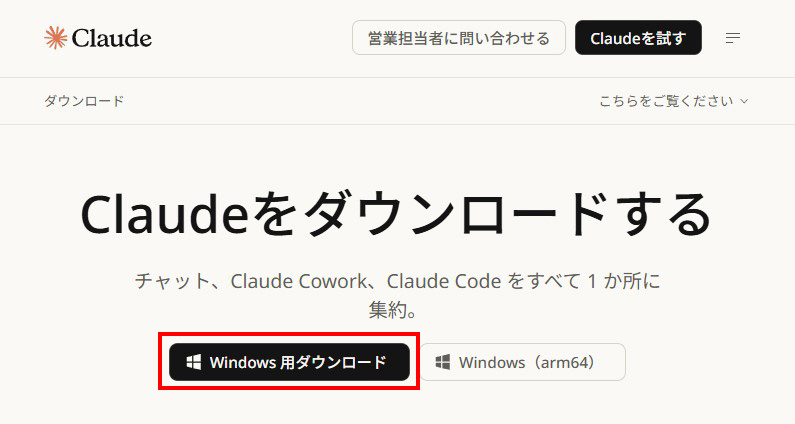
公式のダウンロードページはアクセスしたOSを判定しますが、CPUの種類までは判定しません。Windowsからアクセスすると「Windows 用ダウンロード」と「Windows(arm64)」の2つが並んで表示され、どちらを使うかは自分で選びます。
- 「Windows 用ダウンロード」:IntelやAMDのCPUを積んだ一般的なWindows PC向け(x64)
- 「Windows(arm64)」:SnapdragonなどARM製CPUを積んだPC向け
一般的なPCでARM64版を実行しても、CPUが対応していないためインストールは始まりません。うまくいかないときは、どちらをダウンロードしたかを確認してみてください。
インストール中もインターネット接続が必要
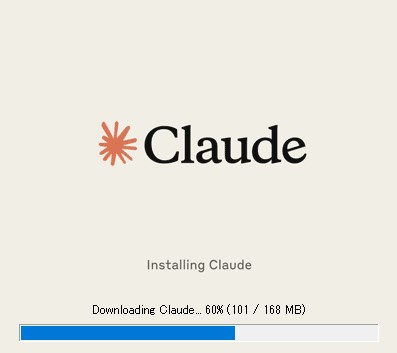
Claude Setup.exeをダウンロードした時点では、まだアプリ本体は入っていません。実行すると、そこからアプリ本体のダウンロードが始まります。私の環境では168MB分がダウンロードされました(容量はバージョンによって変わります)。
そのため、インストール中もインターネットにつながっている必要があります。回線が遅いと進捗が止まったように見えることがありますが、しばらく待ってみてください。
Claude Desktopをインストールする手順【Windows】
公式サイトからセットアップファイルをダウンロードして実行すると、Claude Desktopが起動します。
公式サイトのダウンロードページにアクセスする
公式のダウンロードページ(https://claude.com/ja/download)を開きます。
「Windows 用ダウンロード」をクリック
ARM製CPUのPCを使っている場合は「Windows(arm64)」を選びます。

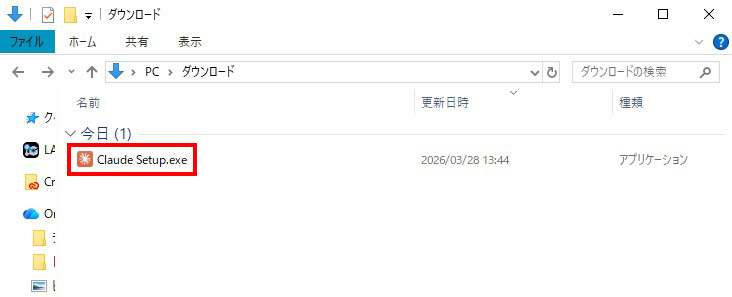
ダウンロードした「Claude Setup.exe」をクリック
※私の場合はダウンロードフォルダに保存されましたが、環境によって保存先が異なる場合があります。
ここで「Trusted app installs must be enabled to install Claude.」と表示されて先に進めない場合は、「Trusted app installs must be enabled to install Claude.」で進めないときの対処を先に済ませてから、もう一度この手順に戻ってください。
ダウンロードが始まる
アプリ本体のダウンロードが始まり、進捗と残りの容量が表示されます。
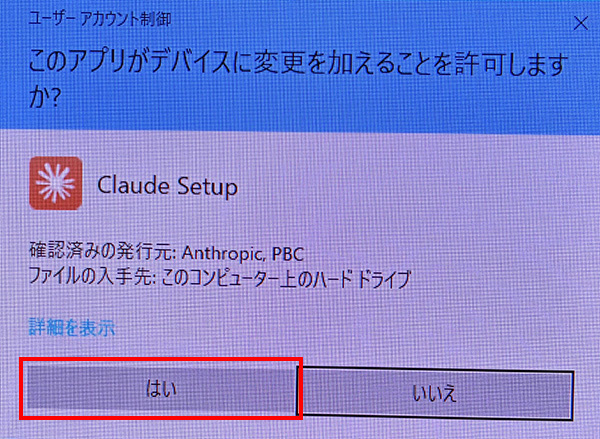
「このアプリがデバイスに変更を加えることを許可しますか?」が表示されたら「はい」をクリック
Windowsのユーザーアカウント制御(UAC)の確認です。
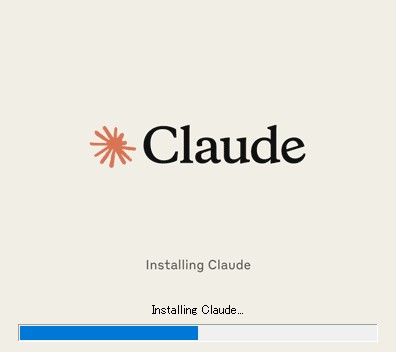
インストールが完了するまで待機
ダウンロードが終わると、表示が「Installing Claude...」に変わってインストールが進みます。回線の速度によっては、ここまでに数分かかることがあります。
「始める」をクリック
※セットアップファイルが自動でClaudeを起動することもあります。画面が出てこないときは、スタートメニューから「Claude」を選んで起動してください。
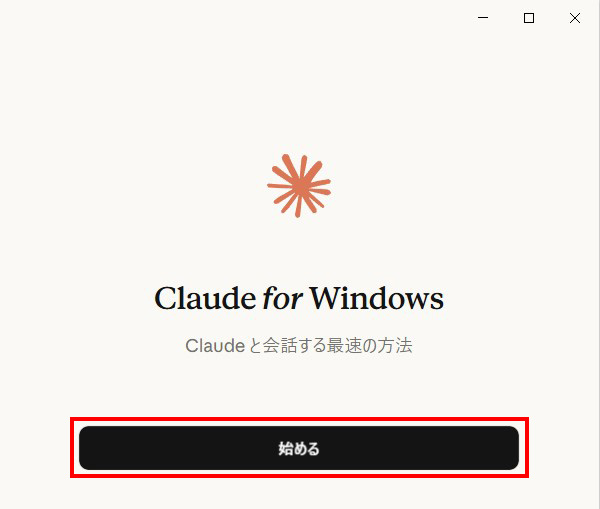
エラーが出ずにここまで来たら、次の見出しは読み飛ばしてインストール後の初期設定(サインイン〜チャット開始)へ進んでください。
「Trusted app installs must be enabled to install Claude.」で進めないときの対処
セットアップファイルを実行したときに、次のエラーが表示されてインストールできないことがあります。
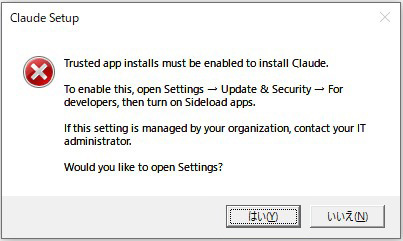
このエラーはWindowsの開発者モードがオフのときに表示されるもので、開発者モードをオンにしてからセットアップファイルを実行し直せば先に進めます。
ダイアログの最後にはWould you like to open Settings?(設定を開きますか?)と表示されます。「はい(Y)」を選ぶと設定画面が開きます。
なぜこのエラーが出るのか
Windows版のインストーラーは2026年2月ごろにMSIX形式へ変更されました。Microsoft Store以外で配布されたMSIXをインストールするときは、Windowsが元から信頼している証明書で署名されているか、ユーザー側で信頼できるアプリのインストール(サイドロード)を許可しているかのどちらかが必要になります。公式サイトから直接ダウンロードしたときにこの条件に引っかかるのが、エラーの原因とされています。
この件はGitHubのIssue #26457で2026年2月に報告され、2026年8月時点でもOpenのままです。
なお、全員に起きるわけではありません。会社がIntuneなどの管理ツールで配布したパッケージはサイドロード扱いにならないため、このエラーが出ないままインストールが進みます。
開発者モードをオンにする
設定アプリから開発者モードをオンにします。以下はWindows 10の画面です。
スタートボタンをクリックし、「設定」を開く
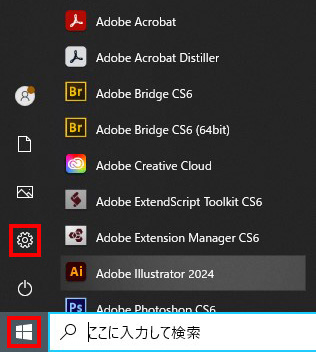
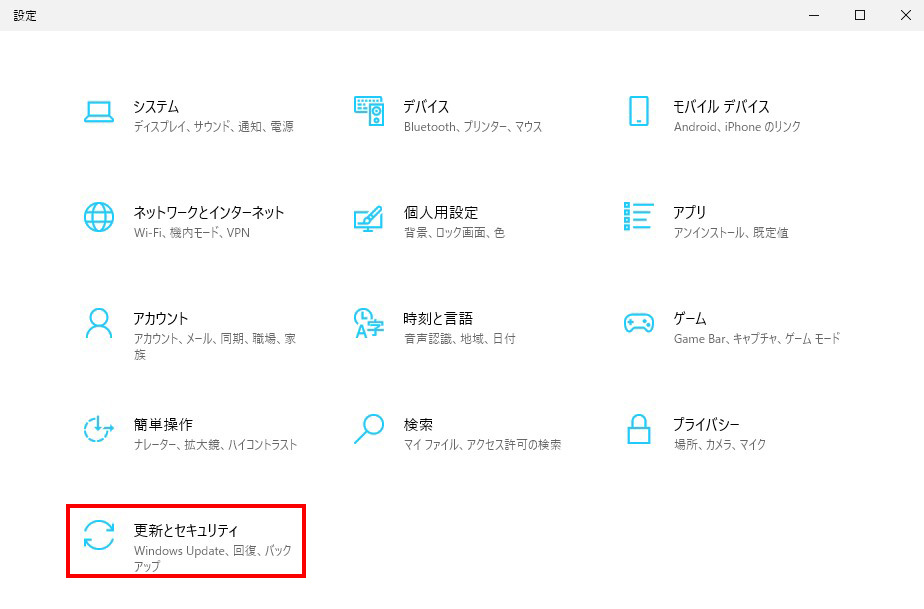
「更新とセキュリティ」をクリック
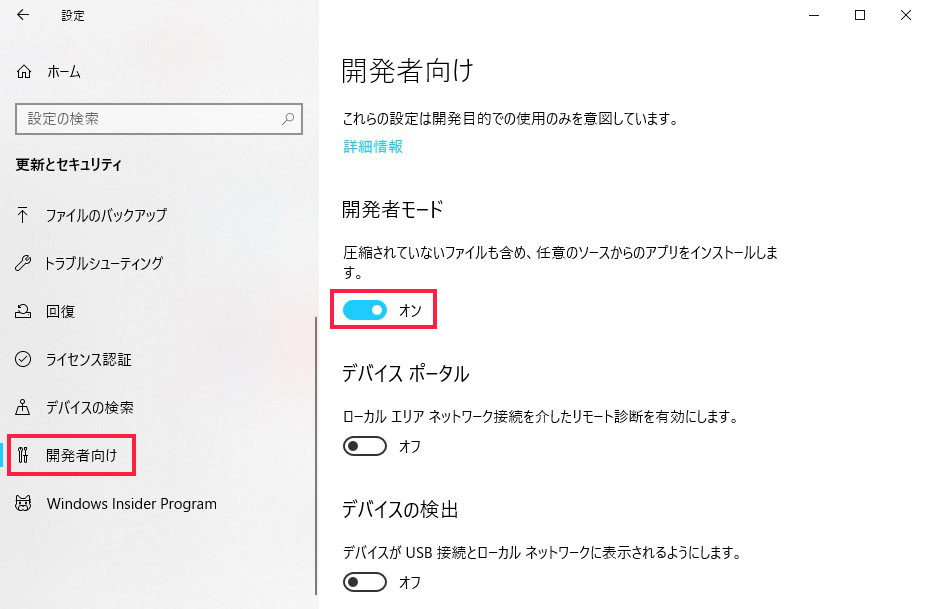
「開発者向け」をクリックし、開発者モードを「オン」にする
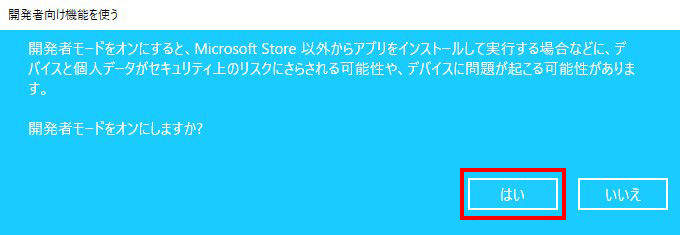
確認画面が表示されたら「はい」をクリック
「Claude Setup.exe」をもう一度実行する
開発者モードをオンにしたら、ダウンロード済みのセットアップファイルを実行し直します。私の環境では、この状態で実行し直したところエラーは出ず、そのまま最後までインストールが進みました。
設定の場所はWindowsのバージョンで異なる
エラーダイアログには設定の場所が英語で書かれていますが、そのとおりに探してもたどり着けないことがあります。
私の環境(Windows 10)ではSettings → Update & Security → For developers, then turn on Sideload apps.と表示されました。しかしWindows 10の「開発者向け」画面に「Sideload apps」という項目はありません(上の手順3の画像で確認できます)。ここは「開発者モード」の切り替えスイッチのことだと読み替えてください。
設定そのものの場所も、Windowsのバージョンによって異なります。
| OS / バージョン | 設定の場所 |
|---|---|
| Windows 10 | 設定 > 更新とセキュリティ > 開発者向け |
| Windows 11(25H2より前) | 設定 > システム > 開発者向け |
| Windows 11(25H2以降) | 設定 > システム > 詳細設定 > 「開発者向け」セクション |
迷ったときは、キーボードのWindowsキー + Rで「ファイル名を指定して実行」を開きます。次のコマンドを入力すると、バージョンを問わず開発者向けの設定が直接開きます。
ms-settings:developers設定アプリの検索欄に同じ文字列を入れても開きます。パスの違いを覚えるより、こちらのほうが確実です。
開発者モードを使うときの注意点
- 管理者権限が必要:標準ユーザーのままでは切り替えられません。
- 会社のPCではオンにできないことがある:組織が管理しているデバイスでは、この設定自体が無効化されている場合があります。エラーダイアログにも「この設定が組織によって管理されている場合はIT管理者に連絡してください」という一文が入っています。設定を変更できないときは、IT管理者に相談するか、ブラウザ版のClaudeを使う方法があります。
- 済んだらオフに戻す:開発者モードは、Microsoft Store以外から配布されたアプリをインストールできるようにする設定です。インストールが終わったらオフに戻しておきましょう。
開発者モードの詳しい仕様は、Microsoftの公式ドキュメントで確認できます。
インストール後の初期設定(サインイン〜チャット開始)
掲載している画面は、Googleアカウントでサインインした場合のものです。アカウント作成まわりの画面は更新が入ることがあるため、表示される順番や文言が画像と違うことがあります。その場合は、同じ意味のボタンを選んで進めてください。
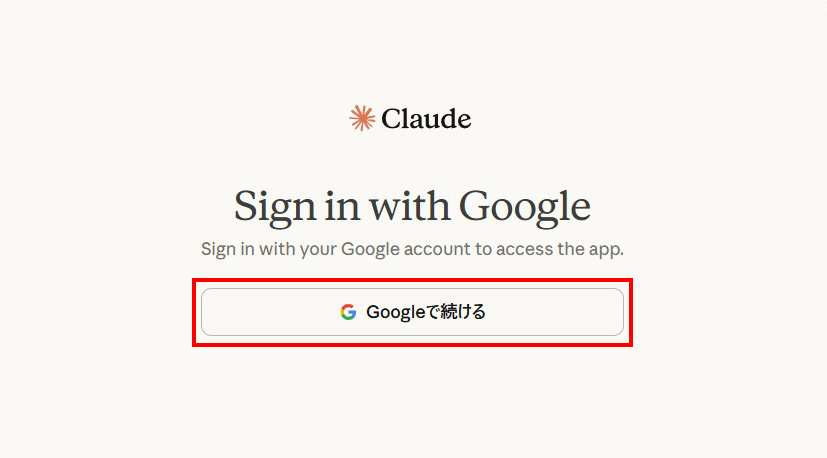
「Googleで続ける」をクリック
※サインイン方法は「Googleで続ける」と「メールで続ける」の2種類です。メールを選んだ場合は、Anthropicから届くログインリンクを開いてサインインします。
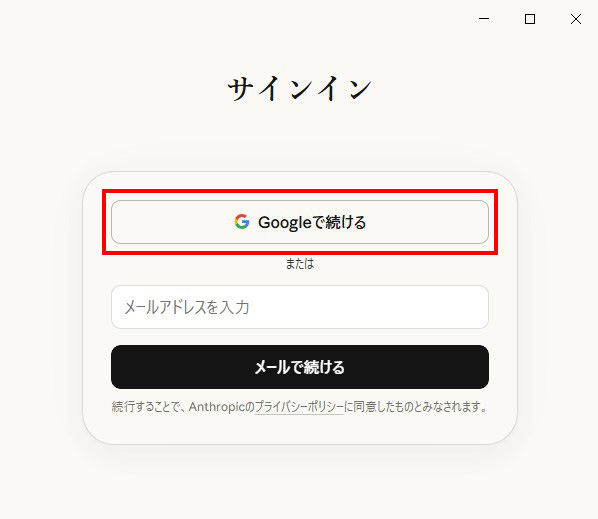
ブラウザが起動するので「Googleで続ける」をクリック
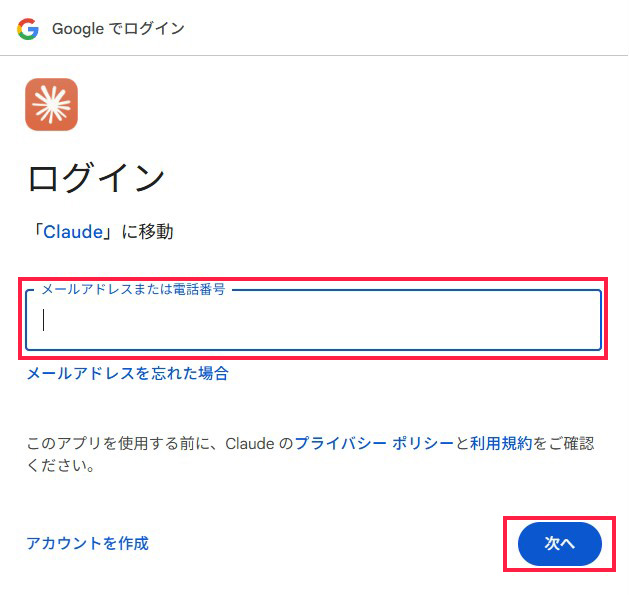
「メールアドレス」または「電話番号」を入力して、「次へ」をクリック
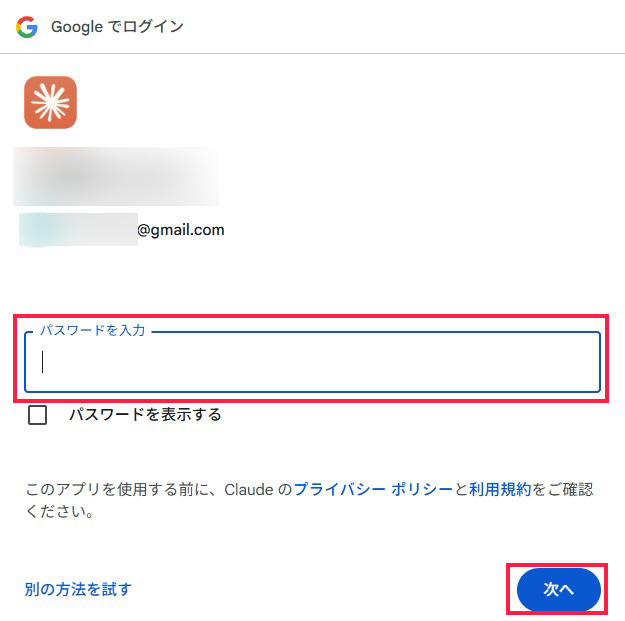
「パスワード」を入力して、「次へ」をクリック
Googleの2段階認証を設定している場合は、認証を行う
※設定していない場合、この画面は表示されません。
「このサイトは、Claude を開こうとしています。」と表示されるので、「開く」をクリック
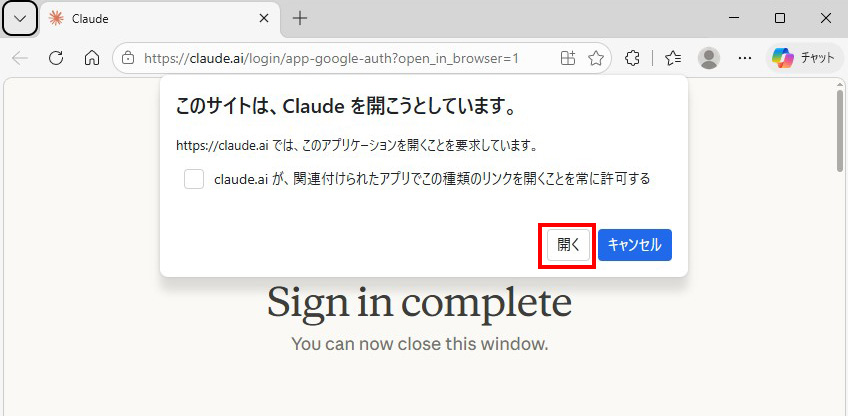
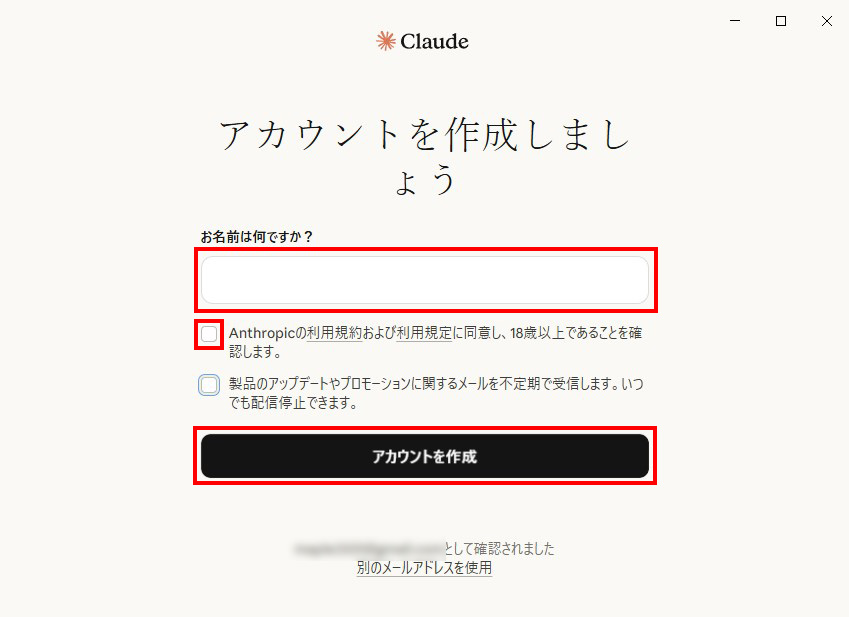
「名前」を入力し、「利用規約・規定」にチェックを入れて「アカウントを作成」をクリック
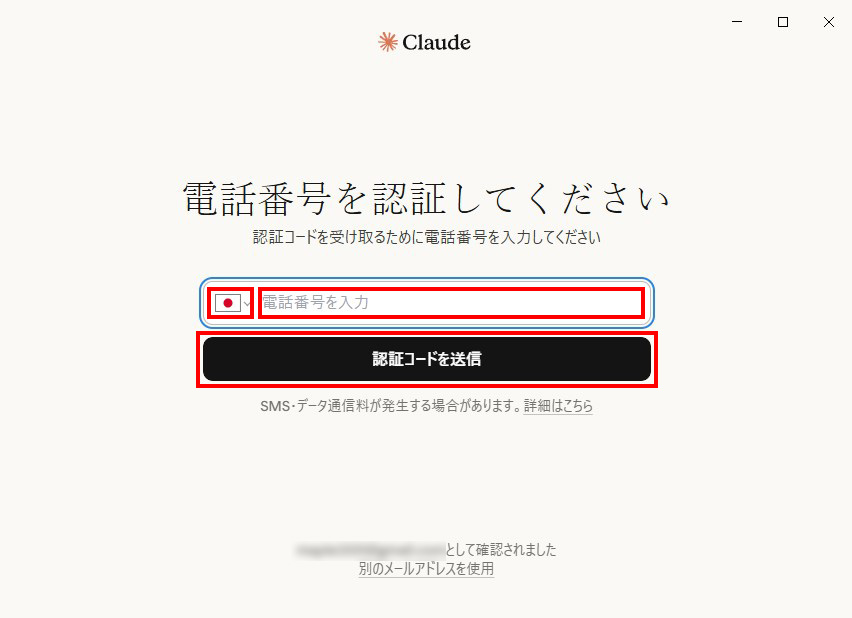
「Japan」を選択し、「電話番号」を入力して「認証コードを送信」をクリック
電話番号の確認はすべての新規ユーザーに必須で、スキップする方法はないと公式から案内されています。
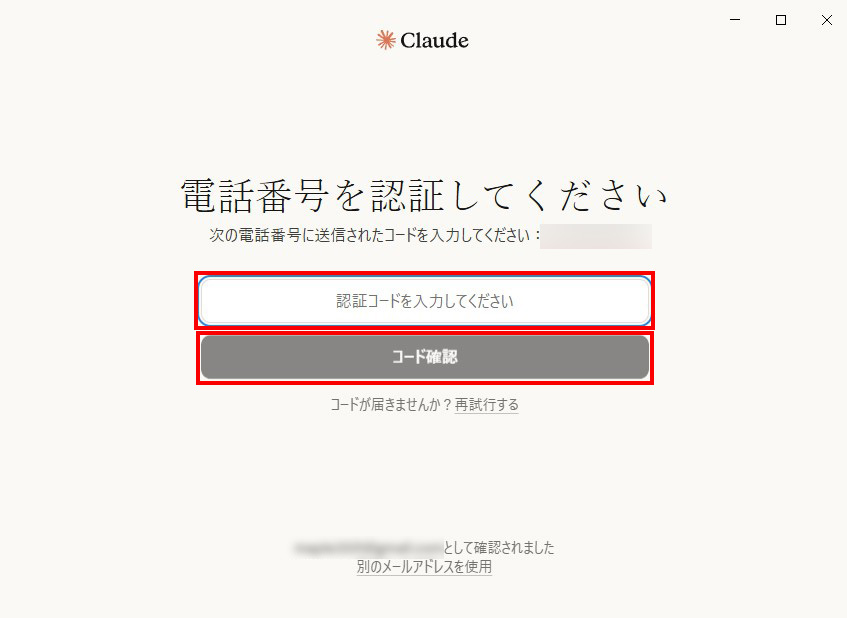
「認証コード」を入力し、「コード確認」をクリック
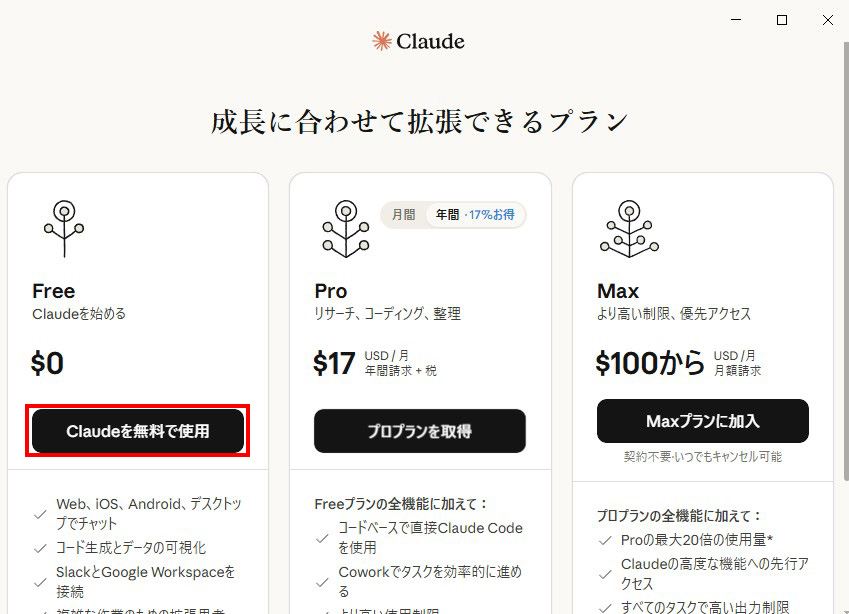
「Claudeを無料で使用」をクリック
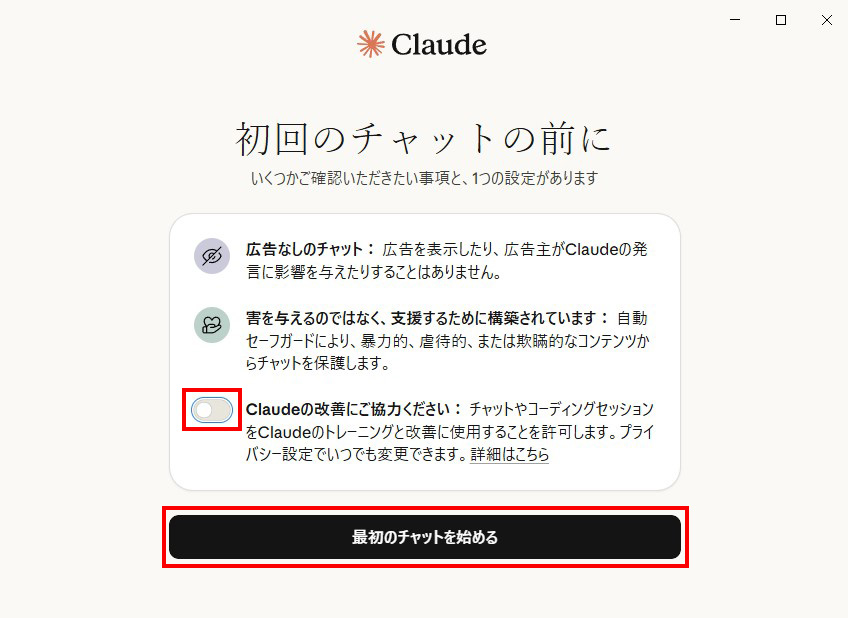
「Claudeの改善にご協力ください」をオフにして、「最初のチャットを始める」をクリック
会話内容を学習に使わせたくない場合は、ここをオフにしておきます。
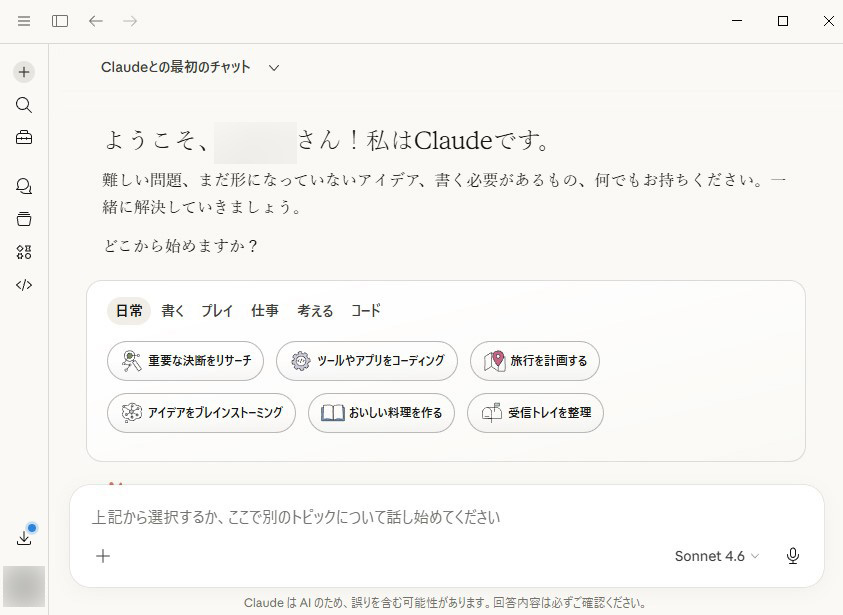
チャット画面が表示されれば設定完了です
学習オフやClaudeへの指示など、使い始めたら最初にやっておきたい設定は、以下の記事で5つにまとめています。
-

Claudeやっておきたい初期設定5選【2026年最新】
Claudeの設定をいくつか整えておくと、安心して使えて、回答も自分に合ったものになります。設定を確かめないままだと、入力した内容が学習に使われる状態になっていたり、チャットのたびに同じ説明を打ち直す ...
学習データの扱いなど、使い始める前に見直しておきたいプライバシー設定は別記事にまとめています。
-

【Claude Desktop】プライバシー設定の変更方法|安全に使うための確認ポイントも解説
Claude Desktopを使う前に、プライバシー設定を見直しておきたいと考える方も多いでしょう。 特に、入力した内容がモデル改善に使われるのか、共有したチャットはどこまで見えるのか、位置情報の扱い ...
開発者モードをオフに戻す
開発者モードはMicrosoft Store以外のアプリもインストールできるようにする設定なので、Claude Desktopのインストールが終わったらオフに戻しておくのがおすすめです。
オンとオフは同じ画面でいつでも切り替えられます。
スタートボタンをクリックし、「設定」を開く
「更新とセキュリティ」をクリック
「開発者向け」をクリックし、開発者モードを「オフ」にする
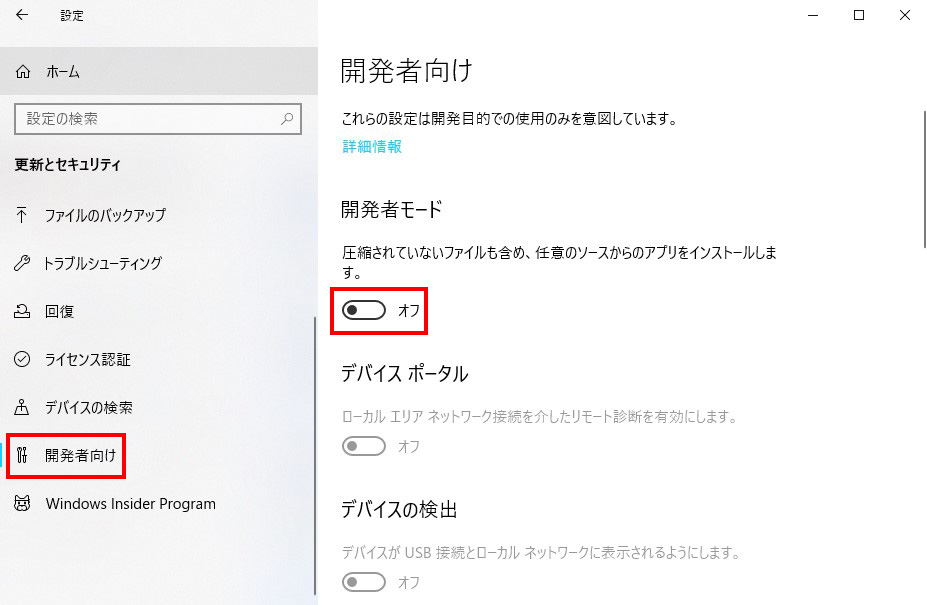
Windows 11の場合は設定の場所が異なります。ms-settings:developersを使えば、パスを探さずに開けます。
オフに戻したあともClaude Desktopはそのまま使えます。
それでもインストールできないときの確認ポイント
開発者モードをオンにしても進まない場合は、次の点を順に確認してください。
- ARM64版をダウンロードしていないか:一般的なPCで「Windows(arm64)」を選んだ場合、CPUが対応していないため実行できません。「Windows 用ダウンロード」をクリックしてダウンロードし直してください。
- セットアップファイルを実行し直したか:開発者モードをオンにしても、すでに開いているエラーダイアログには反映されません。ダイアログを閉じて、セットアップファイルをもう一度実行してください。
- インターネットにつながっているか:インストール中にアプリ本体をダウンロードするため、接続が切れると途中で止まります。
- ダウンロードが不完全ではないか:公式サイトから改めてダウンロードして、もう一度実行してみてください。
よくある質問
Q. Claude Desktopは無料で使えますか?
A. 使えます。公式のダウンロードページには、デスクトップアプリとモバイルアプリはFree・Pro・Max・Team・Enterpriseのすべてのプランで利用できると書かれています。ただしClaude CodeとClaude Coworkは、有料プラン(Pro・Max・Team・Enterpriseのいずれか)への加入が必要です。
Q. Claude Desktopはオフラインで使えますか?
A. インターネット接続が前提です。Claudeの回答はAnthropicのサーバー側で生成されるため、オフラインのままチャットを続けることはできません。Coworkについては、公式が「セッションのあいだずっとインターネット接続が必要」と明記しています。インストール自体もインターネット接続が必要です。
Q.「Trusted app installs must be enabled to install Claude.」と表示されて進めません
A. Windowsの開発者モードがオフのときに表示されるエラーです。「Trusted app installs must be enabled to install Claude.」で進めないときの対処の手順で開発者モードをオンにしてから、セットアップファイルを実行し直してください。
Q. 開発者モードはオンのままにしておいて大丈夫ですか?
A. すぐに問題が起きる設定ではありませんが、Microsoft Store以外から配布されたアプリをインストールできる状態が続きます。インストールが済んだら開発者モードをオフに戻すの手順で戻しておくと安心です。オフに戻したあともアプリの動作には影響しません。
Q. 会社のPCで開発者モードをオンにできません
A. 開発者モードの切り替えには管理者権限が必要で、組織が管理しているデバイスでは無効化されている場合があります。設定を変更できないときは、IT管理者に相談するか、ブラウザ版のClaudeを使う方法があります。
同じWindows環境で使えるAI開発ツールとして、Cursorのインストール手順もまとめています。
-

【Windows】Cursorのダウンロードとインストール方法|画像付き
WindowsにCursor(カーソル)をインストールする手順を、インストーラーのダウンロードから初回起動時の設定まで、実際の画面に沿って解説します。 無料のまま使えるのか、どこにインストールされるの ...
OpenAIのCodexアプリ(ChatGPTのデスクトップアプリ)をWindowsにインストールする方法は、以下の記事で解説しています。
-
【Windows】Codexアプリのインストール方法|ChatGPTアプリに統合後の手順・画像付き
Codexアプリは、2026年7月にChatGPTのデスクトップアプリに統合されました。Windowsでは、「ChatGPT」アプリをインストールすると使えます。 Storeで「Codex」と検索して ...
有料プランに入ってClaude Codeを使うなら、作業を分担させるサブエージェントの設定も知っておくと便利です。
-
【Claude Code】サブエージェントの作り方と使い方
Claude Codeで大量のファイル調査やコードレビューを頼むと、メインの会話がどんどん重くなって、肝心の実装の精度が落ちてきた……という経験はありませんか? こうした重い作業をメインの会話から切り ...
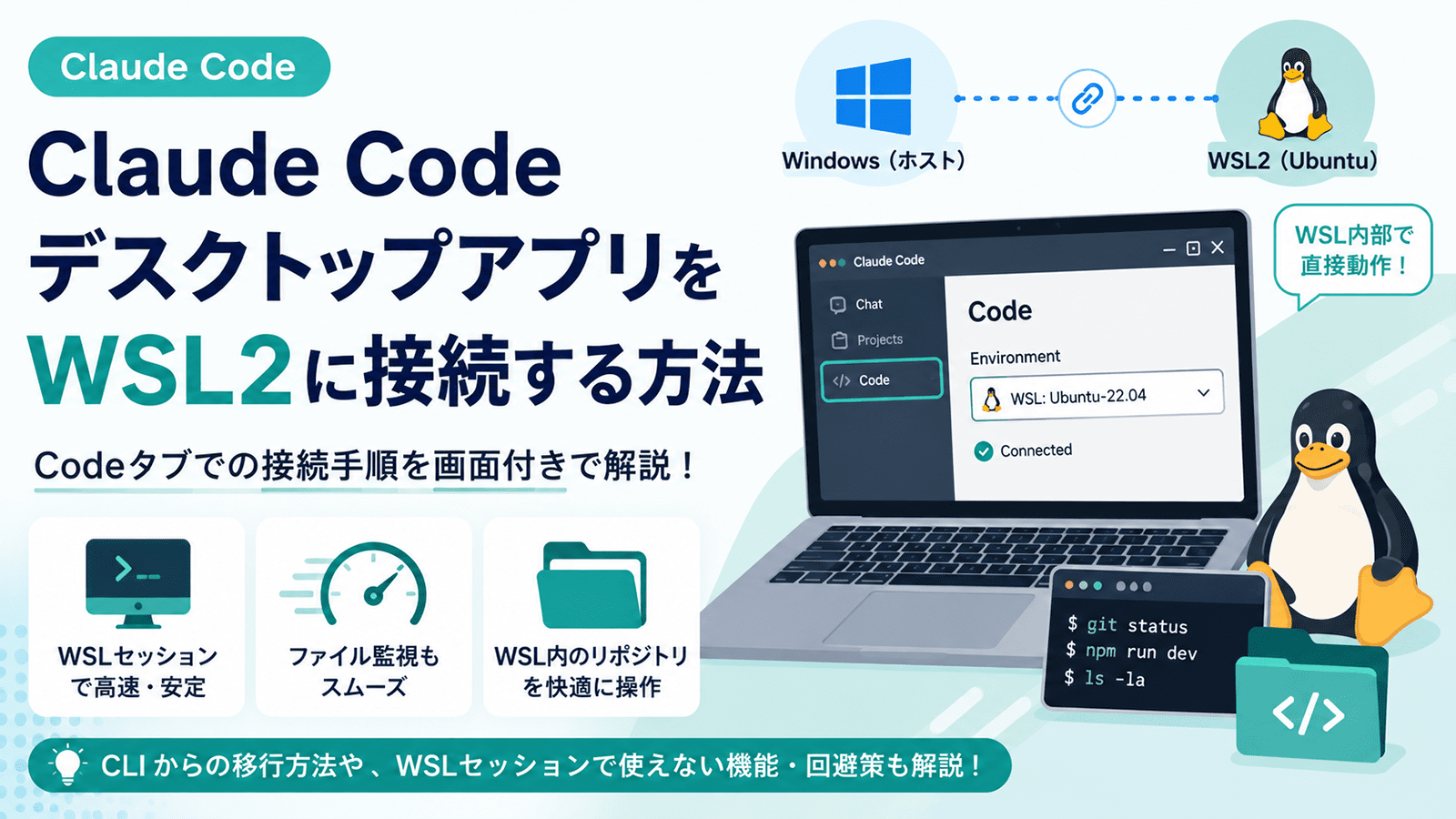
リポジトリをWSL 2側に置いている場合は、Claude DesktopのCodeタブからWSLに直接接続できます。手順は以下の記事でまとめています。
-
Claude CodeデスクトップアプリをWSL2に接続する方法
リポジトリをWSL 2側に置いて開発していると、Windows側で動くClaude Codeからは、ネットワークファイルシステム越しにそのファイルを読み書きすることになります。この経路は動作が遅く、フ ...
まとめ
WindowsでのClaude Desktopのインストールは、公式サイトからClaude Setup.exeをダウンロードして実行し、サインインすれば完了します。
途中で「Trusted app installs must be enabled to install Claude.」と表示された場合は、Windowsの開発者モードをオンにしてセットアップファイルを実行し直してください。設定の場所はWindows 10とWindows 11で異なるため、ms-settings:developersで直接開くのが確実です。
インストールが終わったら、開発者モードはオフに戻しておきましょう。会社のPCなどで開発者モードを変更できない場合は、IT管理者への相談かブラウザ版の利用が現実的な選択肢になります。
もみじ
現役フリーランスWebエンジニア。フロントエンド開発を中心に、Web制作、WordPress、業務効率化ツール開発、PHPを用いた機能改修に携わってきました。社内SEとして業務ツール開発や運用保守を担当した経験もあります。
実務や学習を通じて得た知見をもとに、初心者がつまずきやすいポイントや、現場で役立つ考え方をわかりやすく発信しています。
詳しいプロフィールはこちら