
Claude Desktopを使う前に、プライバシー設定を見直しておきたいと考える方も多いでしょう。
特に、入力した内容がモデル改善に使われるのか、共有したチャットはどこまで見えるのか、位置情報の扱いはどうなっているのかは気になりやすいポイントです。
本記事では、Claude Desktopで確認しておきたいプライバシー関連の設定項目と変更方法を、初心者向けにわかりやすく解説します。
あわせて、Claudeの改善にご協力ください・共有チャット(Shared chats)・ロケーションメタデータの内容や、仕事で使うときの注意点も整理します。
- Claude Desktopのプライバシー設定を開く方法
- Claudeの改善にご協力くださいをオフにすると何が変わるか
- 共有チャットの確認・解除方法
- ロケーションメタデータの内容と注意点
- 履歴を残したくない場合に確認したいこと
- 仕事で安全に使うための確認ポイント
Claude Desktopをインストール方法と初期設定は、以下の記事をご覧ください。
-

【Windows】Claude Desktopのインストール方法と初期設定
WindowsでClaude Desktopをインストールする方法を画像付きでわかりやすく解説します。 Claude Desktopは通常どおりインストールできることもありますが、環境によっては開発者 ...
もくじ
Claude Desktopのプライバシー設定で確認したい項目
Claude Desktopでまず優先して確認しておきたいのは、次の3つです。
| 項目 | できること | こんな人におすすめ |
|---|---|---|
| Claudeの改善にご協力ください | 今後のモデル改善への利用をオン・オフできる | 入力内容の扱いが気になる人 |
| 共有チャット(Shared chats) | 共有済みチャットの確認・解除ができる | 過去に共有リンクを作ったことがある人 |
| ロケーションメタデータ | 位置情報がどのように扱われるかを把握できる | 位置情報がどこまで使われるか気になる人 |
Claude Desktopでプライバシー設定を開く方法
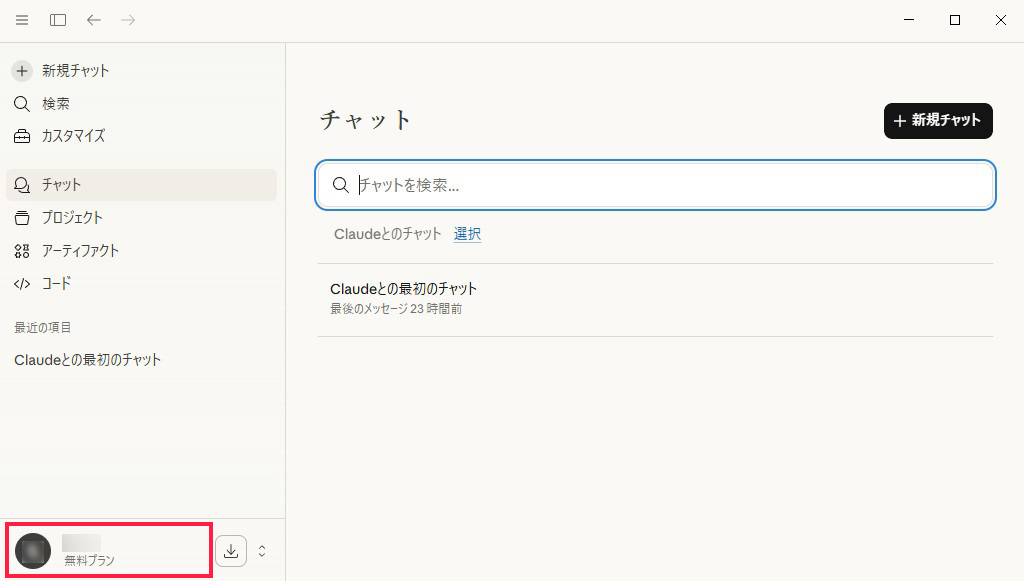
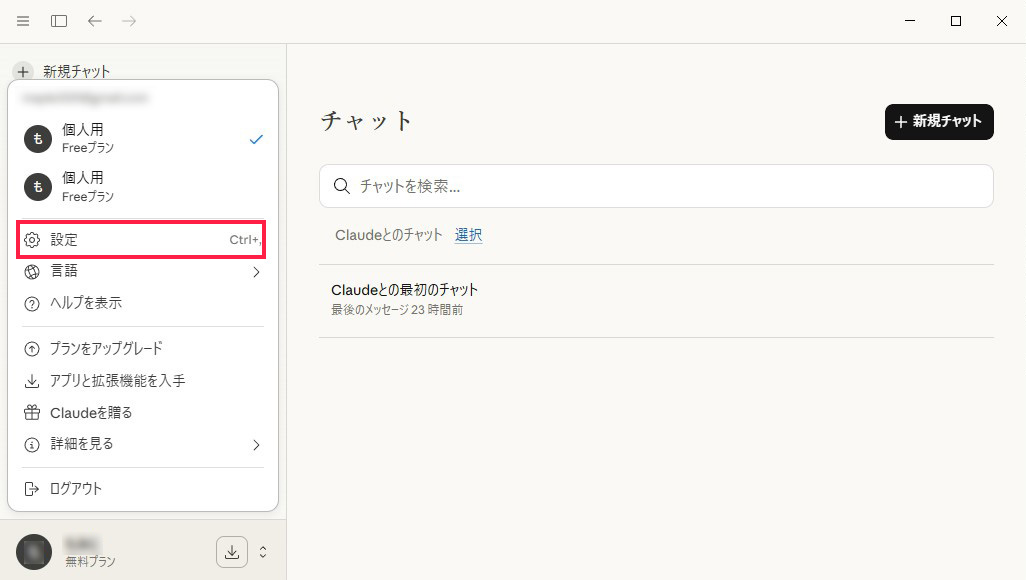
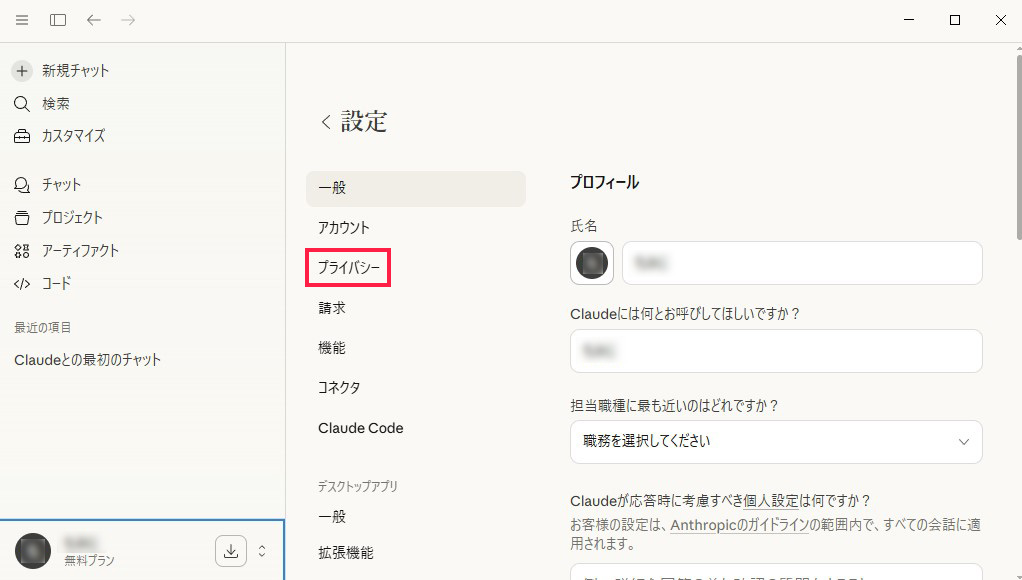
Claude Desktopでプライバシー設定を開く手順は次のとおりです。
- 画面左下の「アカウント名」または「アイコン」をクリックする

- 「設定」を開く
- 「プライバシー」を選択する
- 必要な項目を確認・変更する
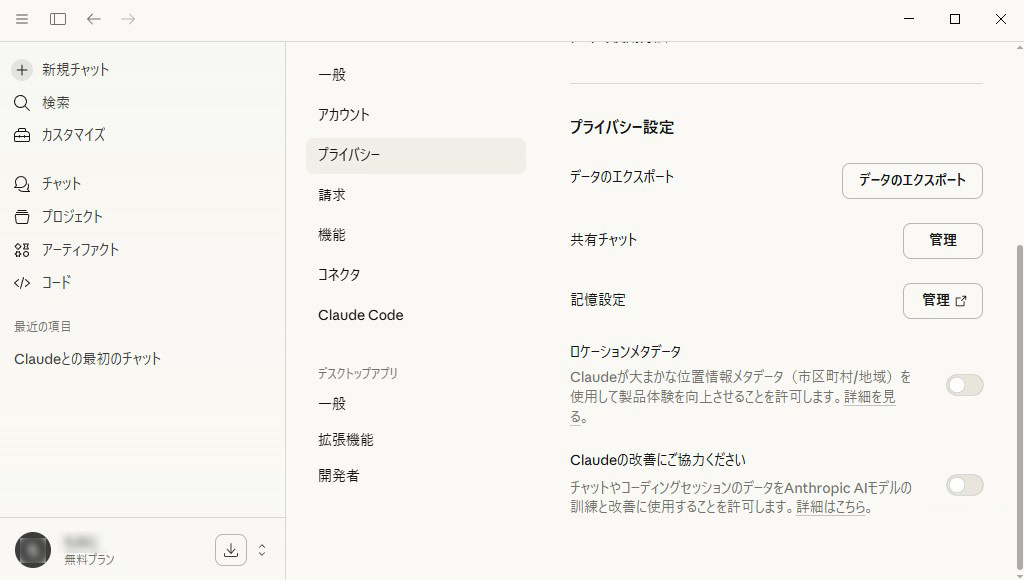
まずはClaudeの改善にご協力ください、次に共有チャットとロケーションメタデータの順で見ていくのがおすすめです。
「まず何を確認すればよいか迷う」という場合は、最初にClaudeの改善にご協力くださいの状態を確認し、そのあとに共有チャットとロケーションメタデータを見直すと整理しやすいです。
Claudeの改善にご協力くださいをオフにする方法
入力した内容を今後のモデル改善に使われたくない場合は、Claudeの改善にご協力くださいをオフにします。
- 画面左下の「アカウント名」または「アイコン」をクリックする
- 「設定」を開く
- 「プライバシー」を選択する
- 「Claudeの改善にご協力ください」のトグルをオフにする
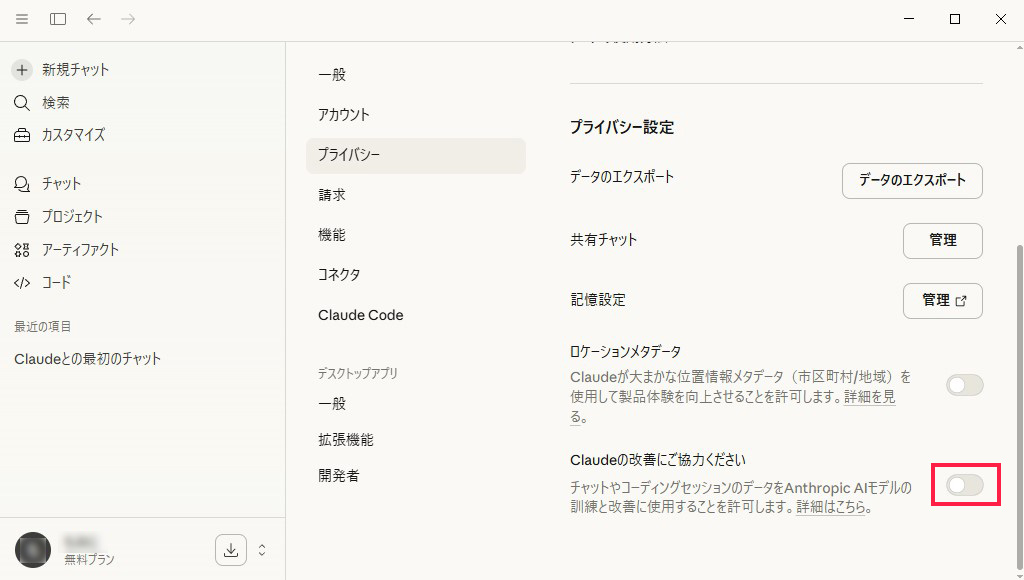
オフにすると何が変わるのか
Claudeの改善にご協力くださいをオフにすると、今後の新しいチャットやコーディングセッションは、将来のモデル改善に使われなくなります。
ただし、ここで注意したいのは「過去を完全にゼロに戻す設定」ではないという点です。
すでに進行中の学習処理や、すでに学習済みのモデルに反映された分まで取り消せるわけではありません。
Claudeの改善にご協力くださいをオフにしても、すでに進行中の学習や、すでに学習済みのモデルへの反映分は取り消せません。
仕事で使う前に確認しておきたい理由
業務メモ、設計情報、顧客情報などを扱う可能性があるなら、最初にこの設定を確認しておくと安心です。
ただし、設定を見直しただけで社内ルールや契約条件まで自動で満たせるわけではありません。
機密性の高い情報を入力する前に、社内規程や利用方針も確認しておく必要があります。
共有チャットは、Claudeで共有リンクを作成したチャットの一覧を確認し、必要に応じて共有を解除するための項目です。
Claudeでは、チャットを共有すると、その時点までの会話内容をスナップショットとして共有できます。
一度共有したチャットを忘れてしまうこともあるため、過去に共有機能を使ったことがある場合は共有チャットを見直しておくと安心です。
共有済みチャットを確認する方法
- 画面左下の「アカウント名」または「アイコン」をクリックする
- 「設定」を開く
- 「プライバシー」を選択する
- 共有チャットの「管理」を開く
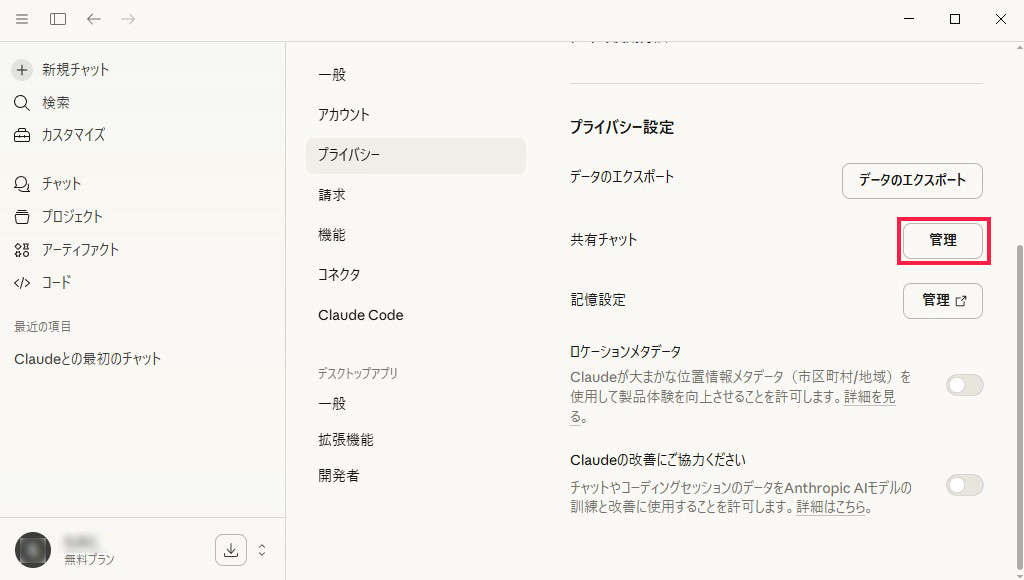
ここでは、共有済みチャットのタイトルや共有日を確認できます。
共有を解除する方法
共有一覧から対象のチャットを選び、必要に応じて共有を解除します。
共有チャットでは、共有時点までの会話内容が相手に見える状態になります。
ファイルそのものが共有されないケースでも、会話本文に機密情報を書いていれば見えてしまうため注意が必要です。
ロケーションメタデータとは?位置情報の扱いを確認する
Claudeでは、Web検索などの一部機能で地域に合った結果を返すために、IPアドレスなどから大まかな位置情報が使われることがあります。
このような位置情報に関する項目が、ロケーションメタデータです。
ロケーションメタデータは、Claudeが位置情報をどのような目的で扱うのかを把握するための項目です。
ロケーションメタデータを確認する方法
- 画面左下の「アカウント名」または「アイコン」をクリックする
- 「設定」を開く
- 「プライバシー」を選択する
- 「ロケーションメタデータ」の項目を確認する
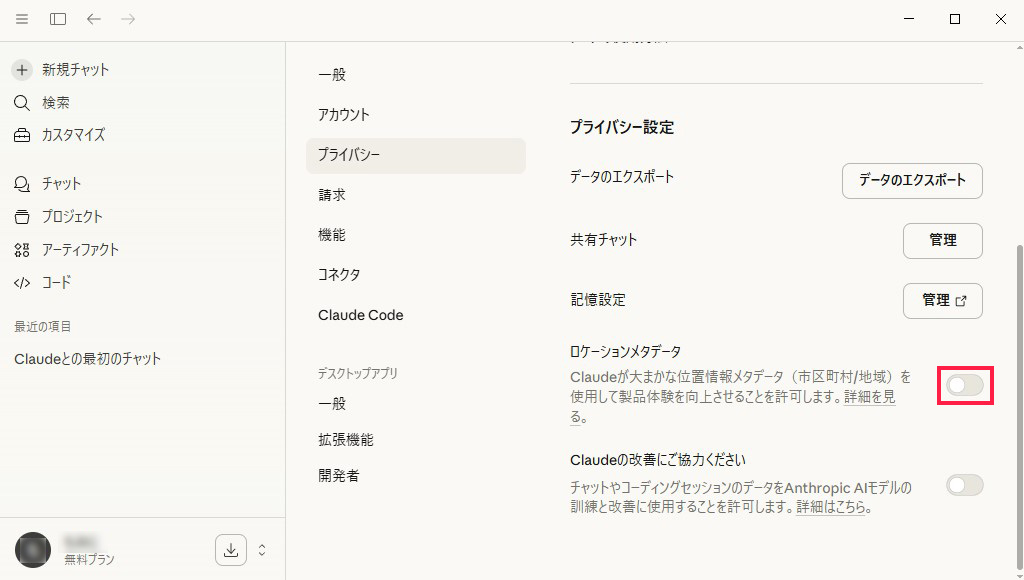
ロケーションメタデータで理解しておきたいこと
位置情報といっても、常に細かい現在地が使われるという意味ではありません。
国や地域レベルの大まかな位置推定が、不正利用対策や利用可能機能の地域判定のために使われる場合があります。
ローカル検索の精度を特に重視しない場合は、ロケーションメタデータの利用はオフで問題ありません。
ただし、不正利用対策や地域判定に必要な国・地域レベルの位置推定はオフにできない点には注意が必要です。
ロケーションメタデータに関する設定を見直しても、不正利用対策や地域判定に必要な国・地域レベルの位置推定まで完全に無効化できるわけではありません。
どんな人が確認しておくべきか
- 位置情報がどこまで使われるか気になる人
- Web検索機能の挙動に地域差があるのか知りたい人
- プライバシー設定をできるだけ細かく把握しておきたい人
ロケーションメタデータは、Claudeの改善にご協力くださいとは役割が異なります。
前者は位置情報に関する扱い、後者は入力内容を今後のモデル改善に使うかどうかの設定です。
似たカテゴリに見えても、意味は別なので分けて理解しておくと安心です。
履歴を残したくない場合はシークレットチャットを使用する
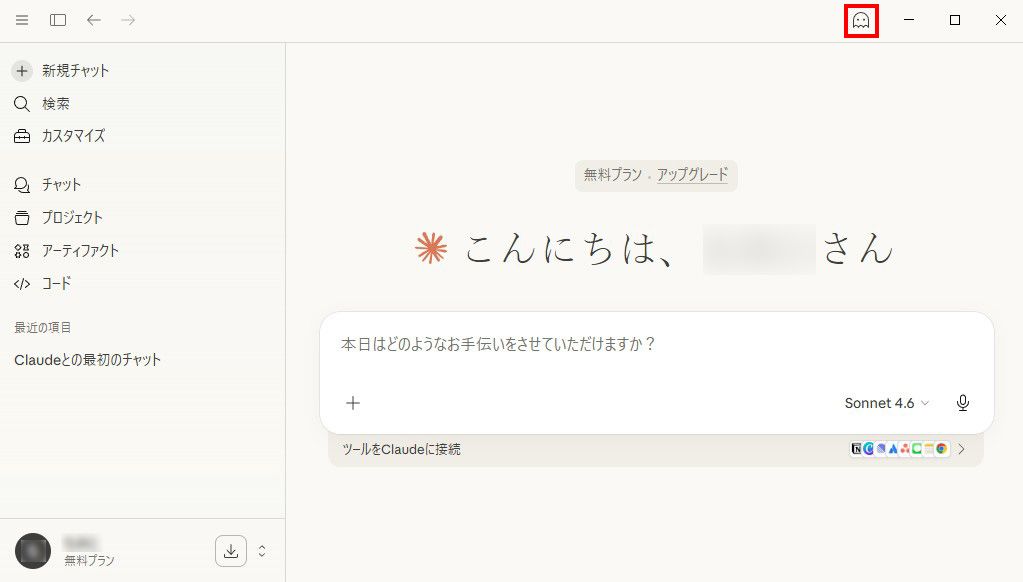
シークレットチャットは、「設定 > プライバシー」にある設定項目ではなく、通常のチャット履歴やClaudeのメモリーに残さず使える一時的な会話モードです。
プライバシー設定そのものではありませんが、「履歴を残したくない」という場合はあわせて知っておくと便利です。
新しいチャット画面で右上のゴーストアイコンから開始でき、通常のチャット履歴には保存されません。
仕事でClaude Desktopを使うときの確認ポイント
仕事でClaude Desktopを使う場合は、次の順番で確認すると整理しやすいです。
1. まずClaudeの改善にご協力くださいの状態を確認する
通常のチャット内容を今後のモデル改善に使わせたくない場合は、最初にここを確認します。
2. 共有チャットを定期的に見直す
一時的に共有したチャットを放置しないことが大切です。
3. ロケーションメタデータも把握しておく
位置情報の扱いが気になる場合は、ロケーション関連の項目も確認しておくと安心です。
ただし、地域判定や不正利用対策のための位置推定は、設定だけで完全に止められないことがあります。
4. 履歴を残したくない作業はシークレットチャットも使い分ける
一時的な確認や、あとで履歴に残したくない相談は、通常チャットと分けて使うと管理しやすくなります。
5. 設定だけで安心しない
プライバシー設定を見直しても、社内規程、顧客契約、情報分類ルールまで自動で満たせるわけではありません。
特に顧客情報、未公開仕様、契約内容などは、入力前に扱ってよい情報かを確認したほうが安全です。
Claude Desktopのプライバシー設定に関するよくある質問
Claudeの改善にご協力くださいをオフにすれば、今後の学習利用は止められますか?
はい。
今後の新しいチャットやコーディングセッションについて、将来のモデル改善への利用を止めたい場合に確認したい設定です。
Claudeの改善にご協力くださいをオフにすれば、過去の反映も完全に消せますか?
いいえ。
すでに進行中の学習処理や、すでに学習済みのモデルへの反映分まで取り消せるわけではありません。
ロケーションメタデータでは、位置情報の扱いを変更できますか?
位置情報に関する挙動を確認する手がかりにはなりますが、地域に合わせた機能改善のための位置情報利用を無効化できる場合があっても、不正利用対策や地域判定に必要な国・地域レベルの位置推定までは無効化できないことがあります。
共有チャットはどこで確認できますか?
「設定 > プライバシー」 にある「共有チャット」から確認できます。
過去に共有機能を使ったことがある場合は、一度見直しておくのがおすすめです。
シークレットチャットなら完全に何も残りませんか?
「通常の履歴やメモリーには残らない一時チャット」と考えるのが安全です。
完全無痕跡モードと考えないほうがよいでしょう。
まとめ
Claude Desktopのプライバシー設定を見直すなら、まずは「設定 > プライバシー」を開き、次の項目を確認しましょう。
- Claudeの改善にご協力ください
- 共有チャット(Shared chats)
- ロケーションメタデータ
さらに、履歴を残したくない場合はシークレットチャットの使い方も確認しておくと安心です。
大切なのは、「設定の場所」だけでなく、「その設定で何が変わって、何は変わらないのか」まで理解しておくことです。
そうしておくとで、Claude Desktopを個人利用でも仕事利用でも、より安心して使いやすくなります。