
本記事では、エラー: The host key is not cached for this server:github.comが原因で、SourcetreeにGitHubからクローン出来ない場合の対処方法を解説します。
- Windows 10
- Sourcetree 3.4.22
SourcetreeにGitHubアカウントを設定してSSH接続する手順は以下の記事で解説しています。
-

【Windows】SourcetreeにGitHubアカウントを設定しSSHで接続する方法
SourcetreeにGitHubアカウントを設定し、SSHで接続する方法を初心者向けに解説。 本記事では、SSHキーの作成から登録、接続確認までを詳しく説明します。 作業環境 Windows 10 ...
エラー内容の確認と原因調査
「詳細...」をクリックしてエラー内容を確認します。
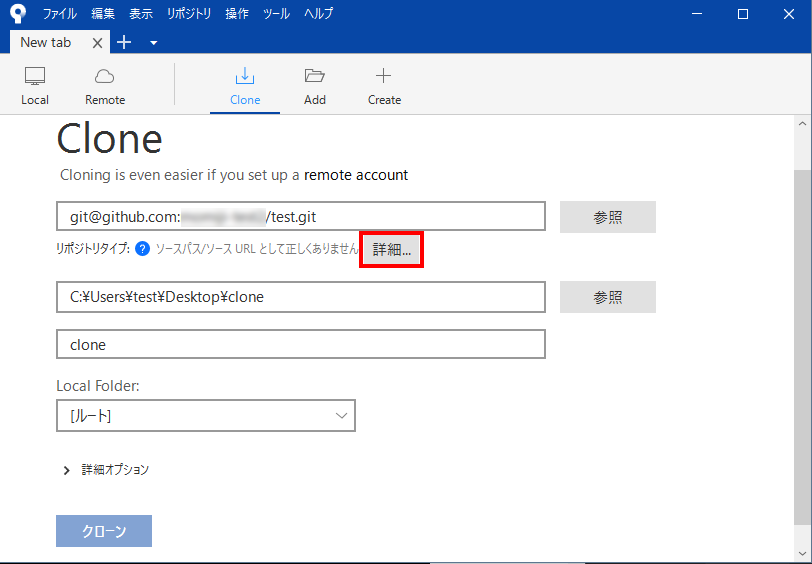
エラー内容を確認すると、github.comに接続するための ホストキーがキャッシュに保存されていないことを示しています。
以下画像の赤枠部分で、Store key in cache? (y/n, Return cancels connection)でyかnを入力するように求められています。
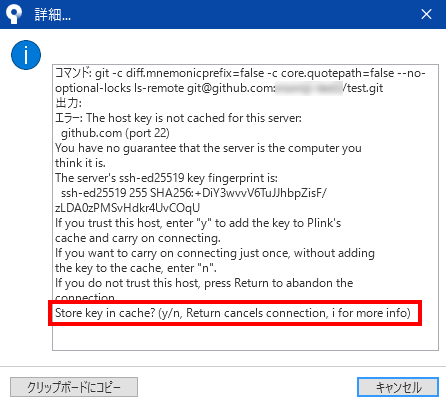
yと入力すると、SSHキーがローカルに保存され、次回以降の接続時に確認が不要になります。
しかし、Sourcetreeではyと回答することができないため、処理を続行できなくなりエラーが発生しています。
エラーの解決方法
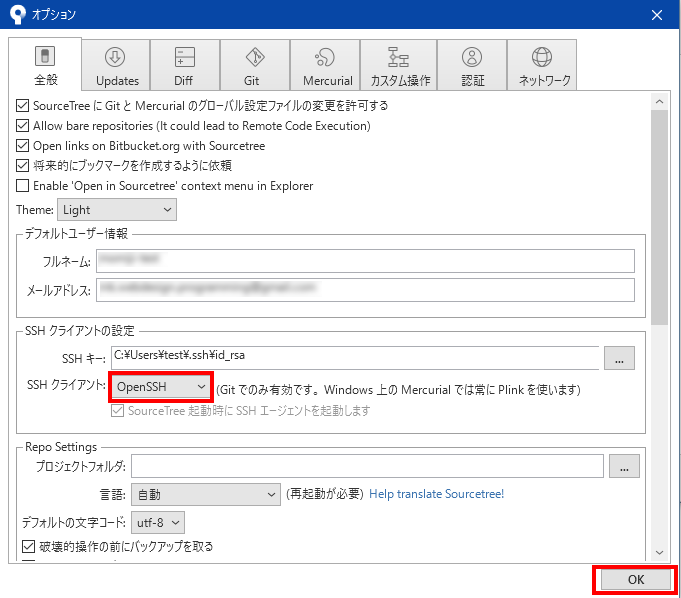
コマンドラインでGitHubとSSH接続を行い、yと入力し、Sourcetreeの「SSH クライアント」の設定を「OpenSSH」にすることでエラーを解消することができます。
※Sourcetreeの「SSH クライアント」の設定を「OpenSSH」にすることで、コマンドラインと同じセキュリティ認証形式に合わせることができます。
手順にすると以下のようになります。
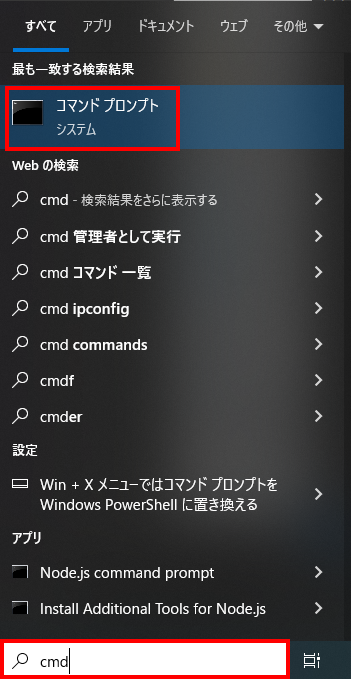
Windowsの検索バーに「cmd」と入力し、表示された「コマンド プロンプト」をクリック

ssh git@github.comと入力し、「Enter」を押下
「yes」と入力し、「Enter」を押下
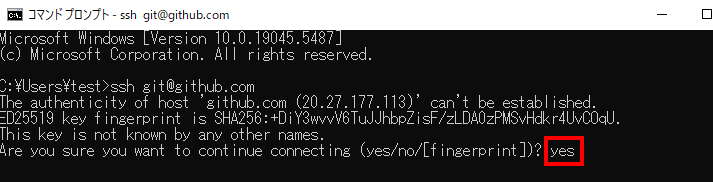
SSHキーのパスフレーズを入力し、「Enter」を押下
※SSHキーのパスフレーズを設定していない場合、この画面は表示されません。
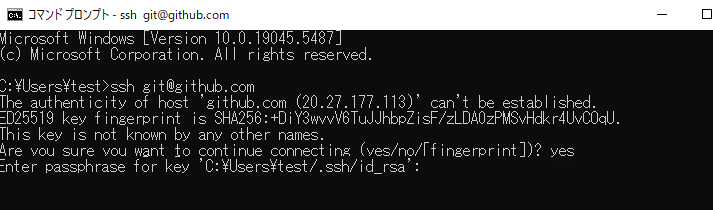
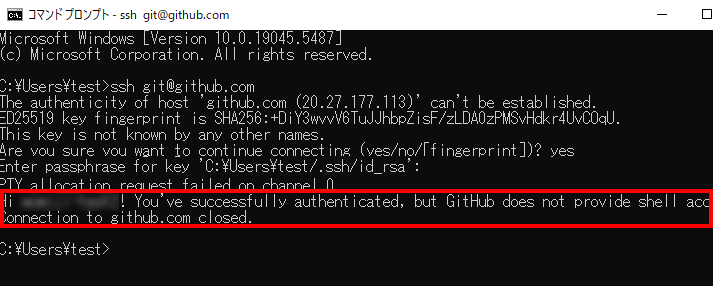
「Enter」を押下
You've successfully authenticated, but GitHub does not provide shell access. と表示されれば、GitHubとのSSH認証が成功したことを意味します。
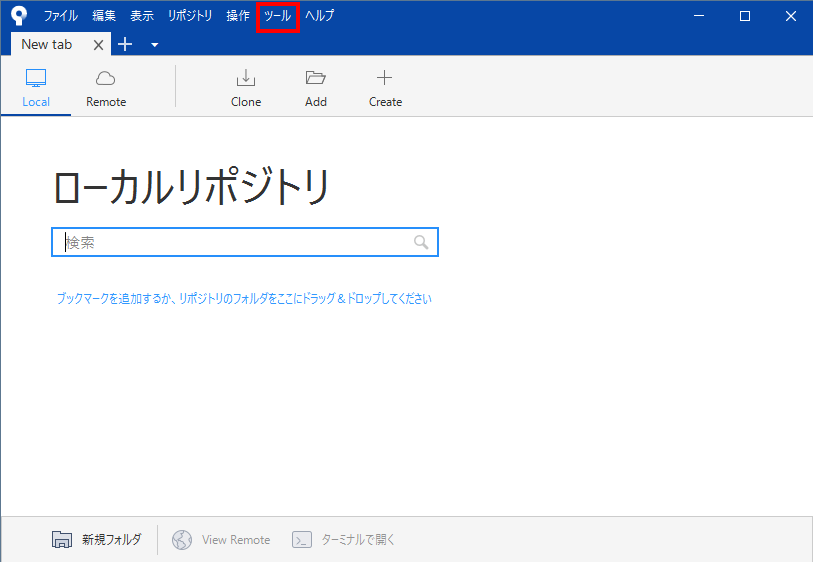
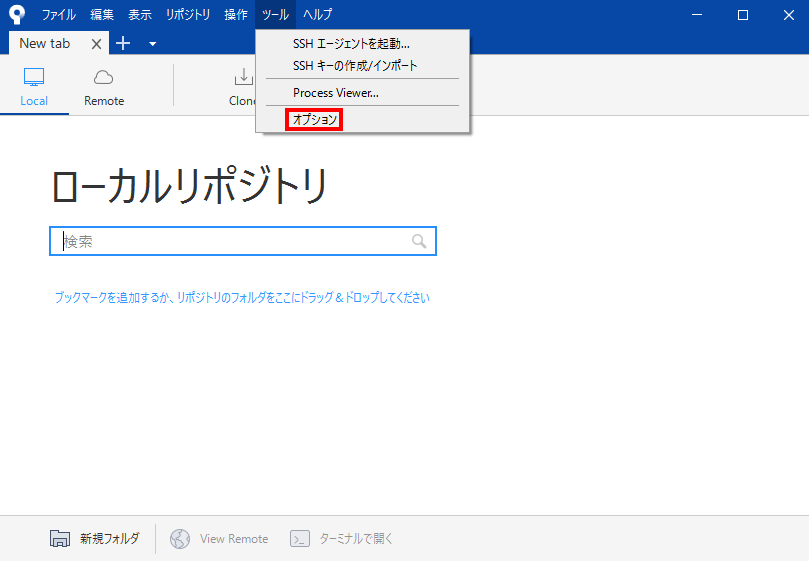
Sourcetreeに戻り、「ツール」をクリック
「オプション」をクリック
SSHクライアントで「OpenSSH」を選択し、「OK」をクリック
自動で「cmd.exe」が起動するので、SSHキーのパスフレーズを入力し、「Enter」を押下
※SSHキーのパスフレーズを設定していない場合、この画面は表示されません。

以上で設定完了
以上の設定を行うことで、次回以降エラーが発生しなくなります。
クローンではなく、PC上にすでにあるリポジトリをSourcetreeに登録したい場合は以下の記事で解説しています。
-


Sourcetreeに既存のローカルリポジトリを追加する方法
Sourcetreeをインストールしても、PC上で作業中のリポジトリが自動で画面に表示されるわけではありません。手元にあるリポジトリをSourcetreeで管理するには、自分で「追加」する操作が必要で ...
Sourcetreeのインストール方法については以下の記事で解説しています。
-
【Windows】Sourcetreeのダウンロードとインストール方法|画像付き
Sourcetreeのインストールでは、Bitbucketの画面を飛ばしてよいのか、GitとMercurialはどちらを選ぶのか、作者の名前(Author Name)には何を入れるのか、といった迷いや ...
もみじ
現役フリーランスWebエンジニア。フロントエンド開発を中心に、Web制作、WordPress、業務効率化ツール開発、PHPを用いた機能改修に携わってきました。社内SEとして業務ツール開発や運用保守を担当した経験もあります。
実務や学習を通じて得た知見をもとに、初心者がつまずきやすいポイントや、現場で役立つ考え方をわかりやすく発信しています。
詳しいプロフィールはこちら