
Sourcetreeのインストールでは、Bitbucketの画面を飛ばしてよいのか、GitとMercurialはどちらを選ぶのか、作者の名前(Author Name)には何を入れるのか、といった迷いやすい選択肢が続けて出てきます。
この記事では、Windows版Sourcetreeのダウンロードからインストール、起動確認までを画像付きで解説します。それぞれの選択肢が何を設定しているのかも説明するので、意味がわかったうえで進められます。
- インストーラー(SourceTreeSetup)の入手方法と実際のファイル名
- Gitやアカウントを先に用意しておく必要があるか
- Bitbucket、Git・Mercurial、改行の自動処理、作者の名前の意味と選び方
- インストールがうまくいかないときの対処
- Windows 11
- Sourcetree for Windows 3.4.31(2026年6月9日リリース)
- 実機で確認した日:2026年7月26日
Sourcetreeは更新が続いているソフトです。この記事は3.4.31の画面をもとに書いていますが、バージョンによってボタン名や画面の並びが変わる場合があります。最新版とそのリリース日は、公式のバージョン一覧で確認できます。
Sourcetree公式のバージョン一覧(Download archives)
Sourcetreeとは?
Sourcetreeとは、Atlassianが無料で提供しているGit / MercurialのGUIクライアントです。コマンドを打つ代わりに、画面上のボタンでGitの操作を進められます。
コミット、プッシュ、プル、ブランチの切り替えといった日常的な操作は、ほとんどマウスだけで完結します。変更履歴やブランチの分岐がグラフで表示されるので、いま自分がどのブランチにいて、どの変更がコミット済みなのかを目で確認できます。
Sourcetreeは無料で使える?
Sourcetreeは無料です。Atlassianの公式の製品ページにも「A free Git client for Windows and Mac」という見出しがあり、有料プランの案内は見当たりません。
向いている人・向いていない人
向いているのは、Gitを使い始めたばかりで、変更履歴の流れを画面で追いながら覚えたい人です。コマンドを覚える前でも、コミットからプッシュまでの流れをひととおり体験できます。
一方、CI/CDの設定やスクリプトによる自動化まで進めたい場合は、GUIだけでは足りません。まずはSourcetreeから入り、慣れてきたらGitコマンドも覚えていくのがおすすめです。
Sourcetreeをインストールする前に確認すること
インストーラーを実行する前に、「Gitのインストールは必要か」「アカウント登録は必要か」を整理しておきます。先に分かっていれば、迷わずダウンロードに進めます。
Gitのインストールは必要?
Gitを先にインストールしておく必要はありません。公式サイトのインストーラー(EXE版)を実行すると、Git本体もダウンロードされ、一緒にインストールされます。
SourcetreeはGitの操作画面にあたるソフトなので、動かすにはGit本体が必要です。ただしその本体はSourcetree側が用意します。Sourcetreeが同梱しているGitは「Embedded Git(内蔵Git)」と呼ばれ、C:\Users\<ユーザー名>\AppData\Local\Atlassian\SourceTree\git_local に置かれます。
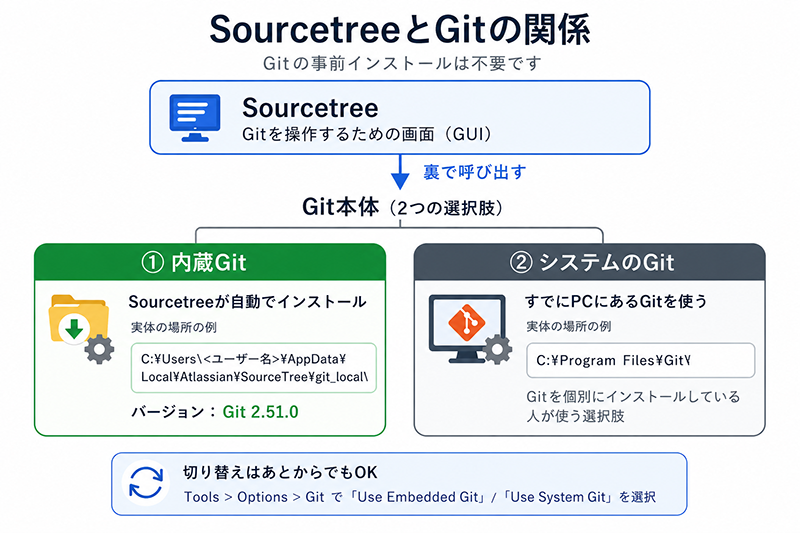
すでにPCにGitが入っている場合は、インストーラーが自動で検出し、そのGitを使う設定になります。追加でダウンロードされることはありません。
どちらのGitを使うかは、あとから変更できます。ツール(Tools)→オプション(Options)→Gitタブの「Git バージョン」欄で、「Embedded」(内蔵Gitを使う)か「System」(PCに入れたGitを使う)を選びます。
いま使われている側のボタンは押せない状態になるので、どちらが有効かはそこで判断できます。
内蔵GitとシステムのGitの切り替え(Atlassian公式ドキュメント)
Atlassianアカウントの登録は必要?
登録しなくてもインストールできます。3.4.31で試したところ、「登録」画面をスキップして最後までインストールでき、起動も確認できました。
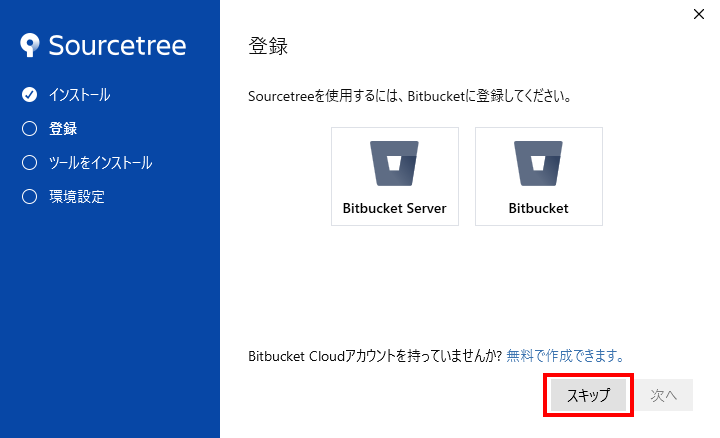
ただし公式ドキュメントには「You need an Atlassian account to use Sourcetree.(Sourcetreeを使うにはAtlassianアカウントが必要です)」と明記されています。インストーラーの画面にも「Sourcetreeを使用するには、Bitbucketに登録してください。」と表示されますが、右下には「スキップ」ボタンが用意されています。
事前に用意するものはある?
事前に入れておくソフトは、基本的にありません。
必要なのはインターネット接続です。通常のEXE版インストーラーはインストール中にGitなどをダウンロードするため、オフラインの環境では最後まで進みません。
GitHubのリポジトリを使う予定があれば、先にアカウントを作っておくと後の設定がスムーズです。作成手順は以下の記事にまとめています。
-


【GitHub】アカウントの作成方法
GitHubは、ソフトウェア開発者にとって欠かせないプラットフォームです。 オープンソースプロジェクトの管理や、チームでの共同開発を行えるオンラインプラットフォームです。 本記事では、GitHubのア ...
Sourcetreeのダウンロードとインストール手順
ここからは実際の画面に沿って進めます。途中でGit本体のダウンロードが入るため、インストールには少し時間がかかります。
Sourcetreeの公式サイトにアクセス
ダウンロードは必ず公式サイトから行います。「sourcetreesetup」で検索すると第三者のダウンロードサイトも出てきます。配布元が公式かどうかを確認してください。
Windows版のダウンロードボタンをクリック
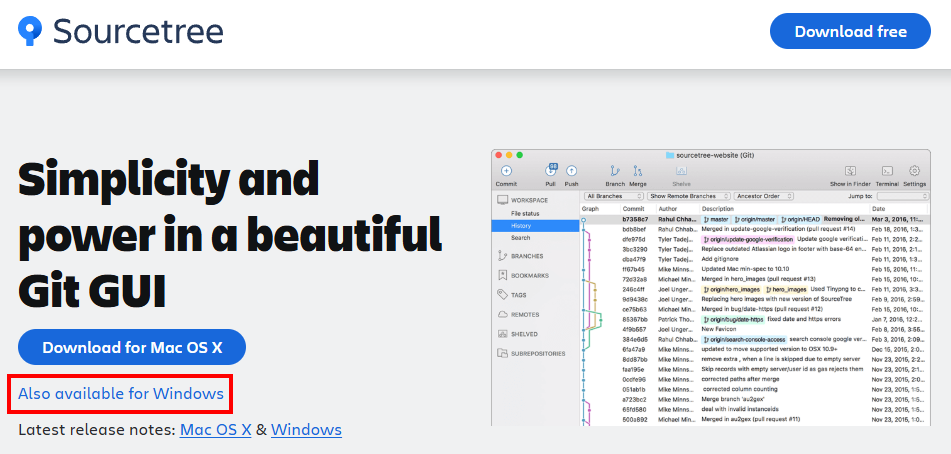
2026年7月時点の公式トップには「Download for Mac OS X」のボタンがあり、Windows向けのリンクは「Also available for Windows」と表示されています。

ダウンロードしたインストーラーを開く
保存されるファイル名は
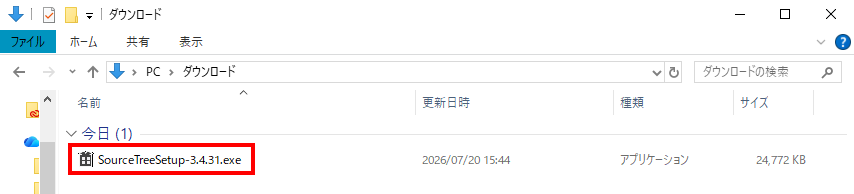
SourceTreeSetup-3.4.31.exeです。SourceTreeSetup-<バージョン>.exeという形式です。※数字の部分はダウンロードした時期によって変わります。
古い解説記事では
SourceTreeSetup_1.9.13.7.exeのようにアンダースコア区切りのファイル名が載っていることがありますが、これは1.x時代の表記です。現在はハイフン区切りです。保存先はブラウザの設定によりますが、変更していなければ「ダウンロード」フォルダに入ります。
Bitbucketの連携画面を「スキップ」する
最初に表示される「登録」画面では、「Bitbucket Server」か「Bitbucket」を選ぶよう促されます。GitHubやローカルのリポジトリを使う場合は、右下の「スキップ」ボタンで先に進めます。
「Git」にチェックが入っていることを確認して「次へ」をクリック
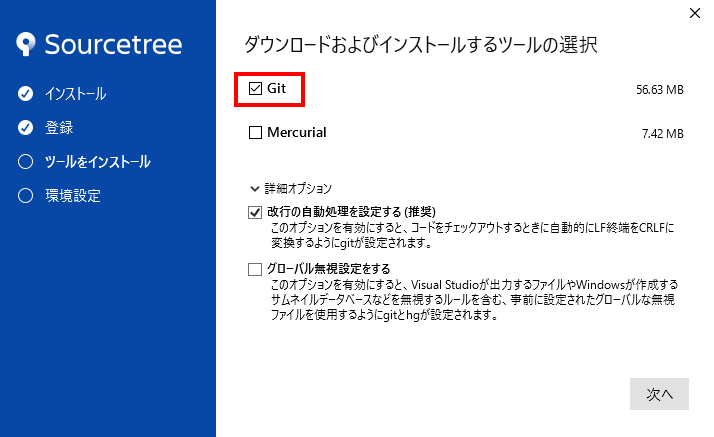
「ダウンロードおよびインストールするツールの選択」という画面で、Gitにチェックが入っていることを確認します。Mercurialを使わないなら、そちらのチェックは外しておきます。
この画面には「詳細オプション」という折りたたまれた項目があります。開かなくても問題ありませんが、開くと「改行の自動処理を設定する(推奨)」と「グローバル無視設定をする」の2つが出てきます。どちらも既定のままで進めて構いません。それぞれの意味は、あとの「インストール中に迷いやすい選択肢の選び方」で説明します。
すでにPCにGitが入っている場合は、この画面の表示が変わります。チェックボックスではなく「Discovered and configured for pre-installed Git v2.48.1」のように、検出したバージョンと場所(
C:\Program Files\Git\cmd\git.exeなど)が表示されます。選ぶ項目がないので、そのまま「次へ」で進みます。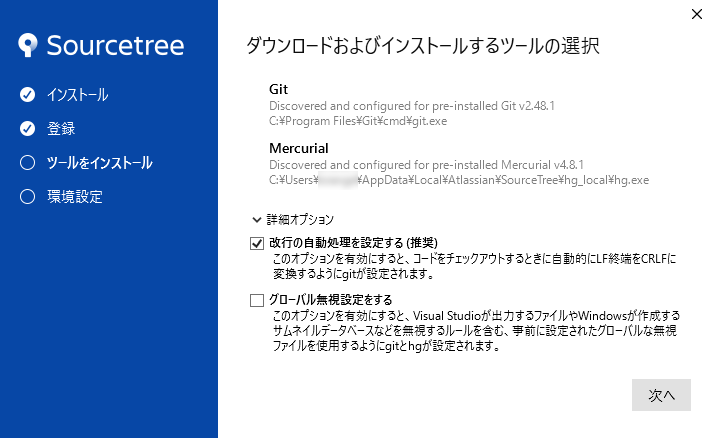
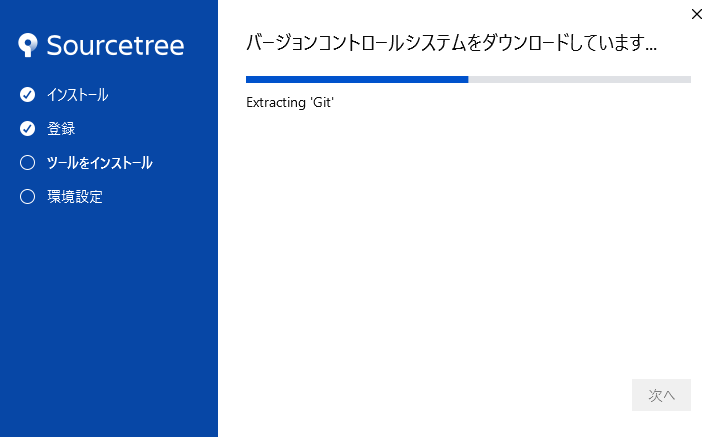
ダウンロードが完了するまで待つ
ここで選んだツール(Gitなど)のダウンロードとインストールが実行されます。回線の速度によって待ち時間は変わります。
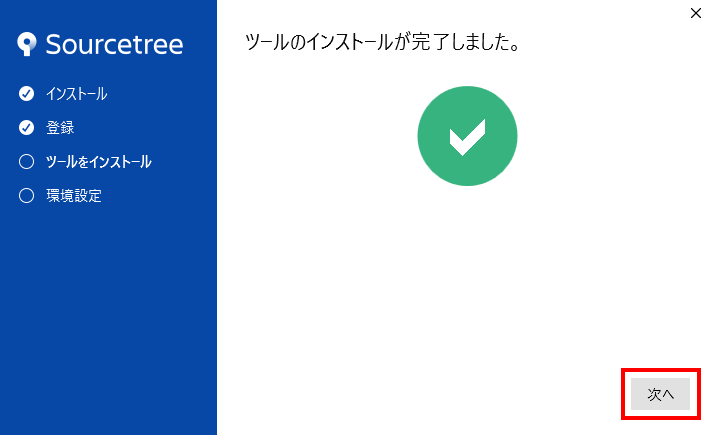
インストール完了後、「次へ」をクリック
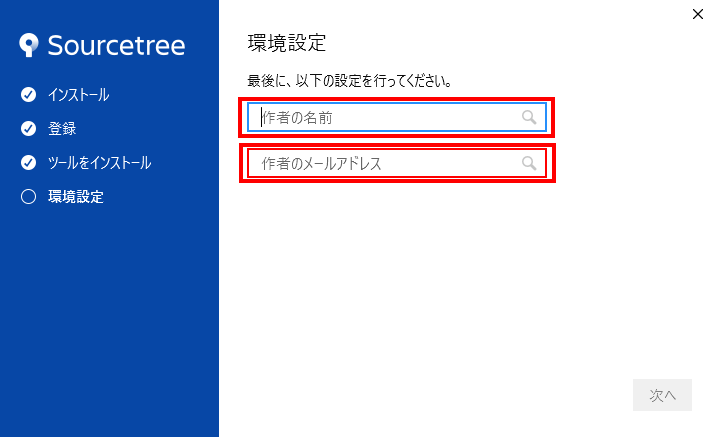
「作者の名前(Author Name)」と「作者のメールアドレス(Author Email Address)」を入力し、「次へ」をクリック
ここで入力した名前とメールアドレスは、Gitの
user.name/user.emailに設定され、コミットの作成者としてリポジトリの履歴に残ります。個人の学習用であれば、普段使っている名前とメールアドレスで構いません。業務のリポジトリを扱う場合は、会社で使うアドレスに合わせておくと管理しやすくなります。
公開リポジトリにプッシュすると、メールアドレスも履歴と一緒に公開されます。GitHubなどに上げる予定があれば、公開してよいアドレスを入れてください。
あとから変更できますが、すでに作ったコミットの作者情報は書き換わりません。ここで正しい値を入れておくのが確実です。
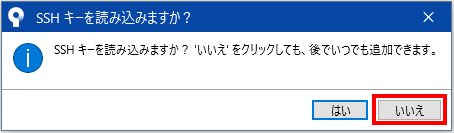
SSHキーの読み込みは「いいえ」をクリック
「SSH キーを読み込みますか?」と聞かれます。まだ鍵を作っていなければ「いいえ」で問題ありません。ダイアログにも「'いいえ' をクリックしても、後でいつでも追加できます」と書かれています。
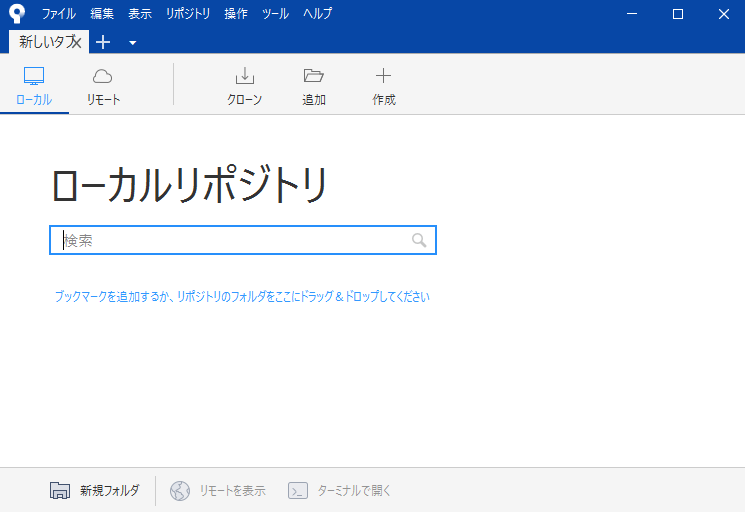
以下の画面が表示されたら、インストール完了です
「ローカルリポジトリ」のタブが開き、「ブックマークを追加するか、リポジトリのフォルダをここにドラッグ&ドロップしてください」と表示されます。まだ登録するリポジトリがなければ、この状態で問題ありません。
すでにGitリポジトリがPC上にある場合は、この画面から登録できます。手順は以下の記事にまとめています。
-

Sourcetreeに既存のローカルリポジトリを追加する方法
Sourcetreeをインストールしても、PC上で作業中のリポジトリが自動で画面に表示されるわけではありません。手元にあるリポジトリをSourcetreeで管理するには、自分で「追加」する操作が必要で ...
インストール中に迷いやすい選択肢の選び方
手順の中で出てきた選択肢を、ひとつずつ説明します。あとから変更できるものがほとんどなので、ここで完璧に決めきる必要はありません。
Bitbucketの画面はスキップしてよい?
BitbucketはAtlassianが提供しているGitのホスティングサービスで、GitHubと同じ役割を持ちます。Sourcetreeと同じ会社の製品なので、連携画面が最初に出てきます。
GitHubやローカルのリポジトリだけを使う場合は、この画面はスキップして構いません。Bitbucketを使う場合でも、インストール後にSourcetreeからアカウントを追加できます。
GitとMercurialはどちらを選ぶ?
指定がなければ「Git」だけにチェックを入れれば十分です。
Mercurialは、Gitと同じ分散型バージョン管理システムのひとつです。公式サイトでは「無料の分散型ソース管理ツール」と説明されています。GitとMercurialは別々のツールなので、Mercurialのリポジトリを扱う予定がなければ入れる必要はありません。
Mercurialを使う現場は今では多くありません。Atlassian自身も、自社のホスティングサービスであるBitbucketのMercurialサポートを2020年7月1日に終了しています。
ただしこれはBitbucket(ホスティング側)の話で、Sourcetree(クライアント側)のMercurial対応が終わったわけではありません。公式の製品ページには現在も「Works with Git and Mercurial」と書かれています。
あとからMercurialが必要になった場合も、ツール(Tools)→オプション(Options)→Mercurialタブで有効化できます。
「改行の自動処理を設定する(推奨)」とは?
この項目は、Gitの core.autocrlf という設定を有効にするかどうかを決めています。英語版のラベルは「Configure automatic line endings handling by default (recommended)」です。
改行を表す記号はOSによって違い、Windowsでは CRLF、Mac / Linuxでは LF です。何もしないと、WindowsとMacの人が同じリポジトリを扱ったときに、中身は変えていないのに全行が変更扱いになることがあります。
core.autocrlf を有効にすると、Gitが改行コードの変換を自動で行います。リポジトリの中身はLFで統一し、自分のPCに取り出すときだけCRLFに戻します。Git公式のドキュメント(Pro Git)も、Windowsでは true にするよう案内しています。「推奨」と書かれているとおり、チェックは入れたままで問題ありません。
Git公式ドキュメント:core.autocrlf の説明(Pro Git)
ただしWSLやDocker、Linuxサーバーでシェルスクリプトを動かす場合は注意が必要です。CRLFに変換されたシェルスクリプトは、Linux側で実行できないことがあります。Git公式の .gitattributes の説明でも、*.sh text eol=lf のようにファイルの種類ごとに改行コードを指定する例が挙げられています。
リポジトリに .gitattributes があれば、そちらの指定が core.autocrlf より優先されます。公式ドキュメントには「text 属性が指定されていない場合に core.autocrlf が使われる」と書かれています。.gitattributes があるリポジトリでは、この項目の設定は使われません。
Git公式ドキュメント:gitattributes(改行コードの指定)
Sourcetreeは、この設定をグローバルの .gitconfig(PC全体に効くGitの設定ファイル)に書き込みます。すでに自分で core.autocrlf を input などに設定している人は、インストール後に値が変わっていないか見ておくと安心です。
Sourcetreeにグローバル設定を触らせたくない場合は、ツール(Tools)→オプション(Options)→全般(General)タブにある「SourceTree に Git と Mercurial のグローバル設定ファイルの変更を許可する」のチェックを外しておく方法もあります。
現在の設定は、コマンドプロンプトやGit Bashで次のコマンドを実行すると確認できます。
git config --global --list実行すると、user.name・user.email・core.autocrlf のように設定済みの項目が一覧で表示されます。core.autocrlf の行が出てこなければ、その項目は未設定です。意図しない値になっていたら、git config コマンドで直すか、Sourcetreeのオプション(Options)画面から変更してください。
「グローバル無視設定をする」とは?
詳細オプションのもう一方の項目です。既定では外れています。有効にすると、Visual Studioが出力するファイルやWindowsが作るサムネイルのデータベースなどを、Git全体で無視する設定が入ります。
無視するファイルの指定は、ふつうリポジトリごとの .gitignore で行います。こちらはPC全体に効く設定で、意図しないファイルまで無視される可能性があるので、特に理由がなければ外したままで構いません。
SSHキーの読み込み画面は「いいえ」でよい?
SSHキーは、GitHubなどのサービスにパスワードを入力せずに安全に接続するための鍵ファイルです。まだ作っていなければ「いいえ」で問題ありません。GitHubとつなぐときに改めて作ります。
鍵の作り方からSourcetreeへの登録までは、以下の記事で順に説明しています。
-
【Windows】SourcetreeにGitHubアカウントを設定しSSHで接続する方法
SourcetreeにGitHubアカウントを設定し、SSHで接続する方法を初心者向けに解説。 本記事では、SSHキーの作成から登録、接続確認までを詳しく説明します。 作業環境 Windows 10 ...
Sourcetreeがインストールできないときの対処
つまずきやすいのは、入れ直したのに以前の設定が残るケースと、インストールが最後まで進まないケースです。どちらも公式が案内している対処があります。
入れ直しても前の設定が残る
アンインストールしてから入れ直したのに、以前登録していたリポジトリの一覧がそのまま表示されることがあります。設定ファイルがユーザーフォルダに残っているのが原因です。
Atlassianのサポート担当者が公式コミュニティで案内している手順は次のとおりです。
- Windowsの「設定」→「アプリ」からSourcetreeをアンインストールする
C:\Users\<ユーザー名>\AppData\LocalにあるSourceTreeとSourceTree-Settingsのフォルダを削除するAppData\Local\Atlassianの中にあるSourcetree関連のファイル・フォルダを削除するAppData\Roaming\Atlassianも削除する- タスクマネージャーで
ssh-agentが動いていたら終了させる - あらためてインストーラーをダウンロードして入れ直す
削除するとアカウント情報や登録済みリポジトリの設定も消えます。必要なものは事前にバックアップしてから進めてください。
AppDataは隠しフォルダなので、エクスプローラーのアドレスバーに %LocalAppData% または %AppData% と入力すると開けます。
インストールが途中で止まる
まず疑うのはネットワーク環境です。前述のとおりEXE版はインストール中に通信するので、社内プロキシなどで制限されていると途中で止まることがあります。Sourcetree本体が入ったあとであれば、ツール(Tools)→オプション(Options)→ネットワークタブでプロキシを指定できます。
ダウンロードを伴わない形で入れたい場合は、Enterprise版(MSI)という選択肢もあります。SourcetreeEnterpriseSetup_3.4.31.msi という別のインストーラーで、GitやMercurialを自動でダウンロードしません。そのぶん、Gitは自分で用意しておく必要があります。
インストールは終わったのにGitHubへのプッシュでエラーが出る、というときは以下の記事で原因を切り分けています。
-


【Windows】SourcetreeでGitHubからクローン出来ない場合の対処方法
本記事では、エラー: The host key is not cached for this server:github.comが原因で、SourcetreeにGitHubからクローン出来ない場合の対 ...
よくある質問
Q. Gitを先にインストールしておく必要はありますか?
A. 必要ありません。EXE版のインストーラーが、Git本体もあわせてインストールします。すでにGitが入っているPCでは、インストーラーがそのGitを検出して使います。
Q. Atlassian(Bitbucket)のアカウント登録は必要ですか?
A. 登録しなくてもインストールできます。3.4.31では「登録」画面の「スキップ」から先に進み、最後までインストールできました。
Q. 作者の名前やメールアドレスを間違えました。あとから変更できますか?
A. 変更できます。ツール(Tools)→オプション(Options)→全般(General)タブの「デフォルトユーザー情報(Default user information)」にある「フルネーム(Full name)」と「メールアドレス(Email address)」を書き換えてください。ただし変更が効くのはこれから作るコミットだけです。Gitの仕様上、いったんコミットに書き込まれた作者情報は、設定を変えても過去のコミットには反映されません。
Q. Macでも使えますか?
A. 使えます。公式はWindows版とMac版を提供しています。ただしバージョンの採番が別系統で、2026年7月時点ではWindows版が3.4.31、Mac版が4.2.18です。
Q. アンインストールはどうすればいいですか?
A. Windowsの「設定」→「アプリ」から、他のソフトと同じようにアンインストールします。設定まで完全に消したい場合は、%LocalAppData% と %AppData% に残るSourcetree関連のフォルダも削除します。
まとめ
Windows版Sourcetreeは、公式サイトから SourceTreeSetup-3.4.31.exe をダウンロードして実行すれば導入できます。Gitを先に用意しておく必要はなく、Git本体も一緒にインストールされます。
途中で迷いやすい選択肢は、次のように判断すれば進められます。
- Bitbucketの連携画面:GitHubやローカル中心の場合はスキップでよい(3.4.31で確認)
- Git / Mercurial:指定がなければGitだけにチェック
- 改行の自動処理(推奨):Windowsではチェックを入れたままでよい
- 作者の名前/メールアドレス(Author Name / Email):コミット履歴に残る。公開リポジトリではメールアドレスも公開される
- SSHキーの読み込み:まだ鍵がなければ「いいえ」でよい
インストールが終わったら、次はリポジトリを登録して実際にコミットしてみてください。
PC上にすでにGitリポジトリがある場合は、クローンではなく「追加」で登録します。手順は以下の記事にまとめています。
-
Sourcetreeに既存のローカルリポジトリを追加する方法
Sourcetreeをインストールしても、PC上で作業中のリポジトリが自動で画面に表示されるわけではありません。手元にあるリポジトリをSourcetreeで管理するには、自分で「追加」する操作が必要で ...
リポジトリを登録したあと、変更をコミットしてGitHubへプッシュするまでの手順は、以下の記事にまとめています。
-
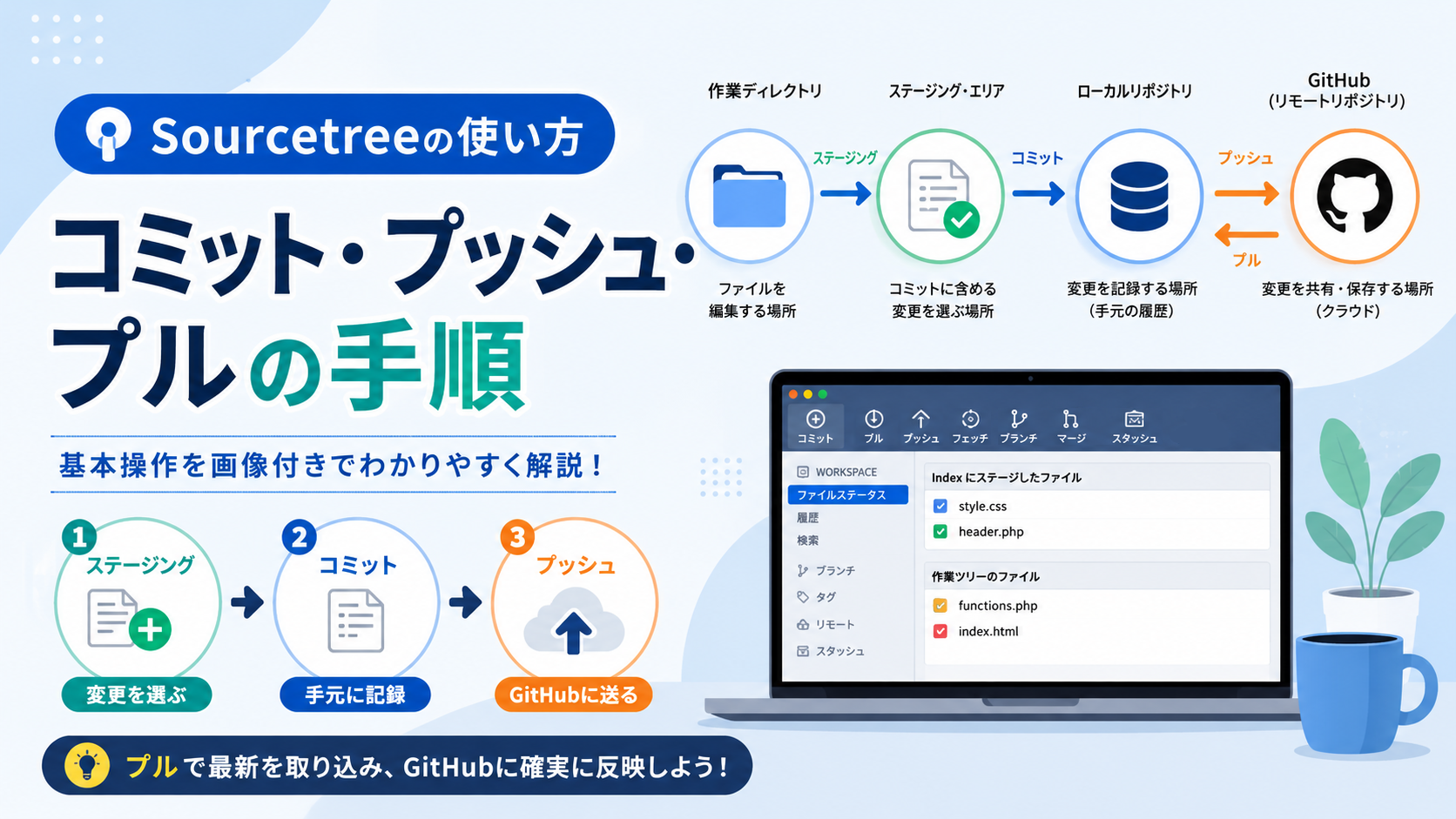

Sourcetreeの使い方|コミット・プッシュ・プルの手順
Sourcetree(ソースツリー)で手元の変更をGitHubに反映するには、ステージング → コミット → プッシュの3つを順に行います。 このうちコミットとプッシュは別の操作です。コミットは手元の ...
GitHubのリポジトリをクローンしたりプッシュしたりする予定があれば、続けてGitHubアカウントの設定とSSH接続まで済ませておくと、あとの作業が楽になります。
-
【Windows】SourcetreeにGitHubアカウントを設定しSSHで接続する方法
SourcetreeにGitHubアカウントを設定し、SSHで接続する方法を初心者向けに解説。 本記事では、SSHキーの作成から登録、接続確認までを詳しく説明します。 作業環境 Windows 10 ...
もみじ
現役フリーランスWebエンジニア。フロントエンド開発を中心に、Web制作、WordPress、業務効率化ツール開発、PHPを用いた機能改修に携わってきました。社内SEとして業務ツール開発や運用保守を担当した経験もあります。
実務や学習を通じて得た知見をもとに、初心者がつまずきやすいポイントや、現場で役立つ考え方をわかりやすく発信しています。
詳しいプロフィールはこちら