
Sourcetreeをインストールしても、PC上で作業中のリポジトリが自動で画面に表示されるわけではありません。手元にあるリポジトリをSourcetreeで管理するには、自分で「追加」する操作が必要です。
リモートから取得するクローン(Clone)と違い、手元にあるフォルダを登録するときは別のメニューを使います。
この記事では、既存のローカルリポジトリをSourcetreeに追加する手順を、画像付きで解説します。あわせて、「追加(Add)」ボタンが押せないときの原因と対処もまとめました。
Sourcetreeのインストールがまだの方は、こちらの記事から進めてください。
-

【Windows】Sourcetreeのダウンロードとインストール方法|画像付き
Sourcetreeのインストールでは、Bitbucketの画面を飛ばしてよいのか、GitとMercurialはどちらを選ぶのか、作者の名前(Author Name)には何を入れるのか、といった迷いや ...
Sourcetreeの「既存のローカルリポジトリを追加」とは
既存のローカルリポジトリをSourcetreeに追加するには、新しいタブの「追加(Add)」で対象フォルダを指定します。追加してもリポジトリの中身やコミット履歴は変わりません。Sourcetreeの管理一覧に登録するための操作です。
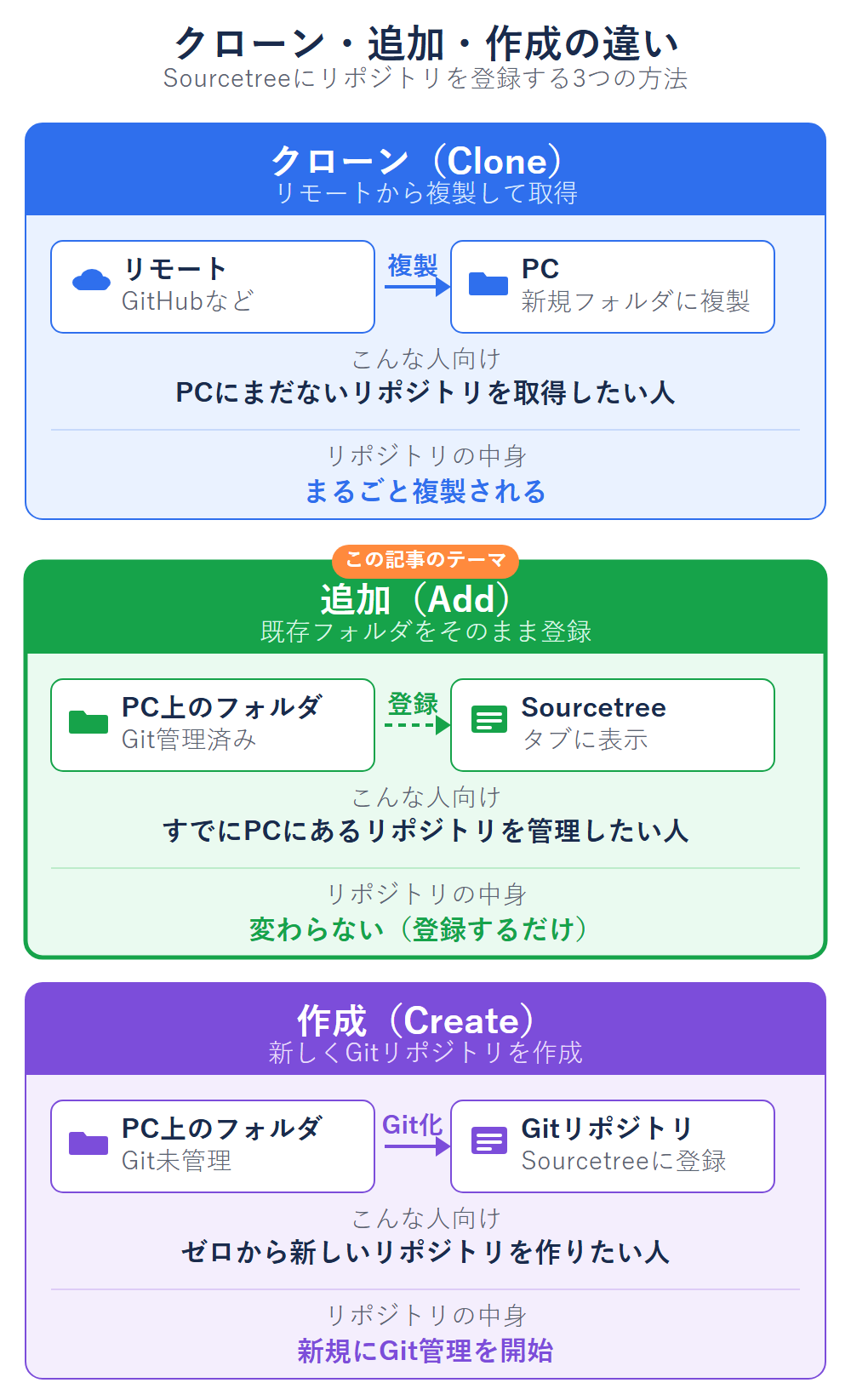
新しいタブには似た機能が3つ並んでいます。役割の違いは次のとおりです。
- クローン(Clone):リモート(GitHubなど)のURLからリポジトリを複製して取得します。取得先には、新しく作るフォルダか、中身が空のフォルダを指定します。
- 追加(Add):PC上にすでにあるGitリポジトリを、Sourcetreeの管理一覧に登録します。
- 作成(Create):指定したフォルダを新しいGitリポジトリとして作成します(
git initコマンドにあたります)。
手元にあるフォルダをSourcetreeで管理したいときは、追加(Add)を使います。新規取得ならクローン、まっさらな状態から作るなら作成を選びましょう。
既存のローカルリポジトリを追加する手順
この記事はSourcetree for Windows 3.4系(2026年7月時点の最新は3.4.31)を前提にしています。画面は日本語UIの表記をもとに説明します。英語UIの場合は、クローン=Clone、追加=Add、作成=Createと読み替えてください。
操作はフォルダを指定して登録するだけです。
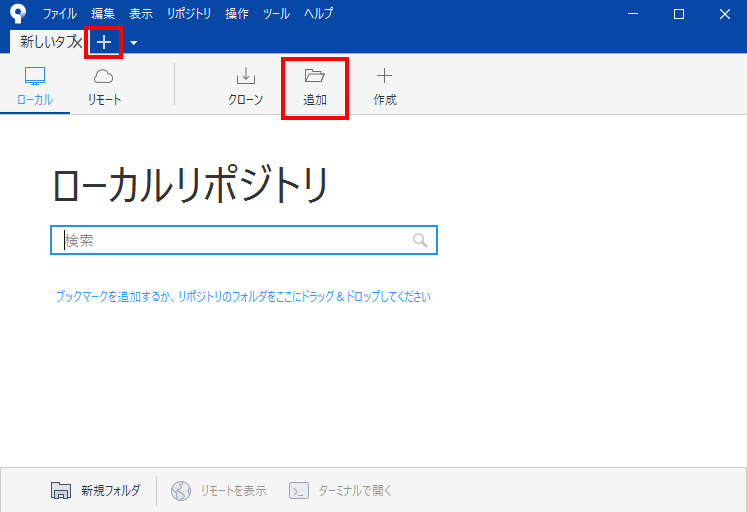
画面上部の「+」(新しいタブ)を開き、「追加」をクリック
新しいタブの上部には、左に ローカル / リモート、区切り線をはさんで右に クローン / 追加 / 作成 が並びます。左の「ローカル」が選ばれた状態のまま、右側の追加をクリックしてください。

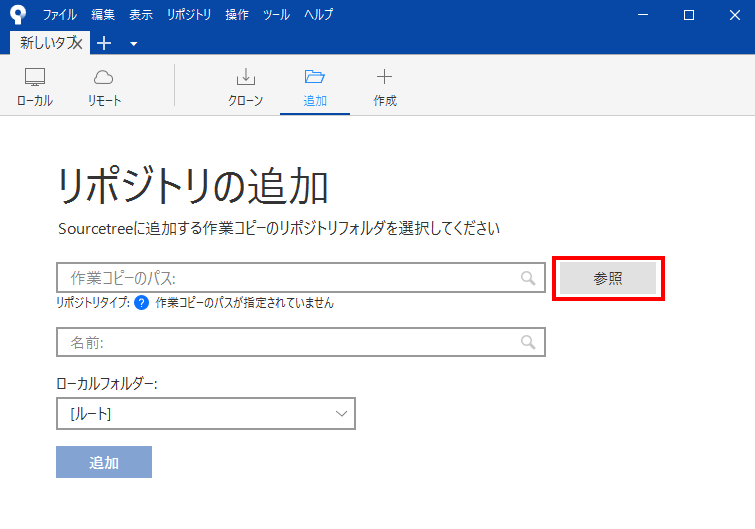
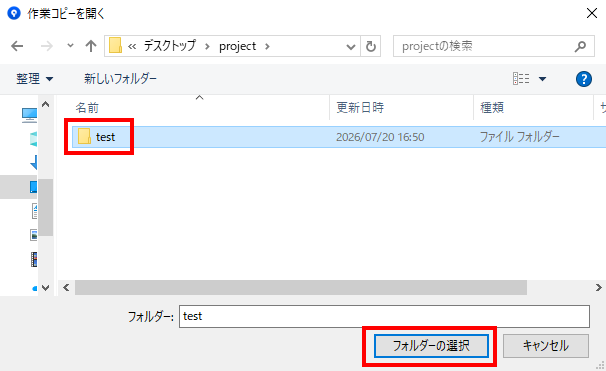
「参照」ボタンをクリック
「参照」ボタンを押すと、エクスプローラーが開きます。
対象のフォルダを選んで、「フォルダーの選択」をクリック
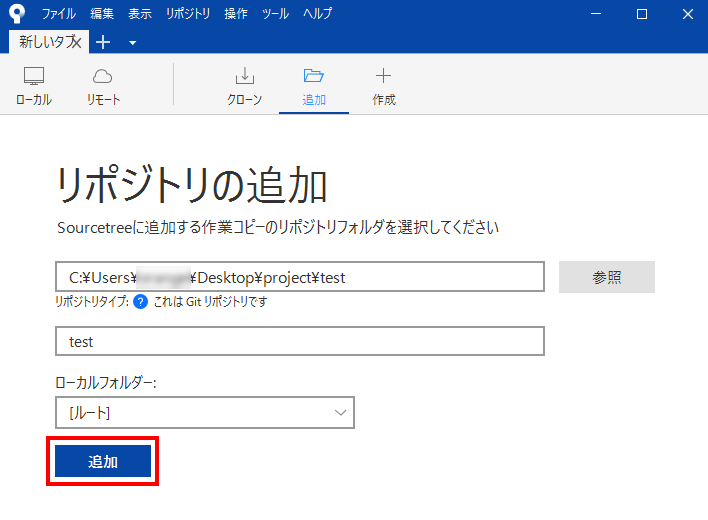
下部の「追加」ボタンをクリック
選んだフォルダがGitリポジトリであれば、リポジトリタイプ(Repository Type)に「これは Git リポジトリです」と表示されます。そのまま追加ボタンを押すと登録できます。
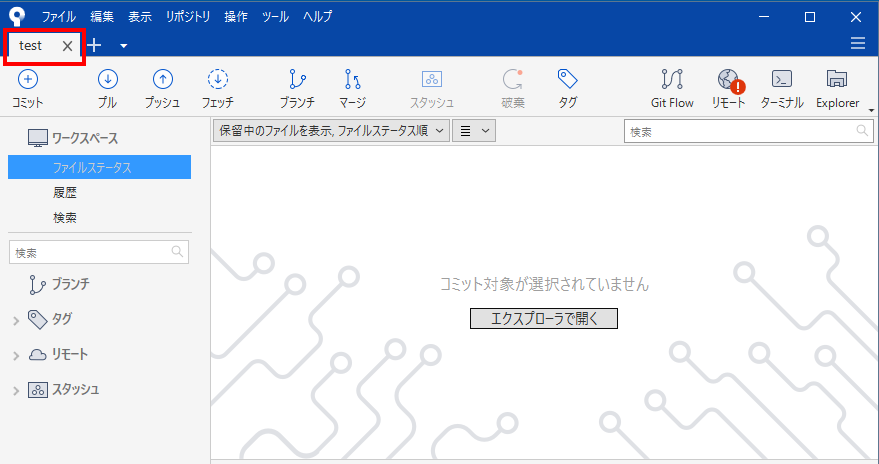
追加されたリポジトリがタブに表示される
登録が終わると、追加したリポジトリが新しいタブで開きます。これでコミットやブランチの操作をSourcetreeの画面から行えます。
操作の詳しい手順は、Atlassianの公式サポートページでも確認できます。
ドラッグ&ドロップで追加する方法
参照ボタンを使わず、エクスプローラーからフォルダをSourcetreeへ直接ドラッグして追加することもできます。慣れるとこちらのほうが速いです。
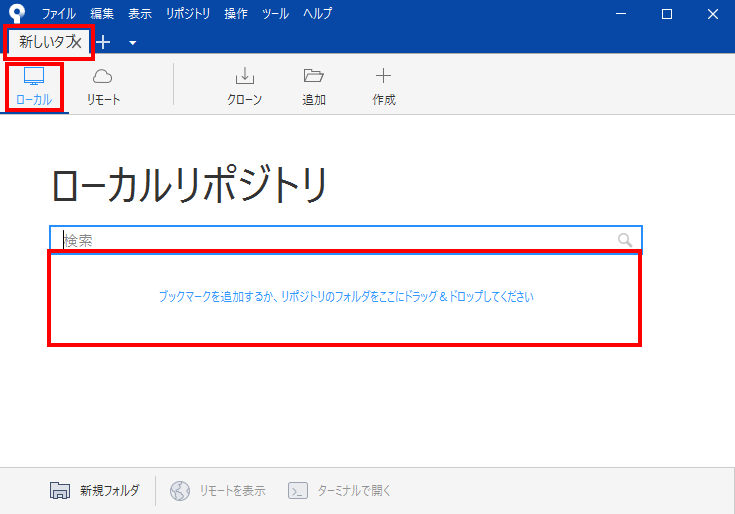
新しいタブのローカルを開くと、一覧エリアに「ブックマークを追加するか、リポジトリのフォルダをここにドラッグ&ドロップしてください」と表示されます。ここがドロップ先です。
ただし、実際に反応する範囲は案内文の見た目より狭いようです。私の環境では、検索バーの下線に触れるあたりまで持っていったときだけ受け付けました。一覧エリアの真ん中に落としても反応しないときは、少し上へずらしてみてください。それでもうまくいかなければ、さきほどの「追加」からの手順を使えば確実です。
新しいタブを開き、「ローカル」が選ばれた状態で対象のフォルダをドラッグ&ドロップ
ドロップ先は検索バーのすぐ下です。私の環境では、検索バーの下線に触れるくらいの位置まで持っていったときに反応しました。
一覧に表示されたリポジトリをクリック
※一覧に表示されない、またはクリックしても開けない場合は、そのフォルダがGitリポジトリでない(
.gitがない)可能性があります。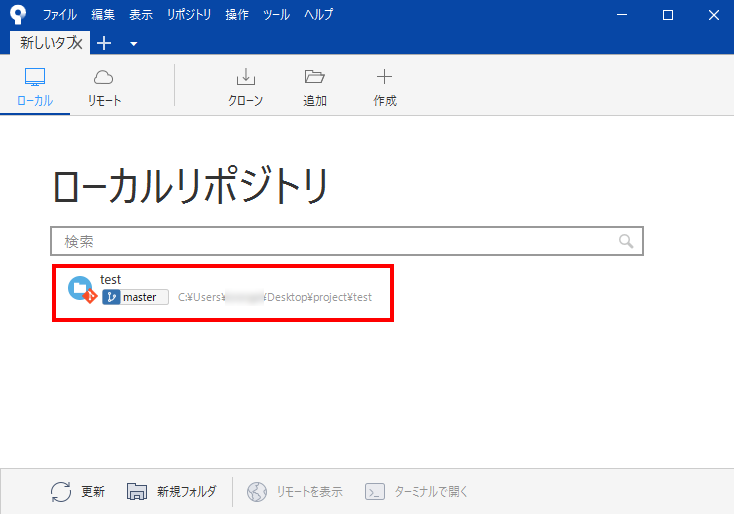
リポジトリがタブで開く
ドラッグ&ドロップでも、参照ボタンから追加したときと同じ状態になります。
「追加(Add)」ボタンが押せないときの対処
フォルダを選んでも「追加(Add)」ボタンが押せないことがあります。「リポジトリタイプ: 作業コピーのパスとして正しくありません(This is not a valid working copy path)」というメッセージが出るケースです。
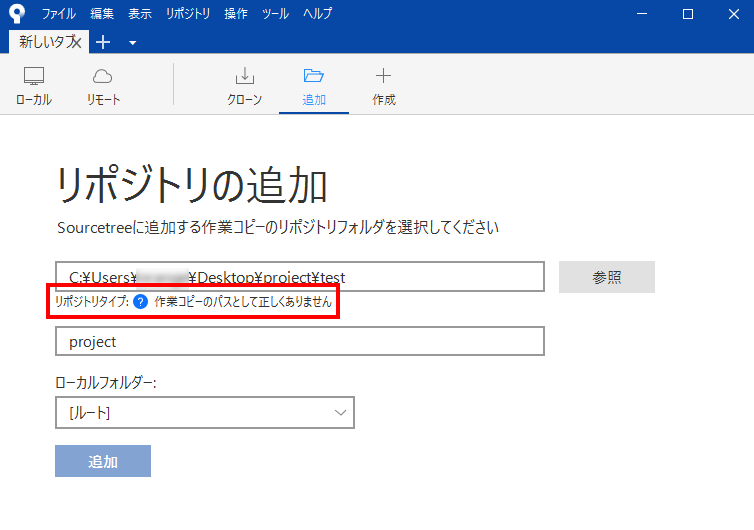
原因は、選んだフォルダがGitリポジトリではない(.git フォルダがない)ことがほとんどです。追加(Add)は「すでにGitで管理されているフォルダ」を登録する機能なので、まだ一度も git init していないフォルダは対象になりません。
私も、プロジェクトのルートではなくその親フォルダをうっかり選んでしまい、「フォルダは合っているのに追加できない」と悩んだことがあります。.git がある階層かどうかを、まず確認してみてください。
まだGit管理下にないフォルダなら、コマンドで git init してリポジトリ化してから追加します。対象フォルダに移動して次を実行してください。
cd C:\path\to\projectgit init実行すると、そのフォルダに .git フォルダが作られ、Gitリポジトリとして初期化されます。あとは「追加(Add)」から登録できるようになります。すでにGitリポジトリのフォルダで git init をもう一度実行しても、既存の内容を上書きしないので安全です。
コマンドを使いたくない場合は、Sourcetreeの作成(Create)で同じフォルダを指定しても、リポジトリ化して一覧に登録できます。
git init の詳しい仕様は、Git公式ドキュメントで確認できます。
追加した後にやること
ローカルリポジトリを追加できたら、次は変更をコミットしてGitHubへプッシュする流れです。手順はこちらの記事にまとめています。
-
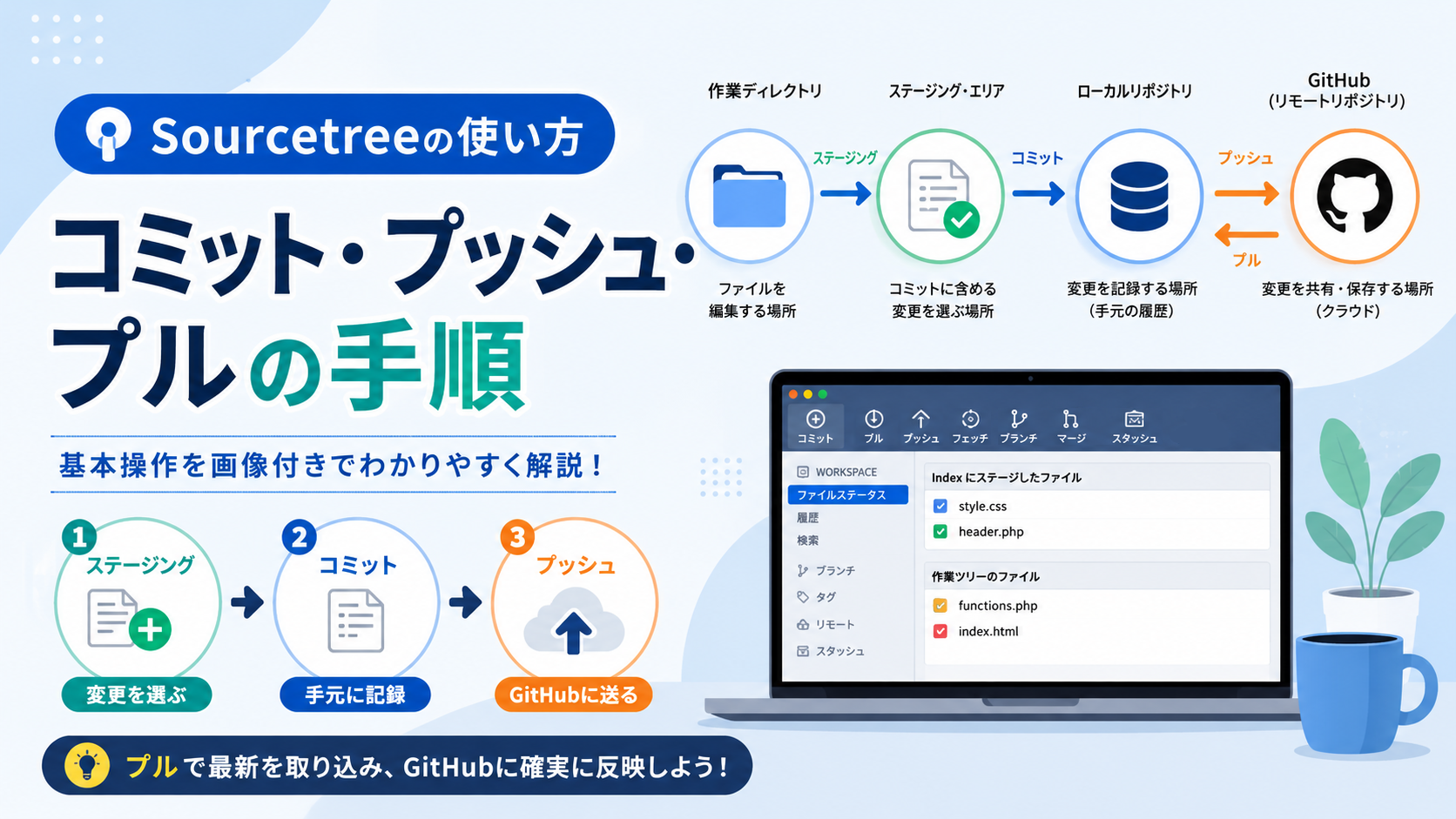

Sourcetreeの使い方|コミット・プッシュ・プルの手順
Sourcetree(ソースツリー)で手元の変更をGitHubに反映するには、ステージング → コミット → プッシュの3つを順に行います。 このうちコミットとプッシュは別の操作です。コミットは手元の ...
リモートとの接続をSSHで設定する手順は、こちらの記事にまとめています。
-

【Windows】SourcetreeにGitHubアカウントを設定しSSHで接続する方法
SourcetreeにGitHubアカウントを設定し、SSHで接続する方法を初心者向けに解説。 本記事では、SSHキーの作成から登録、接続確認までを詳しく説明します。 作業環境 Windows 10 ...
GitHubからクローンできないときの対処法は、こちらの記事にまとめています。
-

【Windows】SourcetreeでGitHubからクローン出来ない場合の対処方法
本記事では、エラー: The host key is not cached for this server:github.comが原因で、SourcetreeにGitHubからクローン出来ない場合の対 ...
よくある質問
Q. 追加してもリポジトリの中身やコミット履歴は変わりませんか?
A. 変わりません。追加(Add)はフォルダの中身を作り直したり書き換えたりせず、Sourcetreeの管理一覧に登録するだけです。コミット履歴もそのまま引き継がれます。
Q. Gitで管理していないフォルダも追加できますか?
A. できません。追加(Add)は既存のGitリポジトリを登録する機能なので、まだGit管理下にないフォルダは対象外です。「作成(Create)」、または git init コマンドでリポジトリ化してから登録してください。
まとめ
既存のローカルリポジトリをSourcetreeに追加するときは、新しいタブの「追加(Add)」から対象フォルダを指定します。リモートから取得するクローン(Clone)、新規作成する作成(Create)との使い分けを押さえておくと迷いません。
「追加(Add)」ボタンが押せないときは、選んだフォルダに .git があるか(Gitリポジトリになっているか)を確認しましょう。なければ、git init でリポジトリ化してから追加すれば解決します。
次のステップはリモートとの接続です。SSHの設定手順はこちらの記事にまとめています。
-
【Windows】SourcetreeにGitHubアカウントを設定しSSHで接続する方法
SourcetreeにGitHubアカウントを設定し、SSHで接続する方法を初心者向けに解説。 本記事では、SSHキーの作成から登録、接続確認までを詳しく説明します。 作業環境 Windows 10 ...
もみじ
現役フリーランスWebエンジニア。フロントエンド開発を中心に、Web制作、WordPress、業務効率化ツール開発、PHPを用いた機能改修に携わってきました。社内SEとして業務ツール開発や運用保守を担当した経験もあります。
実務や学習を通じて得た知見をもとに、初心者がつまずきやすいポイントや、現場で役立つ考え方をわかりやすく発信しています。
詳しいプロフィールはこちら