
Codexアプリは、2026年7月にChatGPTのデスクトップアプリに統合されました。Windowsでは、「ChatGPT」アプリをインストールすると使えます。
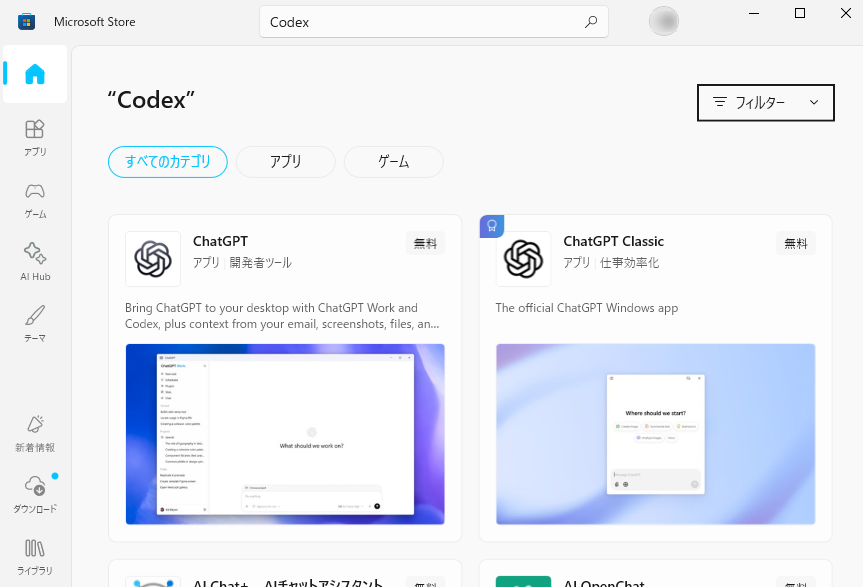
Storeで「Codex」と検索しても、「Codex」という名前のアプリは出てきません。出てくるのは「ChatGPT」と「ChatGPT Classic」の2つで、名前だけではどちらにCodexが入っているのか分かりません。
この記事では、まず「ChatGPT」と「ChatGPT Classic」のどちらを入れればよいかを説明します。そのうえで、「ChatGPT」をインストールしてサインインし、Codexに簡単な作業を頼むところまでを、Windowsの画面で解説します。
- 記載内容は2026年10月10日時点の情報です
- 画面はすべてWindows 10 Pro 22H2のものです
- ChatGPTデスクトップアプリはバージョン 26.1007.21434で確認しました。使っているアプリのバージョンは、アプリ上部のヘルプ → ChatGPT についてで確認できます
Codexアプリは「ChatGPT」アプリに統合されている
Q. CodexアプリはWindowsにどうやってインストールする?
A. Microsoft Storeで名前が「ChatGPT」のアプリをインストールし、サインインしたあと左上のメニューで「Codex」を選びます。「ChatGPT Classic」は別のアプリなので選びません。
Codexは、OpenAIのAIコーディングエージェントです。パソコンのファイルやターミナルを使って、コードの作成やレビューを進めます。
OpenAIは2026年7月9日に、Codexアプリを新しいChatGPTデスクトップアプリに統合しました(OpenAIの発表)。新しいアプリには、ChatGPTのチャットなどと一緒にCodexが入っています。
CodexのアプリとCLIの違い
Codexには、この記事で扱うアプリのほかにCLI(コマンドライン版)があります。CLIは、PowerShellなどのターミナルにコマンドを打ち込んで使うCodexで、アプリとは別の方法でインストールします。どちらも同じChatGPTアカウントでサインインして使用します。
CLIをnpmでインストールしようとして、npmが認識されない場合の対処法は、以下の記事で解説しています。
-

【Windows】npmが「認識されていません」と出るときの原因と対処法|npm.ps1を読み込めない場合も解説
Node.jsをインストールしたのに、npm -vを実行すると次のエラーが表示されることがあります。 'npm' は、内部コマンドまたは外部コマンド、操作可能なプログラムまたはバッチ ファイルとして認 ...
「ChatGPT」「ChatGPT Classic」「ChatGPT (Beta)」はどれをインストールする?
Storeで「ChatGPT」と検索すると、OpenAIのアプリが3つ並びます。Codexを使うためにインストールするのは、名前に「Classic」も「(Beta)」も付かない「ChatGPT」です。
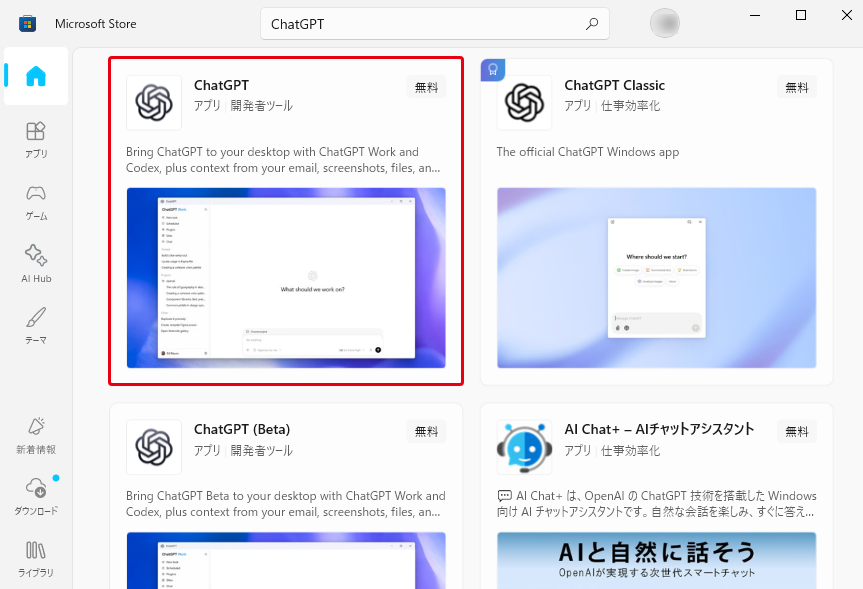
「ChatGPT」と「ChatGPT Classic」は、検索結果のカードのカテゴリと説明文でも見分けられます。「ChatGPT (Beta)」は名前でしか見分けられないので、名前の最後に「(Beta)」が付いていないことを確認してください。
| アプリ名 | カテゴリ | 説明文の書き出し(英語) | 選ぶか |
|---|---|---|---|
| ChatGPT | 開発者ツール | Bring ChatGPT to your desktop with ChatGPT Work and Codex, … | 選ぶ |
| ChatGPT Classic | 仕事効率化 | The official ChatGPT Windows app | 選ばない |
| ChatGPT (Beta) | 開発者ツール | Bring ChatGPT Beta to your desktop with ChatGPT Work and Codex, … | 選ばない |
※ 2026年10月10日時点のMicrosoft Storeの表示です
OpenAIの公式ヘルプでは、「ChatGPT」はCodexを備えた新しいアプリと説明されています。「ChatGPT Classic」は、以前のChatGPTデスクトップアプリです。Classicも引き続き使えますが、新しいエージェント機能は新しいアプリでしか使えない場合があります(新しい ChatGPT デスクトップアプリへの移行 - OpenAIヘルプ)。「ChatGPT (Beta)」は、名前と説明文から新しいアプリの試験版と考えられます。公式ヘルプには説明が無く、正式版より動作が不安定な場合もあるため、この記事では正式版の「ChatGPT」をインストールします。
Codexアプリのインストール前に確認すること
Codexアプリが動くWindowsのバージョン
Microsoft Storeの「ChatGPT」の動作要件は、Windows 10のOSビルド19041(バージョン 2004)以降です。CPUはx64とArm64の両方に対応しています。
使っているWindowsのバージョンは、キーボードのWindowsキー + Rで「ファイル名を指定して実行」を開き、winverと入力してOKをクリックすると確認できます。表示された「OS ビルド」の数字が19041以上であれば、インストールできます。
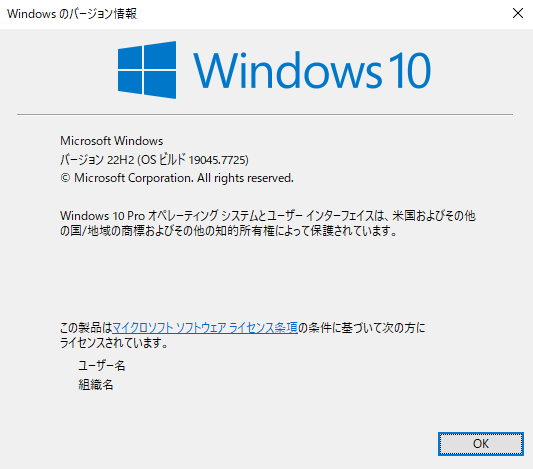
OpenAIの公式ドキュメントは、Windows 11を推奨とし、Windows 10での動作は「ベストエフォート」(できる限り対応する)としています。なお、Windows 10は2025年10月14日にMicrosoftのサポートが終了しています。
Codexアプリを使うために、WSL2(Windows上でLinuxを動かす機能)を用意する必要はありません。
Codexを使えるChatGPTのプラン
OpenAIの公式ヘルプには、2026年10月10日時点で「Codex は、Free と Go を含む ChatGPT の各プランに含まれています」と書かれています(ChatGPT プランで Codex を使う - OpenAIヘルプ)。使える量の上限はプランによって異なります。
Codexを使うには、ChatGPTアカウントが必要です。持っていない場合は、アプリのサインイン画面で登録をクリックすると作成できます。
Codexが入ったChatGPTアプリをインストールする
Microsoft Storeで「ChatGPT」をインストールする
Microsoft Storeで「ChatGPT」と検索し、名前が「ChatGPT」のアプリをクリック
Microsoft Storeは、スタートメニューの検索で「Microsoft Store」と入力すると開けます。

発行元が「OpenAI」であることを確認して「入手」をクリック
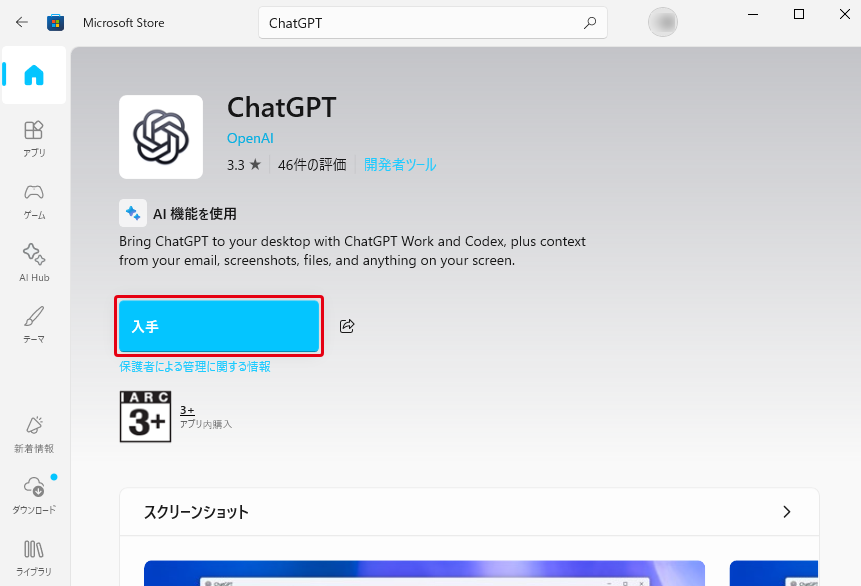
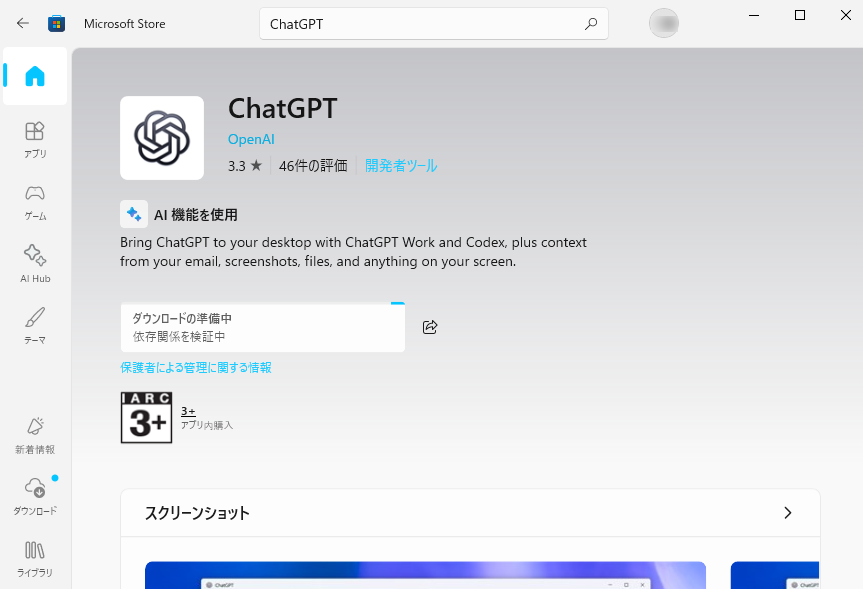
ダウンロードとインストールが終わるまで待つ
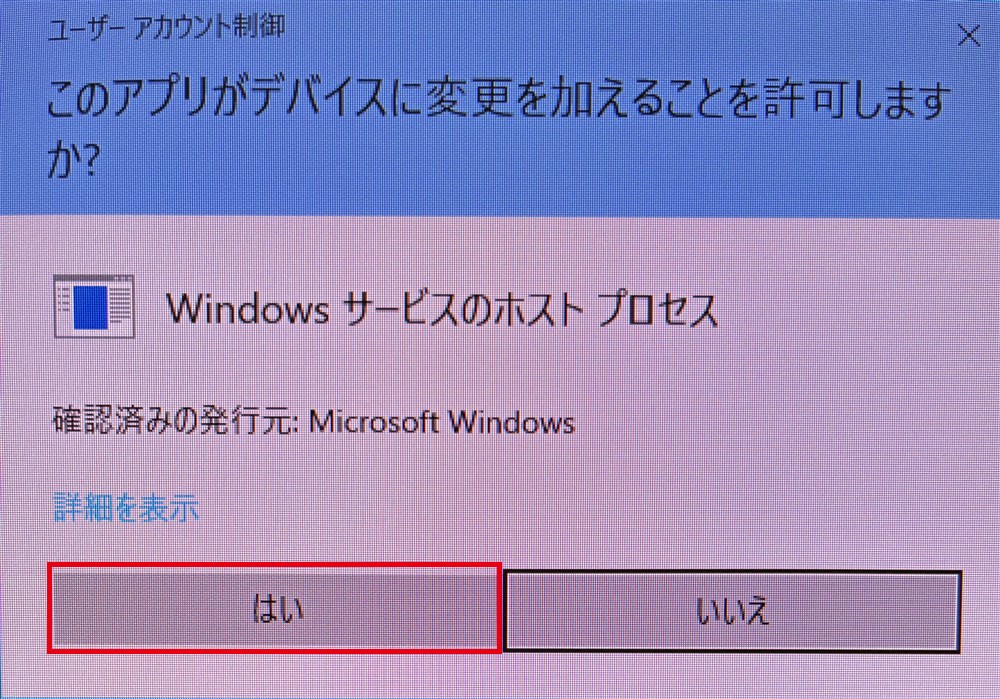
「このアプリがデバイスに変更を加えることを許可しますか?」が表示されたら「はい」をクリック
インストールの途中で、ユーザーアカウント制御(UAC)の確認が表示されることがあります。アプリ名は「Windows サービスのホスト プロセス」で、ChatGPTの名前は出ません。「確認済みの発行元」がMicrosoft Windowsになっていれば、「はい」をクリックして進めます。
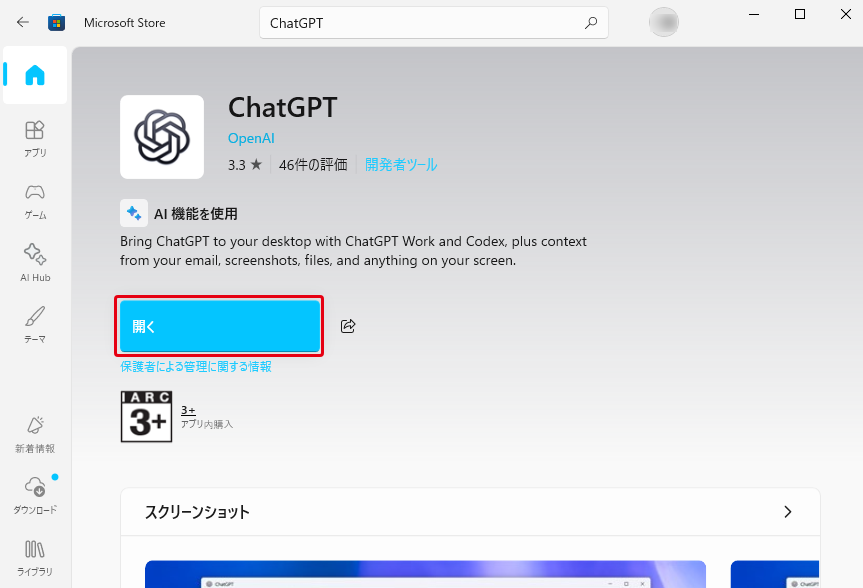
ボタンが「開く」に変わったら、「開く」をクリックしてアプリを起動する
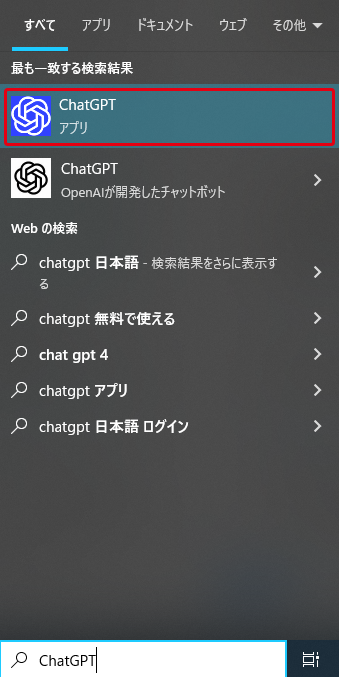
次からは、スタートメニューの検索で「ChatGPT」と入力して起動します。検索結果にはWebの「ChatGPT」も並ぶので、青いアイコンで「アプリ」と書かれたほうを選んでください。
公式サイトからダウンロードしてインストールする場合
公式サイトからダウンロードできるのはChatGPT Installer.exeです。これは、Microsoft Storeの「ChatGPT」をインストールするためのインストーラーです。Microsoft Storeを通さずにインストールするMSIやEXEは、OpenAIの公式ドキュメントでも「提供していない」と書かれています(Deploy the Windows app - OpenAI(英語))。どちらの方法でインストールしても、入るのはStoreの「ChatGPT」です。
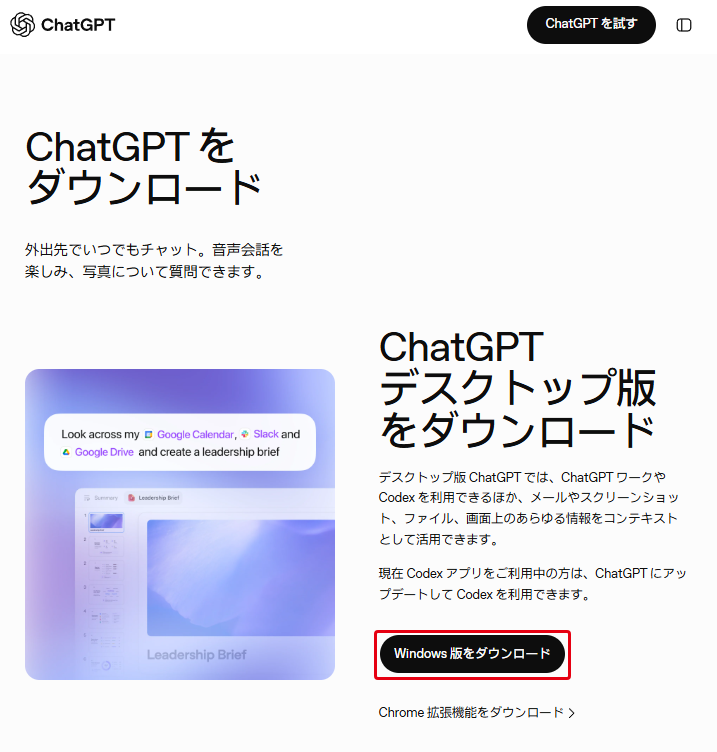
公式のダウンロードページで「Windows 版をダウンロード」をクリック
公式のダウンロードページはhttps://chatgpt.com/ja-JP/download/です。
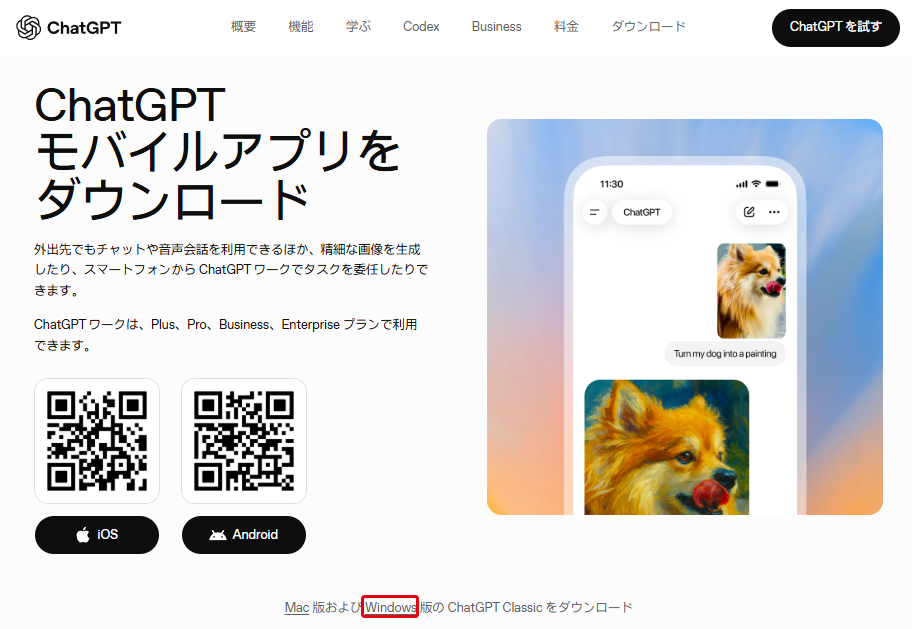
ページの下のほうにある「Mac 版および Windows 版の ChatGPT Classic をダウンロード」の「Windows」のリンクは、ChatGPT Classicをダウンロードするリンクです。Codexを使う場合は、このリンクを選ばないでください。
ダウンロードした
ChatGPT Installer.exeをダブルクリックして実行する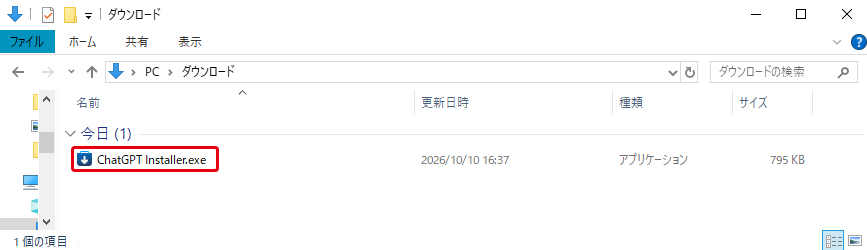
ユーザーアカウント制御(UAC)の確認が表示されたら「はい」をクリック
「Microsoft Store」の小さなウィンドウでダウンロードが終わるまで待つ
Microsoft Storeのアプリ自体は開かず、このウィンドウだけでインストールが進みます。
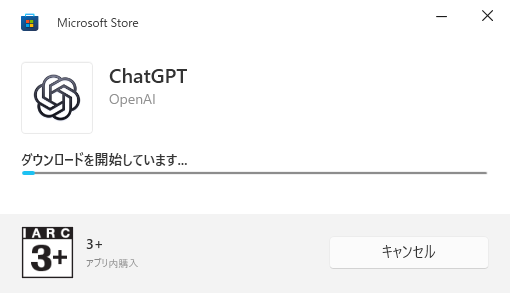
ChatGPTが自動で起動したらインストール完了
「ChatGPT にサインイン」の画面が表示されます。ここから先は「ChatGPTアカウントでサインインする」の手順と同じです。
サインインしてCodexを使い始める
ChatGPTアカウントでサインインする
サインインはブラウザで行い、終わるとアプリに戻ります。
アプリの「サインインに進む」をクリック
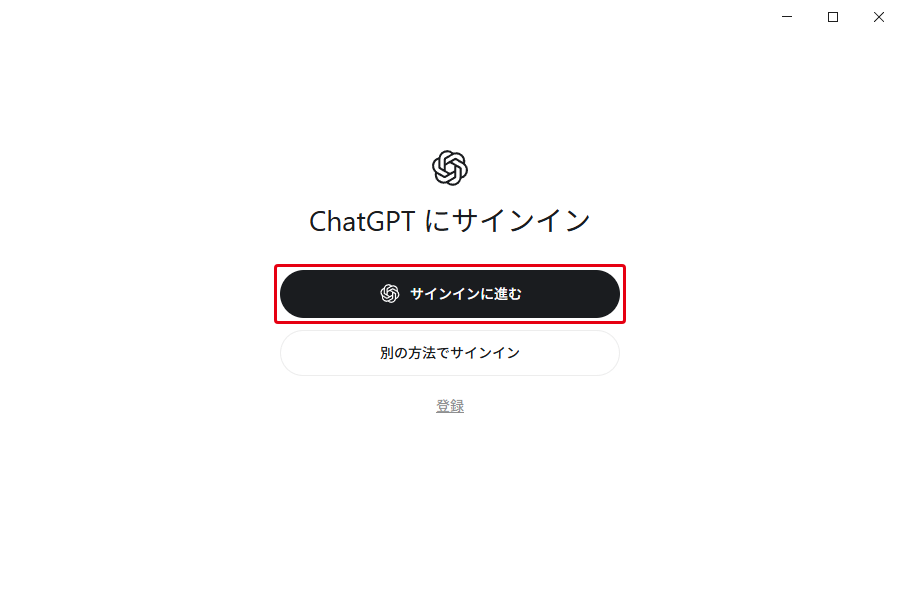
ブラウザが開かない場合は、アプリの画面に出るサインインリンクをコピーをクリックし、ブラウザのアドレス欄に貼り付けて開きます。
ブラウザで、サインインに使う方法を選ぶ
メールアドレスを入力して続行をクリックするか、Google・Apple・Microsoft・電話番号のボタンから選びます。
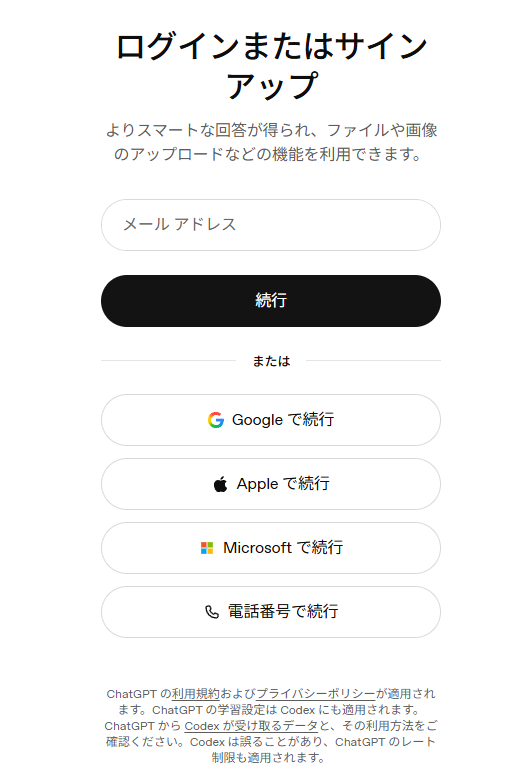
アカウントの設定によっては、このあとに2段階認証のコードを入力する画面や、「ワークスペースを選択する」画面が表示されます。「ワークスペースを選択する」画面では、個人で使う場合は個人アカウントを選んで続行をクリックします。
「ChatGPT を開きますか?」と表示されたら「ChatGPT を開く」をクリック
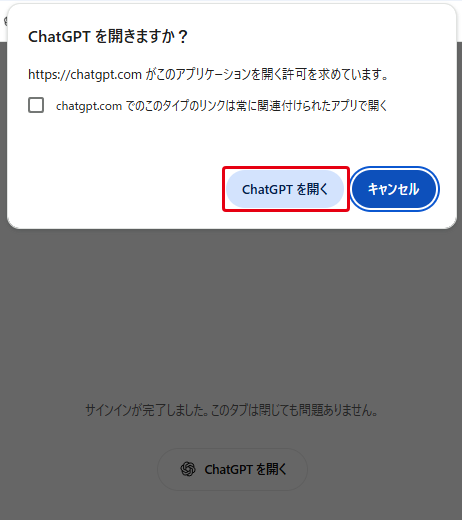
このダイアログの表示は、ブラウザによって異なります。閉じてしまった場合は、ページに表示されているChatGPT を開くボタンをクリックします。
初回の質問に答えてホーム画面に進む
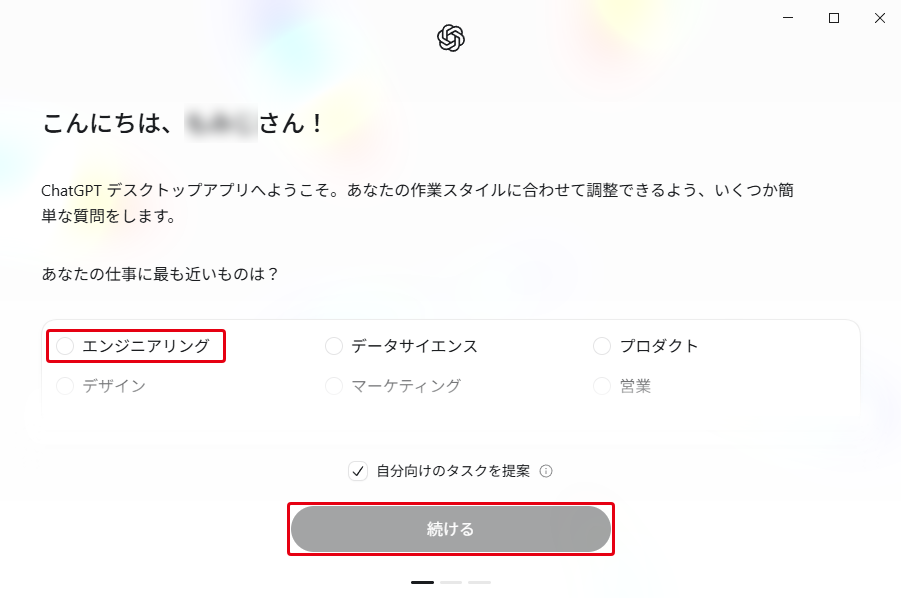
アプリに戻ると、使い方に合わせるための質問が表示されます。
仕事に近いものを選んで「続ける」をクリック
この記事ではエンジニアリングを選んで進めます。
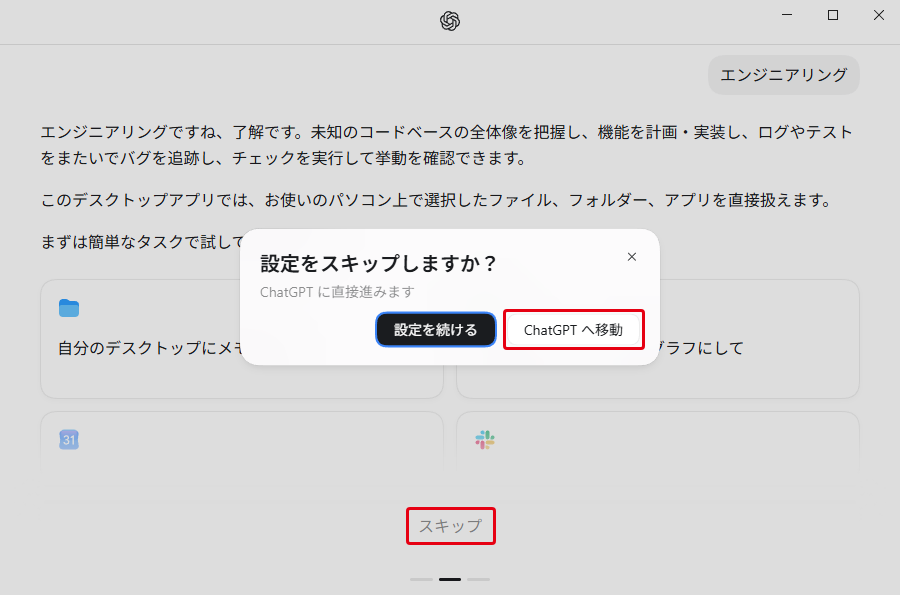
残りの質問を飛ばす場合は「スキップ」をクリックし、「ChatGPT へ移動」をクリック
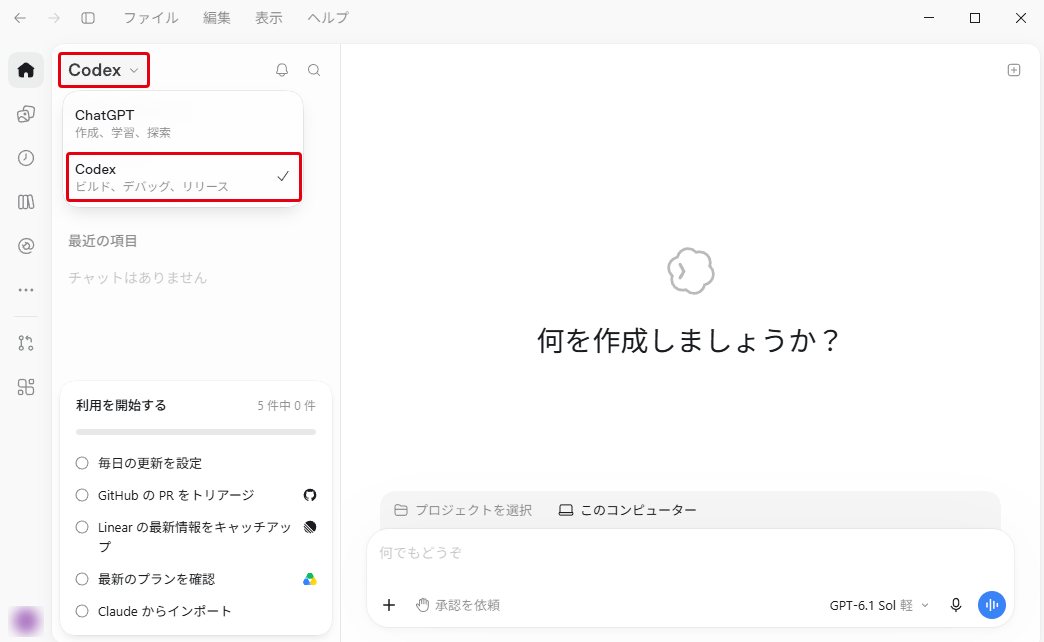
左上のメニューでCodexに切り替える
ホーム画面の左上が「Codex」になっていれば、切り替えは要りません。「ChatGPT」と表示されている場合は、左上の名前をクリックし、メニューからCodexを選びます。
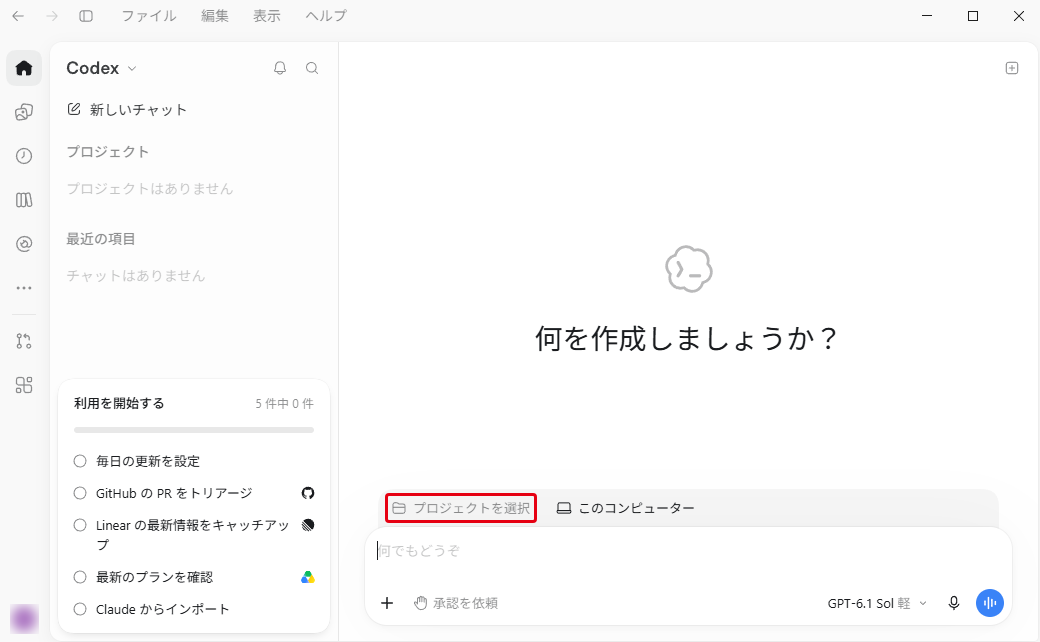
作業用のフォルダをCodexのプロジェクトに追加する
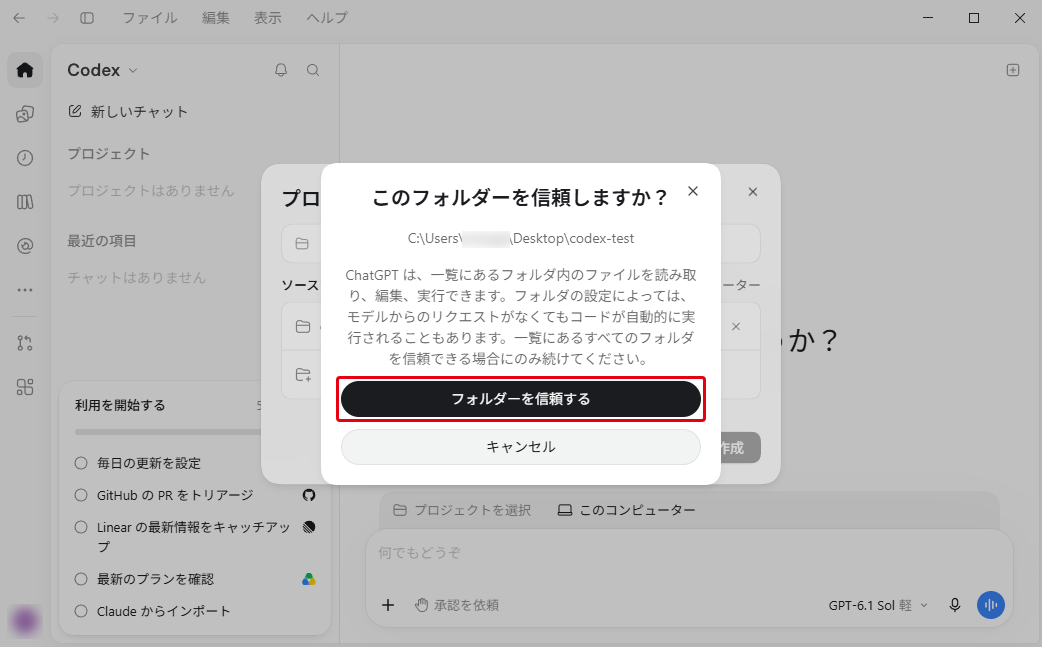
Codexに作業させるフォルダは、プロジェクトとして追加します。追加するときの確認画面には、ChatGPTがフォルダ内のファイルを読み取り・編集・実行できると書かれています。フォルダの設定によっては「モデルからのリクエストがなくてもコードが自動的に実行されることもあります」とも書かれています。
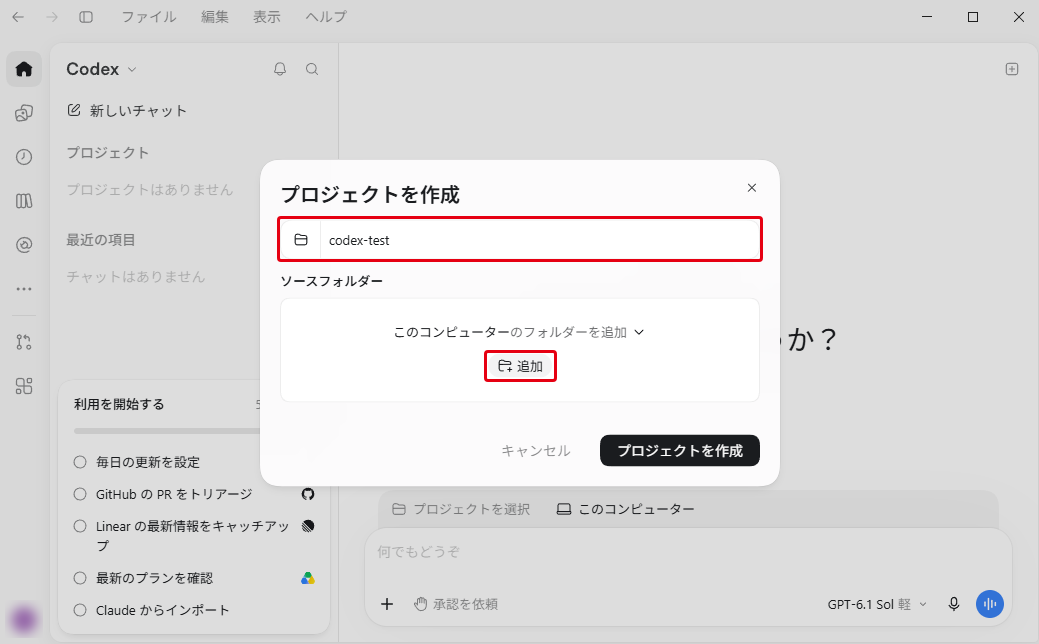
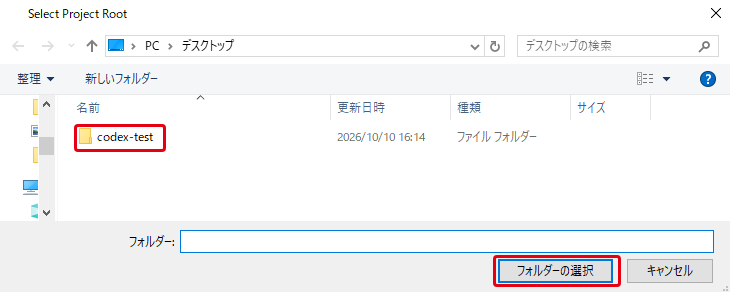
最初のプロジェクトには、作業用に作った空のフォルダを選んでください。エクスプローラーで新しいフォルダを1つ作っておきます。この記事では、デスクトップにcodex-testというフォルダを作っています。
入力欄の上にある「プロジェクトを選択」をクリック
「プロジェクトを作成」の画面でプロジェクト名を入力し、「追加」をクリック
作っておいたフォルダを選んで「フォルダーの選択」をクリック
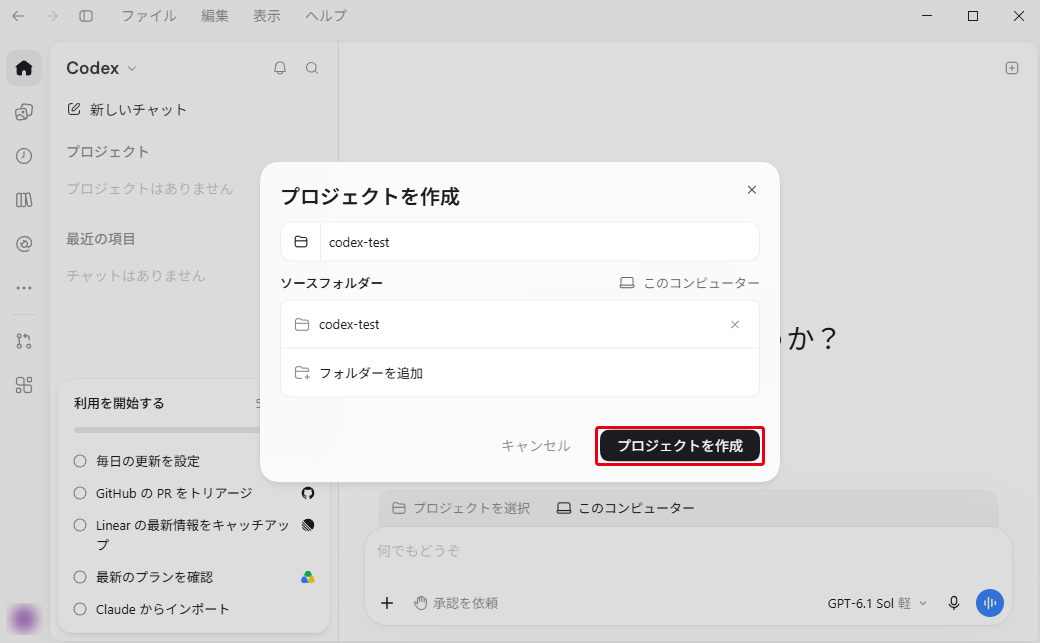
「ソースフォルダー」に選んだフォルダが入ったことを確認して「プロジェクトを作成」をクリック
「このフォルダーを信頼しますか?」で、表示されたパスを確認して「フォルダーを信頼する」をクリック
パスが作業用に作ったフォルダになっていない場合は、キャンセルをクリックしてフォルダを選び直します。
簡単な作業を頼んで動作を確認する
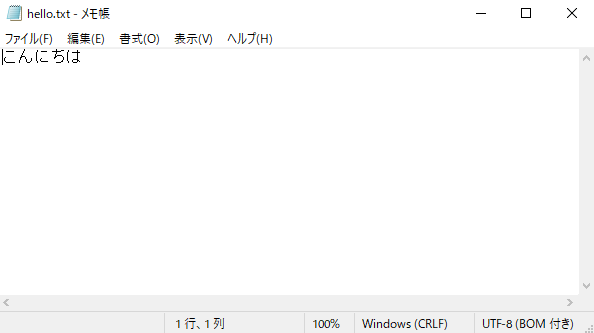
プロジェクトを作成したら、入力欄にこのフォルダに hello.txt を作って、中に「こんにちは」と書いてくださいと入力して送信します。作業が終わると、Codexが何をしたかを返します。
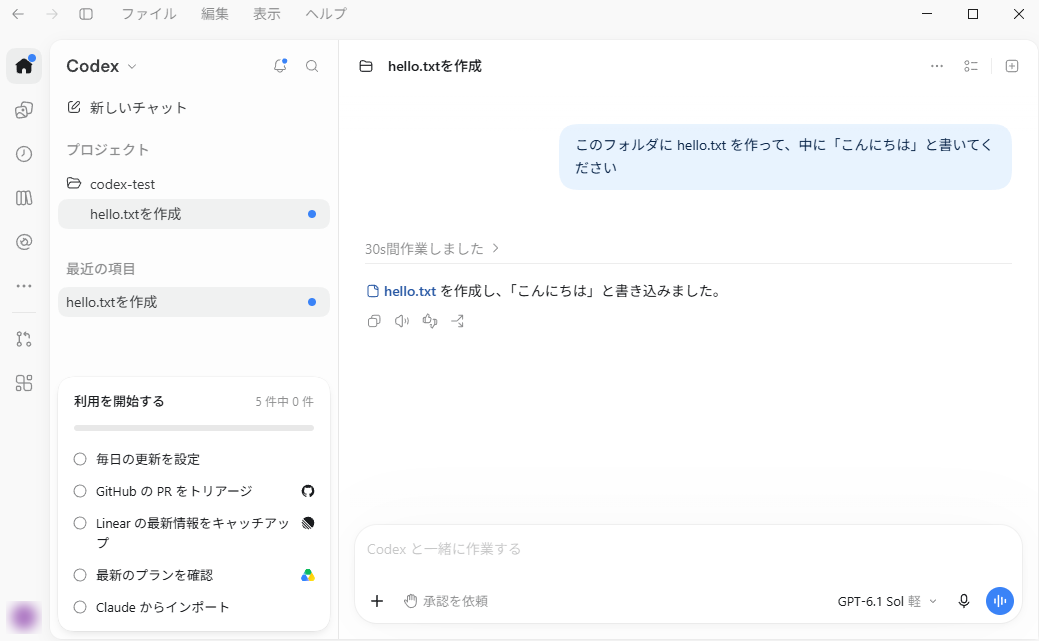
作業用のフォルダを開いてhello.txtができていれば、Codexは使える状態です。
ChatGPTの学習設定(「すべての人のためにモデルを改善する」)は、Codexにも適用されます。会話の内容を学習に使わせたくない場合の設定は、以下の記事で解説しています。
-

ChatGPTやっておきたい初期設定8選【2026年最新】
ChatGPTは、使い始める前に少し設定を整えるだけで、安全性も回答の精度も大きく上がります。初期設定のままだと、入力した内容が意図せず学習に使われたり、毎回同じ前置きを打ち直す手間がかかったりします ...
Claudeのデスクトップアプリ(Claude Desktop)をWindowsにインストールする方法は、以下の記事で解説しています。
-
【Windows】Claude Desktopのインストール方法|エラー対処つき
Claude Desktopは、公式サイトからセットアップファイルをダウンロードして実行すればインストールできます。ただし環境によっては「Trusted app installs must be en ...
まとめ
WindowsでCodexアプリを使い始めるまでに押さえておくところは、次の5点です。
- CodexアプリはChatGPTデスクトップアプリに統合されている。Microsoft Storeで「ChatGPT」をインストールします
- 「ChatGPT Classic」と「ChatGPT (Beta)」は選ばない。Classicは以前のChatGPTデスクトップアプリ、Betaは新しいアプリの試験版と考えられます
- Windows 10はOSビルド19041以上が必要。
winverで確認できます - インストール中にユーザーアカウント制御(UAC)の確認が表示されたら、発行元を確認する。アプリ名が「Windows サービスのホスト プロセス」でも、確認済みの発行元がMicrosoft Windowsであれば「はい」をクリックします
- サインインしたら、左上のメニューでCodexを選ぶ。プロジェクトには、作業用に作った空のフォルダを追加します
もみじ
現役フリーランスWebエンジニア。フロントエンド開発を中心に、Web制作、WordPress、業務効率化ツール開発、PHPを用いた機能改修に携わってきました。社内SEとして業務ツール開発や運用保守を担当した経験もあります。
実務や学習を通じて得た知見をもとに、初心者がつまずきやすいポイントや、現場で役立つ考え方をわかりやすく発信しています。
詳しいプロフィールはこちら