
Claudeの設定をいくつか整えておくと、安心して使えて、回答も自分に合ったものになります。設定を確かめないままだと、入力した内容が学習に使われる状態になっていたり、チャットのたびに同じ説明を打ち直す手間がかかったりします。
この記事では、最初にやっておきたい設定を「安全に使う」「回答の質を上げる」「便利に使う」の3グループ・全5つに整理しました。
- 安全に使う:設定1 学習オフ
- 回答の質を上げる:設定2 Claudeへの指示/設定3 メモリ
- 便利に使う:設定4 Projects/設定5 コネクタ
全部を一度にやる必要はありません。まずは、入力した内容の扱いに関わる設定1と、回答の質が変わる設定2・3から始めてください。設定4・5は、必要になったときで構いません。
画面は、2026年10月時点のClaude for Windows 3.6556.2(Proプラン)です。Web版でも、左下の名前から同じ「設定」画面を開けます。設定画面のレイアウトや項目名は、アカウントやアップデートによって違う場合があります。見当たらないときは、設定画面の左上の検索欄で探してください。
対象はチャット版のClaude(デスクトップアプリ・Web版・スマホアプリ)です。Claudeにプログラムを書かせる開発者向けのツール「Claude Code」の設定は扱いません。
Windowsにデスクトップアプリをまだインストールしていない場合は、以下の記事で手順を解説しています。
-

【Windows】Claude Desktopのインストール方法|エラー対処つき
Claude Desktopは、公式サイトからセットアップファイルをダウンロードして実行すればインストールできます。ただし環境によっては「Trusted app installs must be en ...
Claudeを安全に使うための設定
設定1:学習をオフにして、チャットをAIの学習に使わせない
Q. Claudeに入力した内容は、AIの学習に使われますか?
A. プライバシー画面の「Help improve our AI models」がオンの場合は、学習に使われます。まず今の状態を確かめ、オンの場合はオフにします。
オンかオフかは、登録したとき、または規約が変わったときに表示された案内で、自分で選んだ内容になっています。
選んだ覚えがない場合も、次の手順で確かめてください。
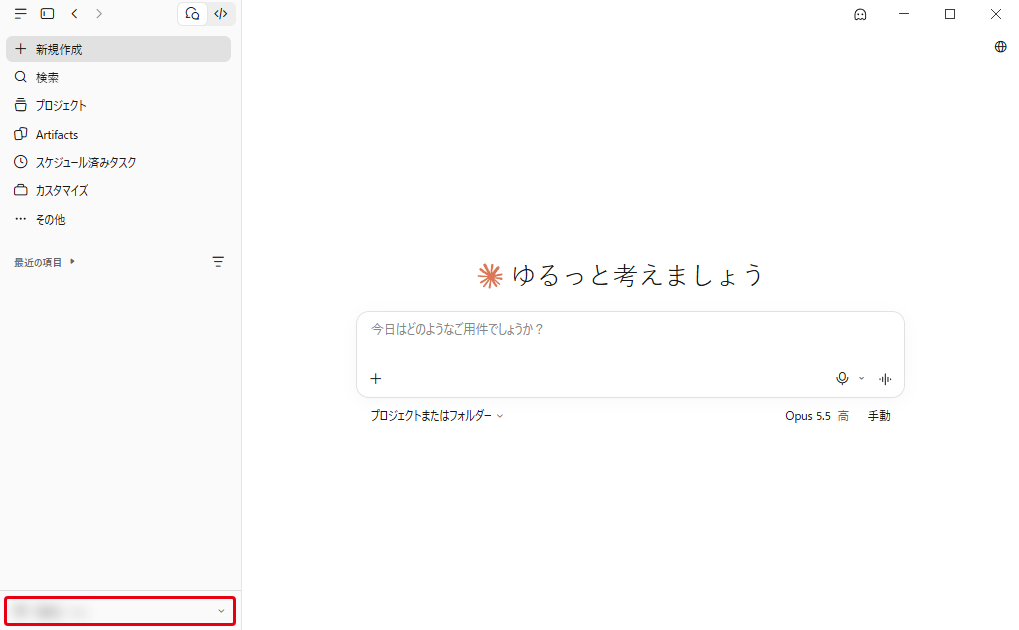
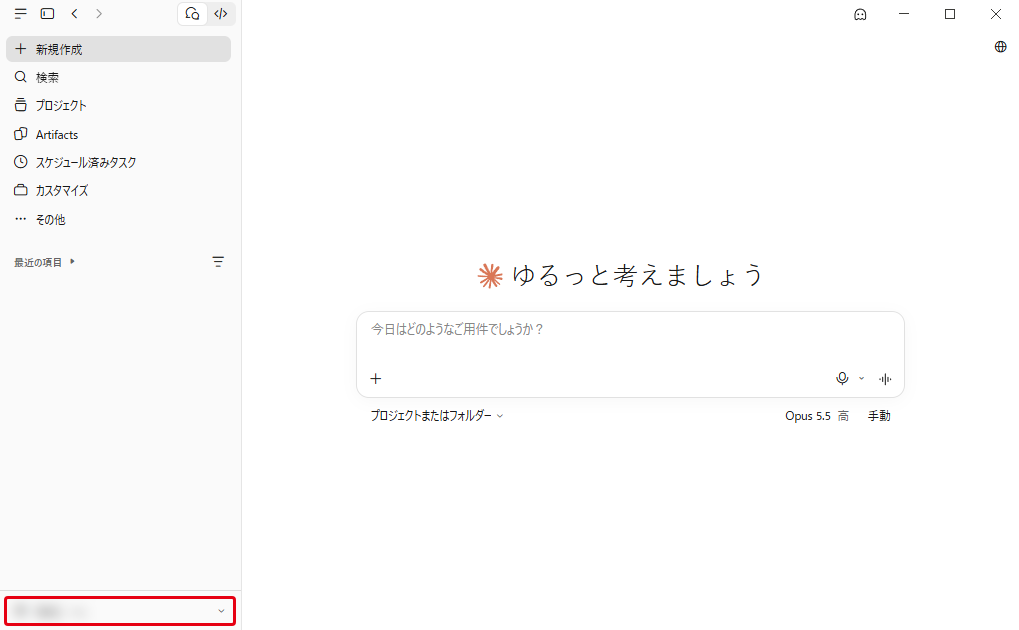
画面左下の自分の名前をクリック

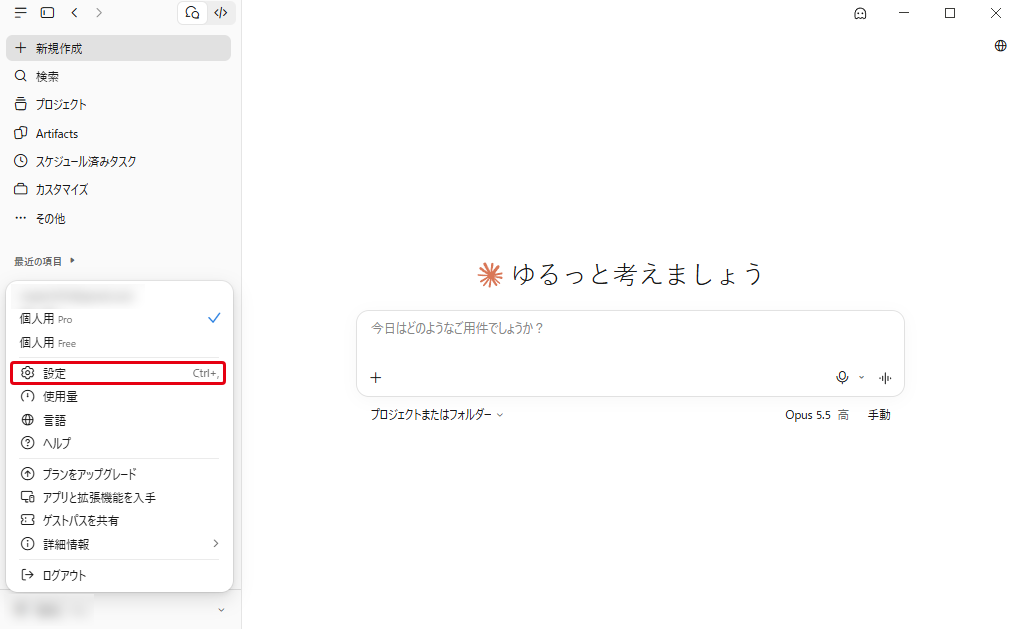
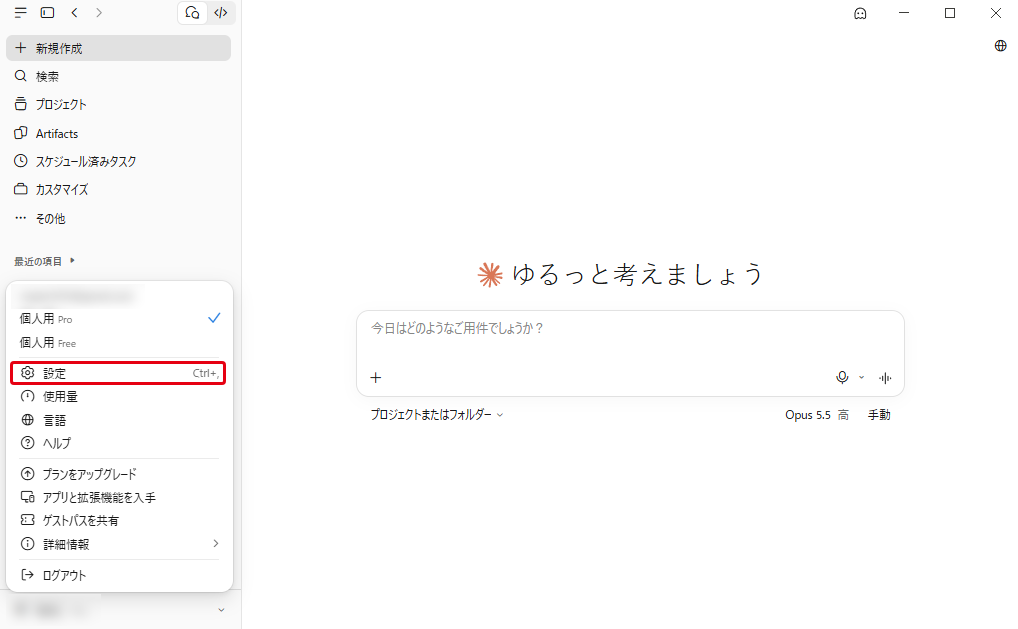
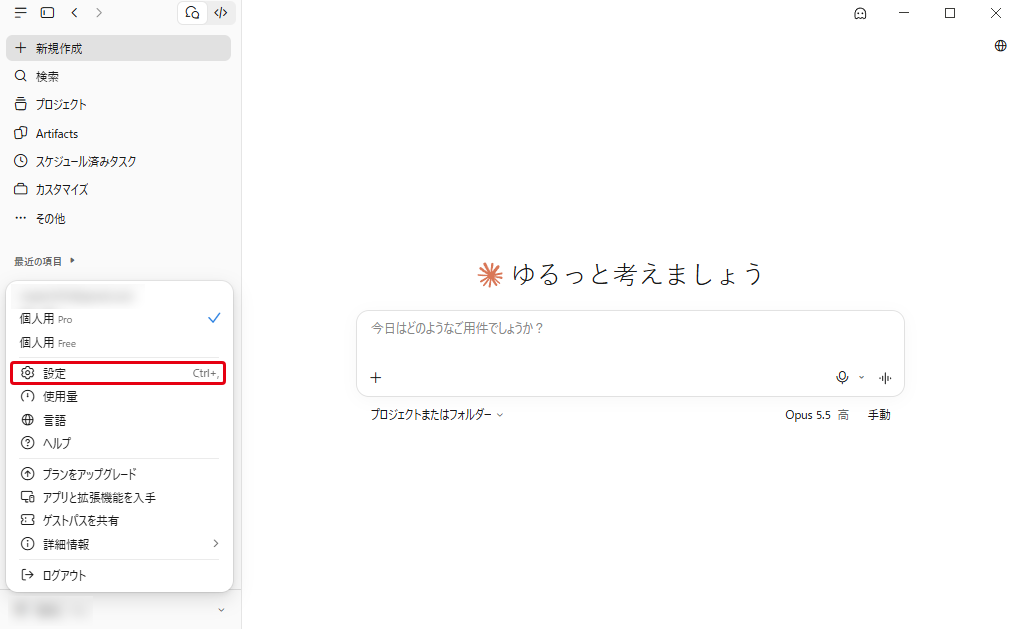
開いたメニューの「設定」をクリック
キーボードの「Ctrl」+「,」(カンマ)でも設定画面を開けます。
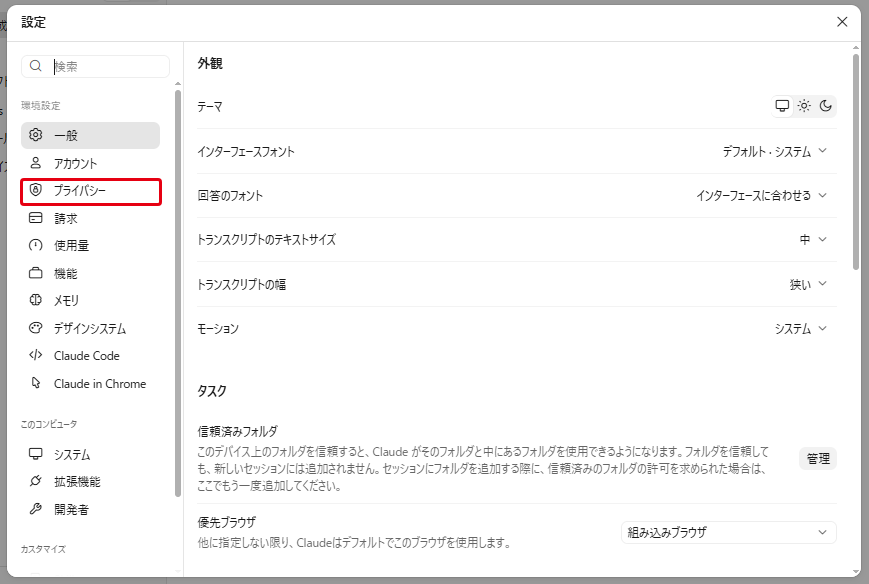
設定画面の左メニューで「プライバシー」をクリック
「Help improve our AI models」のトグルをオフにする
日本語の画面でも、このトグルは英語のまま表示されます。トグルが青いときがオン、グレーのときがオフです。
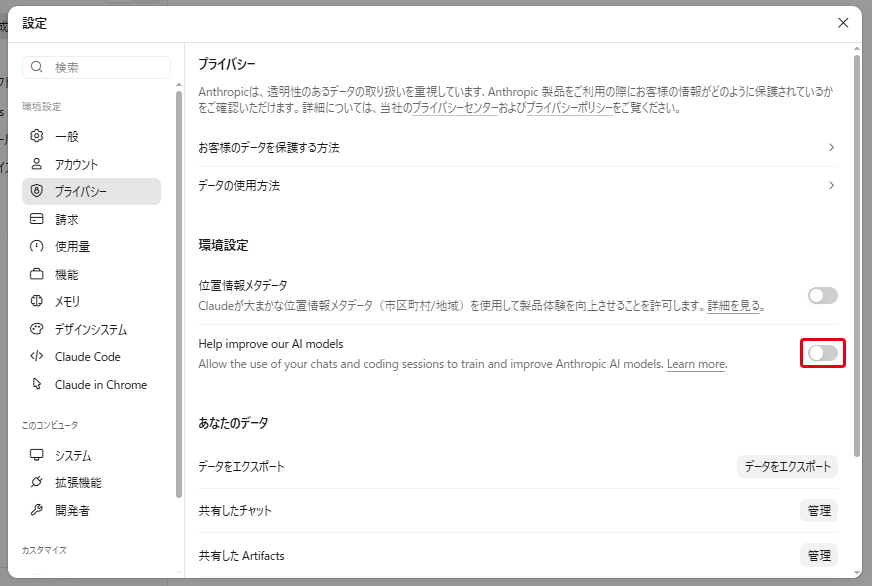
学習をオフにしたときの扱いは、次のとおりです。
- これからのチャットは、学習に使われなくなります。保存済みの過去のチャットも、今後の学習には使われません。
- すでに始まっている学習や、学習済みのモデルに含まれた分は取り消せません。
学習をオフにしていても、親指のボタン(高評価・低評価)でフィードバックを送った会話は、AIモデルの改善に使われます。フィードバックを送ると、その会話全体が最大5年保存されます。人に見せられない内容を含むチャットでは、親指のボタンを押さないでください。
このほか、利用ポリシーに沿っているかの確認の対象になった会話も、安全対策の改善に使われることがあります。
保存期間の詳細は、あなたのデータはどのくらいの期間保存されますか?(Anthropic Privacy Center)で確認できます。
同じ画面にある「位置情報メタデータ」や、共有したチャットの管理、学習に使われないシークレットチャットなど、ほかのプライバシー設定は以下の記事で解説しています。
-
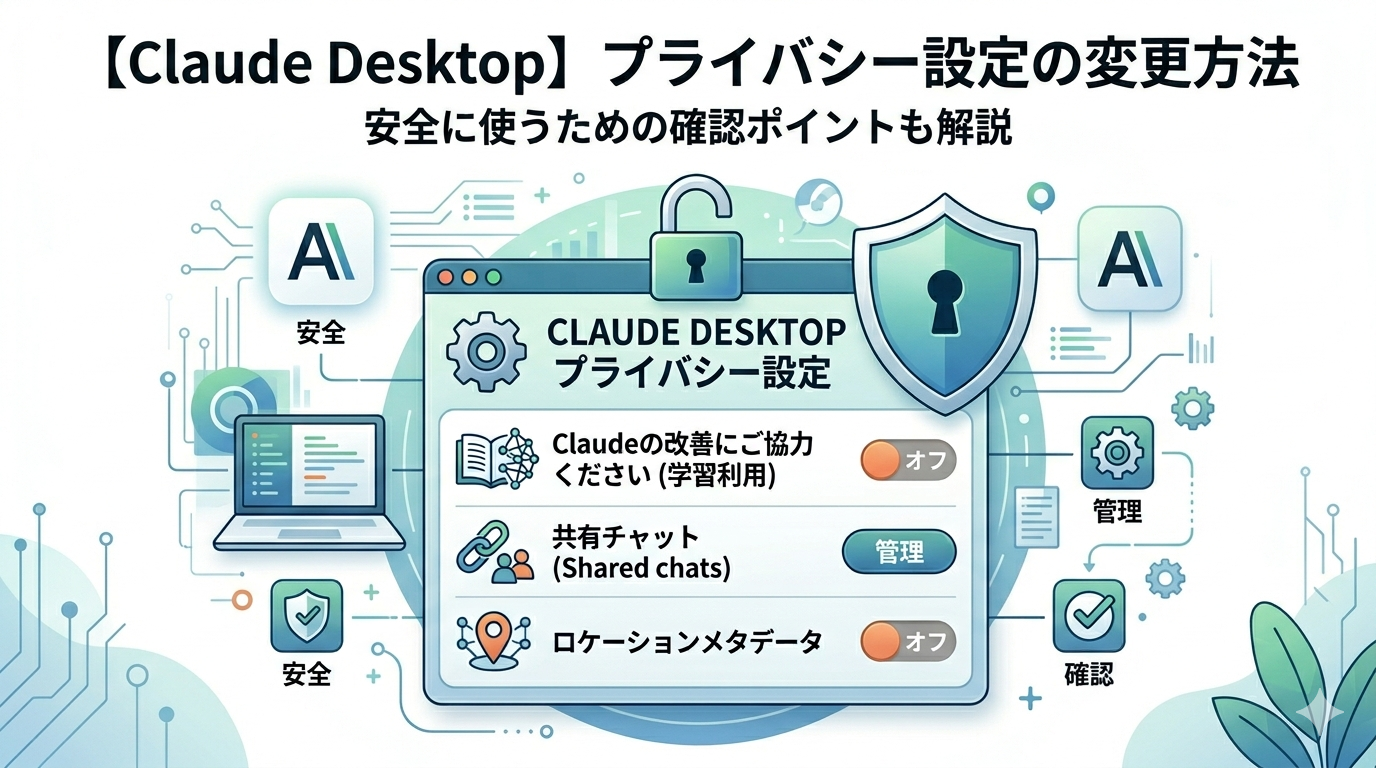

【Claude Desktop】プライバシー設定の変更方法|安全に使うための確認ポイントも解説
Claude Desktopを使う前に、プライバシー設定を見直しておきたいと考える方も多いでしょう。 特に、入力した内容がモデル改善に使われるのか、共有したチャットはどこまで見えるのか、位置情報の扱い ...
Claudeの回答の質を上げるための設定
設定2:Claudeへの指示に、答え方の希望を書いておく
「Claudeへの指示」は、すべてのチャットでClaudeに伝えておきたいことを書く欄です。自分の立場や回答の形式の希望を書いておくと、チャットのたびに説明し直さずに済みます。
次の手順で設定します。
画面左下の自分の名前をクリック
開いたメニューの「設定」をクリック
設定画面の左メニューで「アカウント」をクリック
左メニューに「アカウント」が無く「Your Claude」がある場合は、そちらをクリックします。
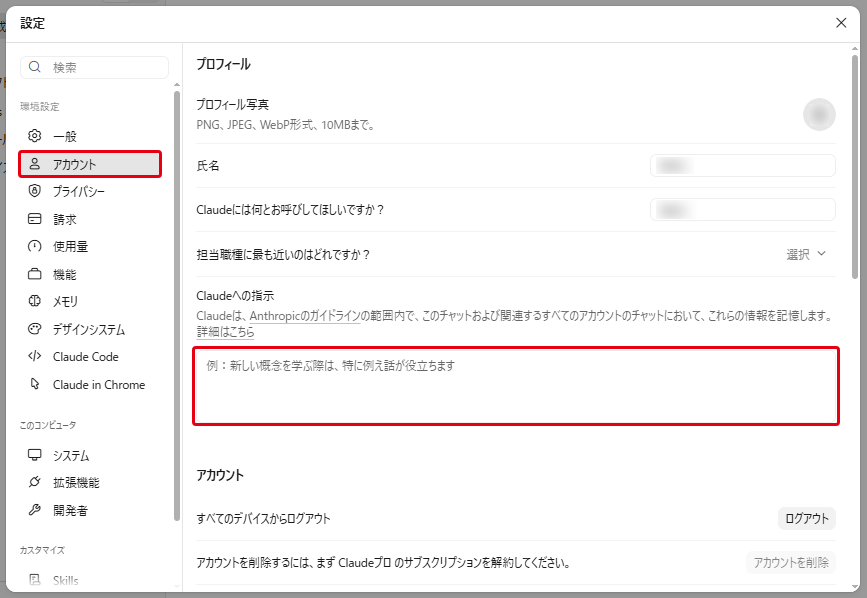
「Claudeへの指示」に入力し、「変更を保存」をクリック
入力しただけでは保存されません。「変更を保存」を押してから画面を閉じてください。
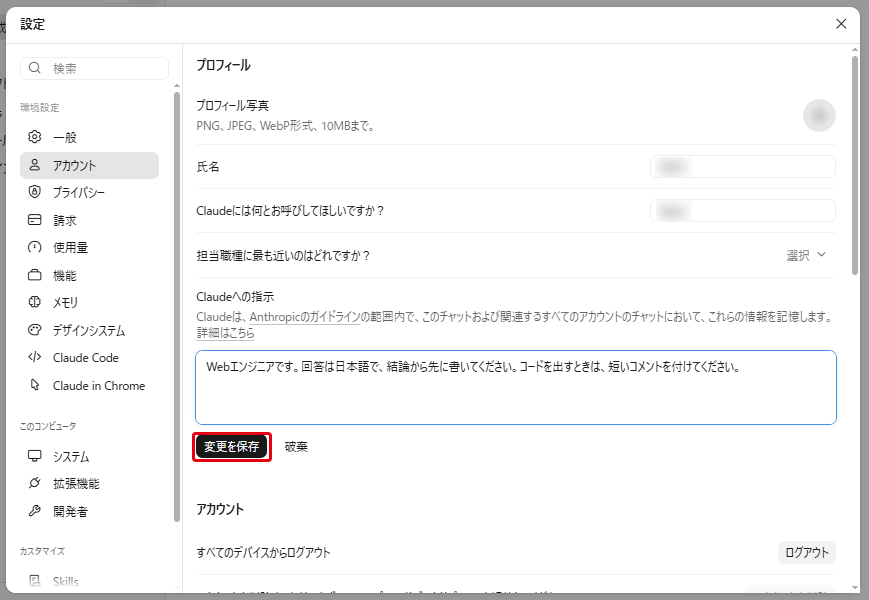
画像の例文は、「自分の立場」「回答の言語と順番」「コードの書き方」を1文ずつ書いたものです。自分の使い方に合わせて書き換えてください。
Webエンジニアです。回答は日本語で、結論から先に書いてください。コードを出すときは、短いコメントを付けてください。
「です・ます調で」「箇条書きを多めに」のような、回答の口調や形式の希望もここに書きます。
設定3:メモリが何を覚えているか確かめ、不要な場合は止める
メモリとは、チャットの内容からClaudeが覚えておく情報です。Claudeは、仕事の内容や話し方の好みなどを覚えて、新しいチャットに引き継ぎます。
無料・Pro・Maxプランでは、メモリは最初からオンになっています。ただし、アカウントによってはオフになっている場合もあります。メモリは、まずオンかオフかを確かめ、オンの場合は何を覚えているかを見て、不要な場合は止めます。
次の手順で確かめます。
画面左下の自分の名前をクリック
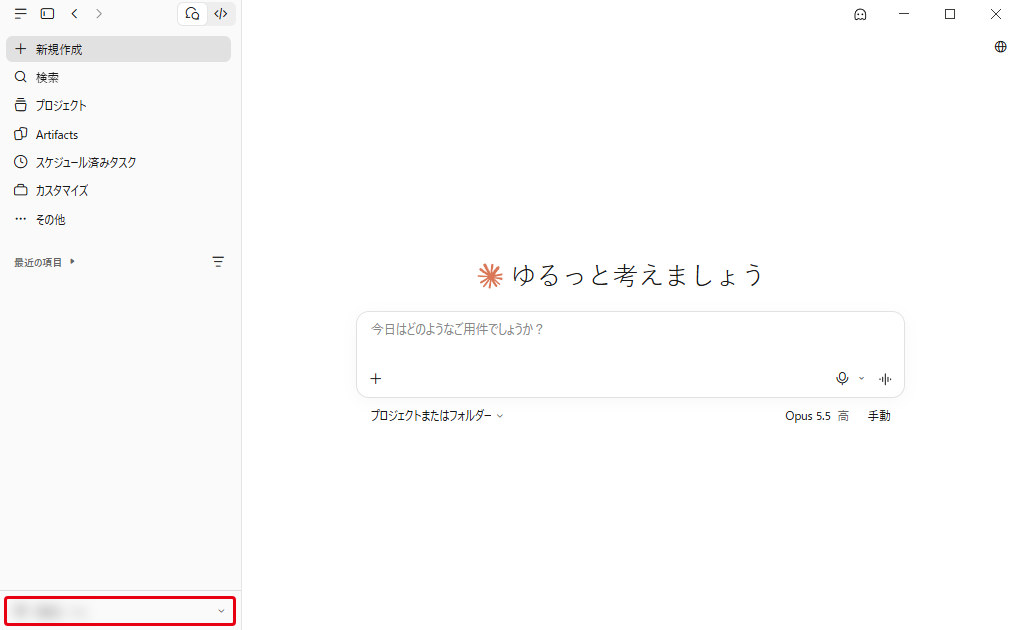
開いたメニューの「設定」をクリック
設定画面の左メニューで「メモリ」をクリックし、「チャットからメモリを生成」がオンか確かめる
左メニューに「メモリ」が無く「Your Claude」がある場合は、そちらをクリックします。
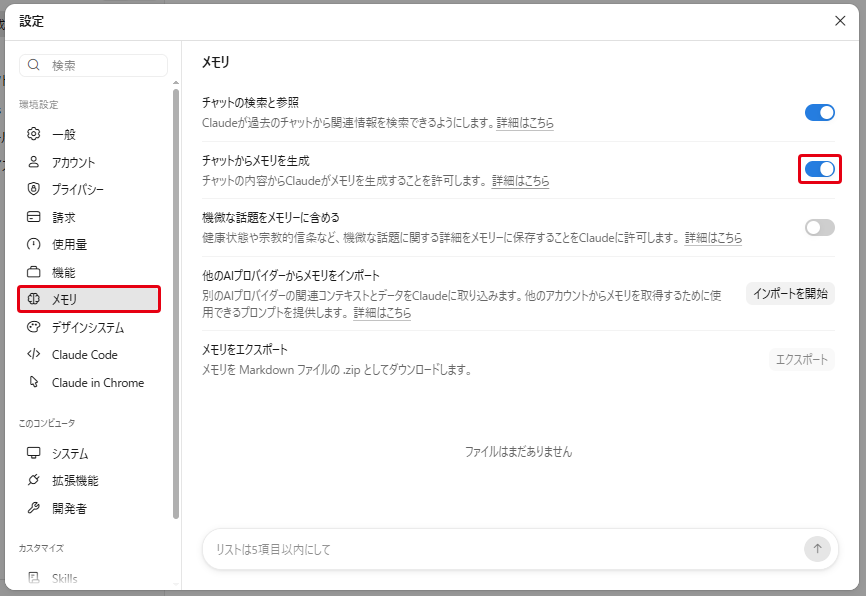
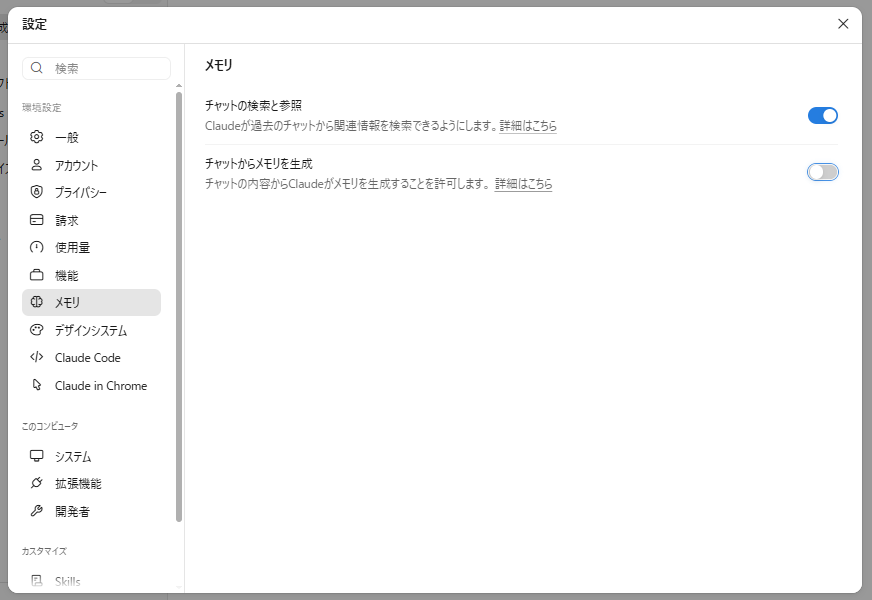
「チャットからメモリを生成」がオフの状態では、チャットの内容から新しいメモリは作られません。メモリを使いたい場合は、トグルをオンにします。オンにすると、機微な話題やインポートなどの項目も表示されます。
「チャットからメモリを生成」がオンの場合、覚えた内容はメモリの画面の下部に表示されます。何も覚えていない場合は「ファイルはまだありません」と表示されます。覚える内容を足したり減らしたりしたいときは、チャットの中で「これを覚えて」「〜は忘れて」と頼みます。
チャットを削除しても、そのチャットから作られたメモリは消えません。残したくない内容は、チャットで「〜は忘れて」と頼んで、メモリからも削除してください。
健康状態や宗教などの機微な話題は、「機微な話題をメモリーに含める」をオンにしない限り保存されません。
ChatGPTなど、ほかのAIで覚えさせた内容は「他のAIプロバイダーからメモリをインポート」の「インポートを開始」から取り込めます。表示されるプロンプトを元のAIに貼り付け、返ってきた内容をClaudeに貼り付けます。実験的な機能なので、うまく取り込めない場合があります。
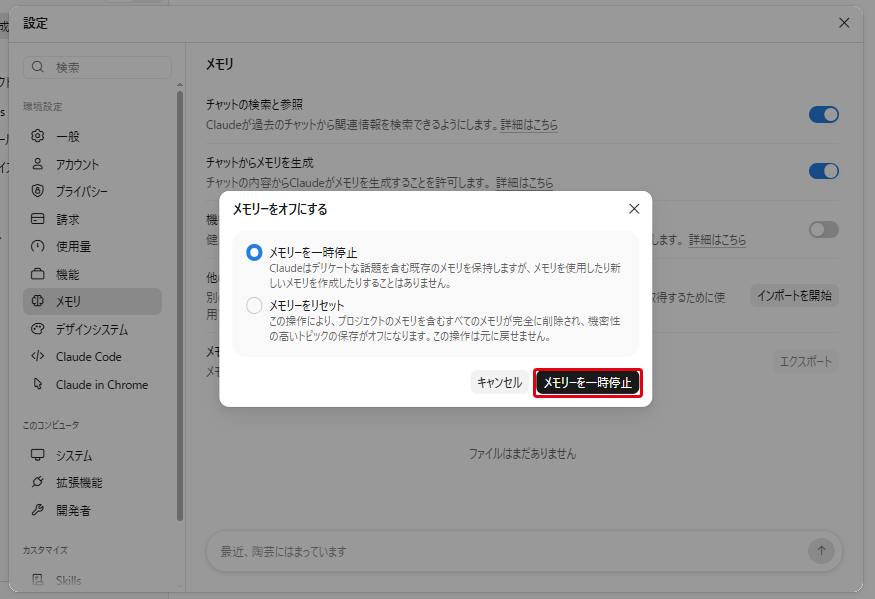
メモリを止めたいときは、「チャットからメモリを生成」のトグルをオフにします。表示される画面で「メモリーをリセット」を選ぶと、プロジェクトのメモリも含めてすべて削除され、元に戻せません。覚えた内容を残したまま止める場合は、最初から選ばれている「メモリーを一時停止」を変えずに、同じ名前のボタンをクリックします。
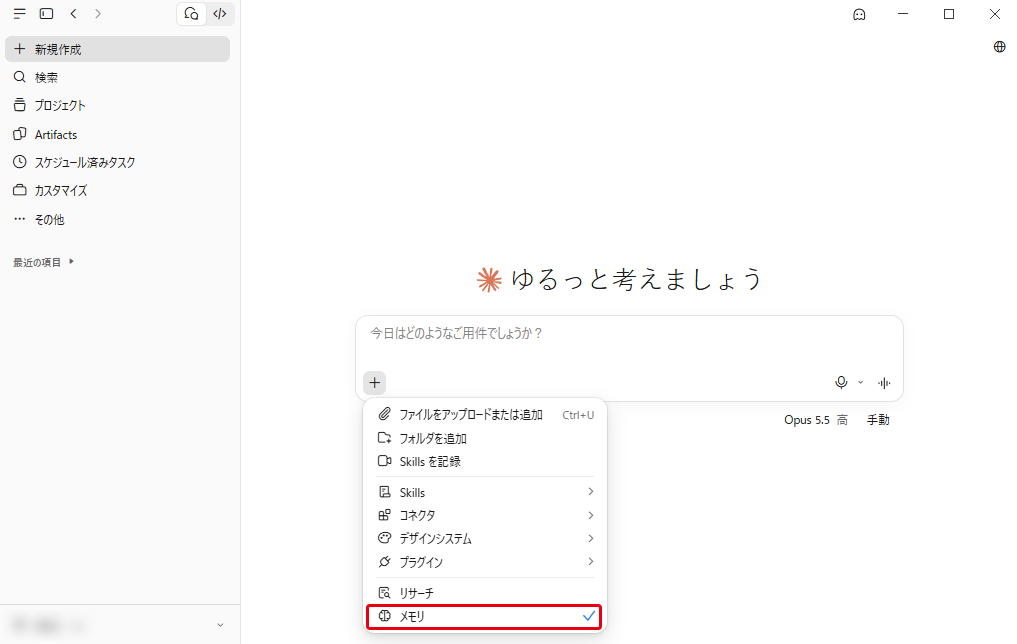
メモリは、チャットごとにオフにすることもできます。新しいチャットで最初のメッセージを送る前に、入力欄の「+」から「メモリ」をクリックしてオフにします。メッセージを送ったあとは変更できません。この「メモリ」は、「チャットからメモリを生成」がオンのときだけメニューに表示されます。
メモリの詳しい仕組みは、Claudeのチャット検索とメモリを使用して以前のコンテキストを構築する(Anthropicヘルプセンター)で確認できます。
Claudeを便利に使うための設定
設定4:Projectsで、テーマごとに資料と指示をまとめる
Projects(画面の表示は「プロジェクト」)は、関連するチャット・資料・指示を1か所にまとめる機能です。プロジェクトに入れた資料と指示は、そのプロジェクトの中のすべてのチャットで使われます。無料プランでは5個まで作れます。
次の手順で作ります。
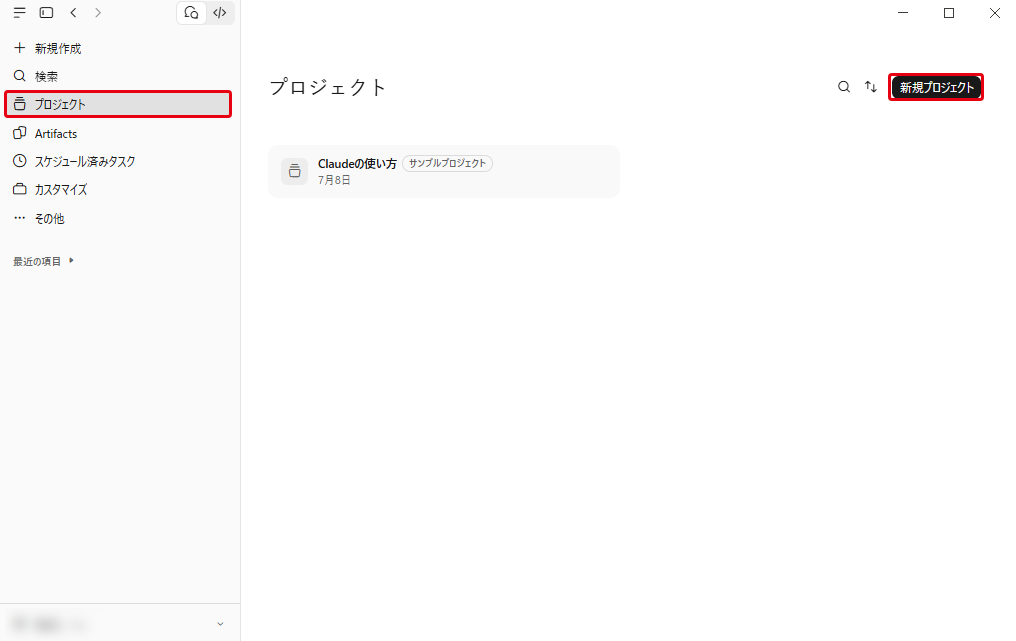
左サイドバーの「プロジェクト」をクリックし、右上の「新規プロジェクト」をクリック
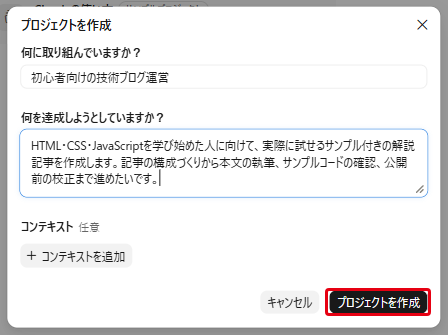
「何に取り組んでいますか?」と「何を達成しようとしていますか?」を入力し、「プロジェクトを作成」をクリック
「コンテキスト」は任意なので、あとから追加しても構いません。
作成したプロジェクトのページで、右側の「指示」と「コンテキスト」の「追加」から、専用の指示と資料を追加する
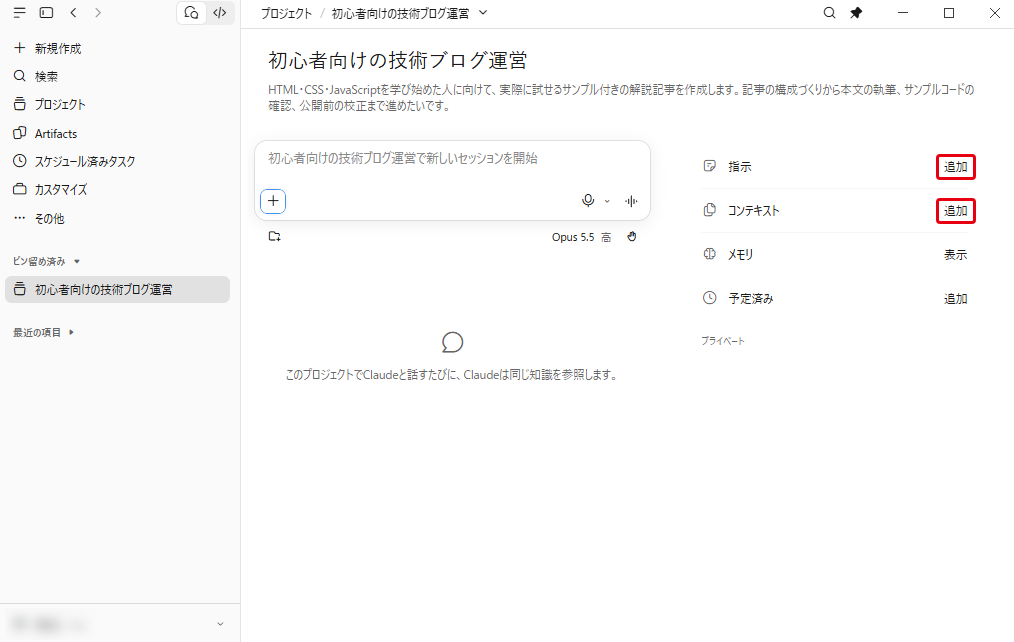
設定2の「Claudeへの指示」はすべてのチャットに効きますが、プロジェクトの「指示」はそのプロジェクトの中だけに効きます。
設定5:コネクタで、Google DriveやGmailなどとつなぐ
コネクタは、Google Drive・Gmail・Microsoft 365などのサービスとClaudeをつなぐ機能です。
つなぐと、そのサービスのデータを読んだり変更したりする権限をClaudeに渡すことになります。つなぐのは、信頼できて、実際に使うサービスだけにしてください。
次の手順でつなぎます。
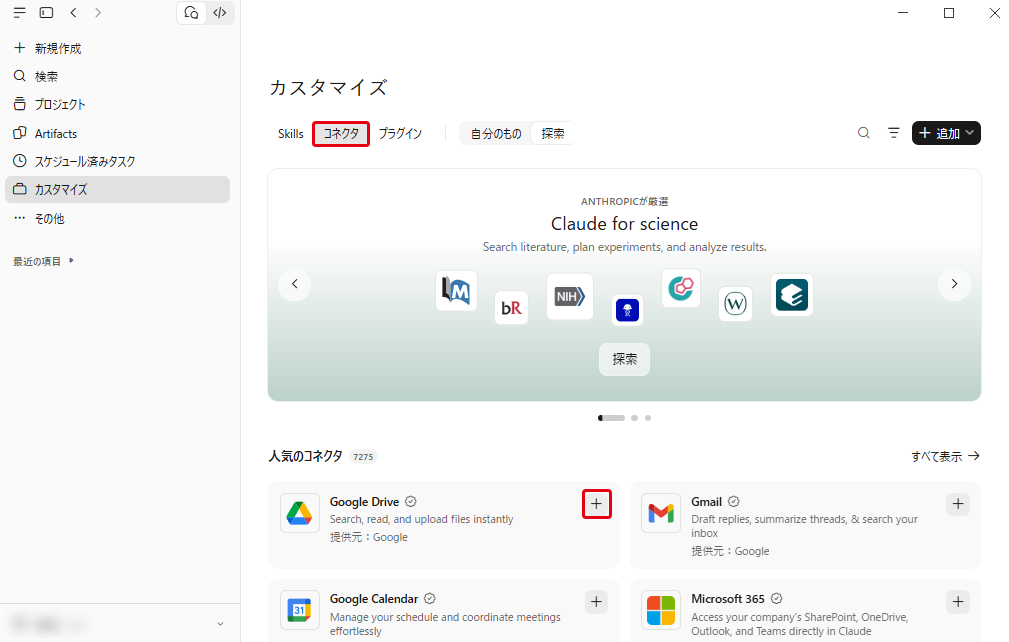
左サイドバーの「カスタマイズ」をクリック
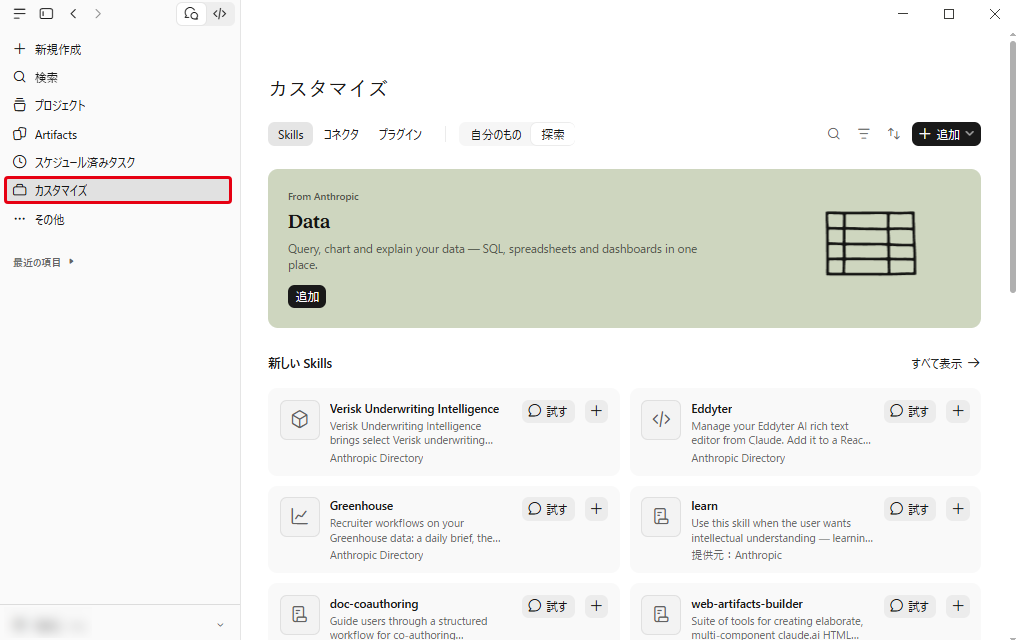
上部の「コネクタ」をクリックし、つなぎたいサービスの「+」をクリック
ブラウザに「コネクタの接続を完了しますか?」と表示されたら、「接続を続行」をクリック
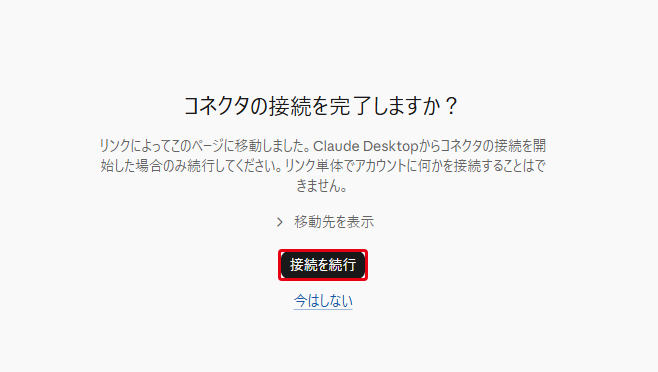
このあとは画面の案内に従って、接続先のサービスへのログインとアクセスの許可を済ませます。
よくある質問
Q. 無料プランでも、学習オフやメモリなどの設定はできますか?
A. できます。学習オフ・Claudeへの指示・メモリ・Projects・コネクタは、どれも無料プランで使えます。ただし、Projectsは5個までです。また、設定の「メモリ」にある「チャットの検索と参照」(過去のチャットを検索して使う機能)は、無料プランでは使えません。
Q. 設定はスマホアプリやWeb版にも反映されますか?
A. Claudeへの指示・メモリ・学習のトグルは、アカウントごとの設定です。同じアカウントでログインしたWeb版やスマホアプリにも効きます。
Q. Claudeに2段階認証は設定できますか?
A. 2026年10月時点のWindows版(3.6556.2)の設定画面を確認した範囲では、2段階認証の項目は見当たりませんでした。Claudeへのログインは、「Googleで続行」か、メールに届くログイン用のリンクで行います。Claude専用のパスワードは作れません。ログインに使うGoogleアカウントやメールアカウントの側で、2段階認証を有効にしておくと安心です。
ログイン中の端末は、設定の「アカウント」の下のほうにある「アクティブなセッション」で確認できます。
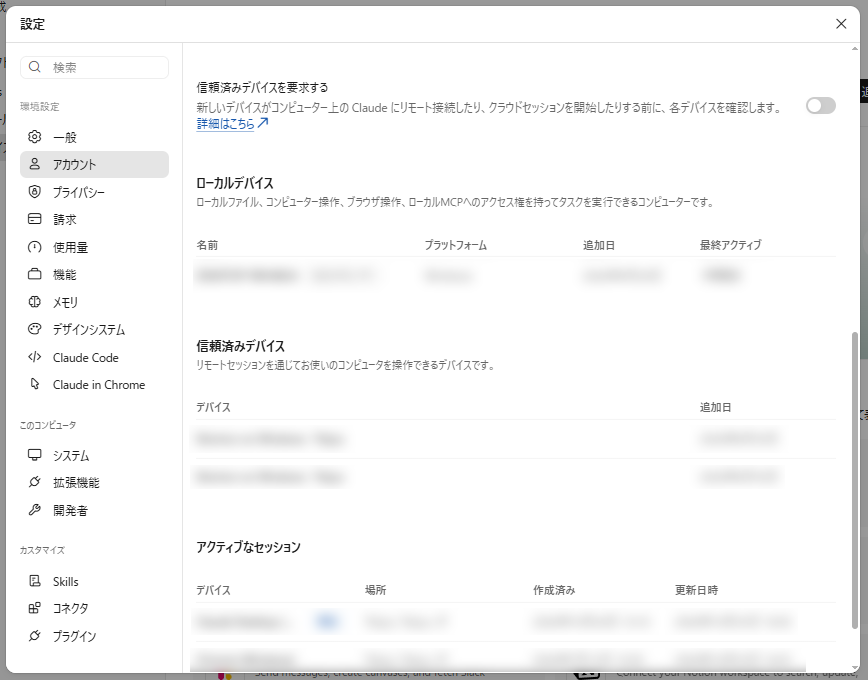
見覚えのない端末がある場合は、同じ画面の「すべてのデバイスからログアウト」の「ログアウト」で、すべての端末からログアウトできます。乗っ取りが疑われる場合は、先にGoogleアカウントやメールアカウントのパスワードを変え、2段階認証を設定します。そのあとでClaudeのすべての端末からログアウトしておくと確実です。
同じ画面の「信頼済みデバイスを要求する」は、リモート接続などの前に端末を確認する機能で、ログインの2段階認証とは別のものです。
Q. Claude Codeの設定とは別ですか?
A. 別です。この記事の設定は、チャット版のClaudeのものです。Claude Codeへの指示は、CLAUDE.mdというファイルに書きます。ただし、学習のトグル「Help improve our AI models」はClaude Codeにも効きます。設定1でオフにすれば、同じアカウントで使うClaude Codeの作業も学習に使われなくなります。
まとめ
| 設定 | 場所 | やること |
|---|---|---|
| 設定1:学習オフ | 設定 > プライバシー | 「Help improve our AI models」をオフにする |
| 設定2:Claudeへの指示 | 設定 > アカウント | 答え方の希望を書き、「変更を保存」を押す |
| 設定3:メモリ | 設定 > メモリ | 何を覚えているか確かめ、不要な場合は一時停止する |
| 設定4:Projects | 左サイドバー > プロジェクト | テーマごとに作り、指示と資料を追加する |
| 設定5:コネクタ | 左サイドバー > カスタマイズ > コネクタ | 実際に使うサービスだけをつなぐ |
まずは設定1〜3から始めてください。設定4・5は、同じ資料を何度も渡す作業や、つなぎたいサービスが出てきたときで構いません。
ChatGPTも使っている場合は、ChatGPTの初期設定を以下の記事でまとめています。
-

ChatGPTやっておきたい初期設定8選【2026年最新】
ChatGPTは、使い始める前に少し設定を整えるだけで、安全性も回答の精度も大きく上がります。初期設定のままだと、入力した内容が意図せず学習に使われたり、毎回同じ前置きを打ち直す手間がかかったりします ...
もみじ
現役フリーランスWebエンジニア。フロントエンド開発を中心に、Web制作、WordPress、業務効率化ツール開発、PHPを用いた機能改修に携わってきました。社内SEとして業務ツール開発や運用保守を担当した経験もあります。
実務や学習を通じて得た知見をもとに、初心者がつまずきやすいポイントや、現場で役立つ考え方をわかりやすく発信しています。
詳しいプロフィールはこちら